
Appearance
其他单据功能
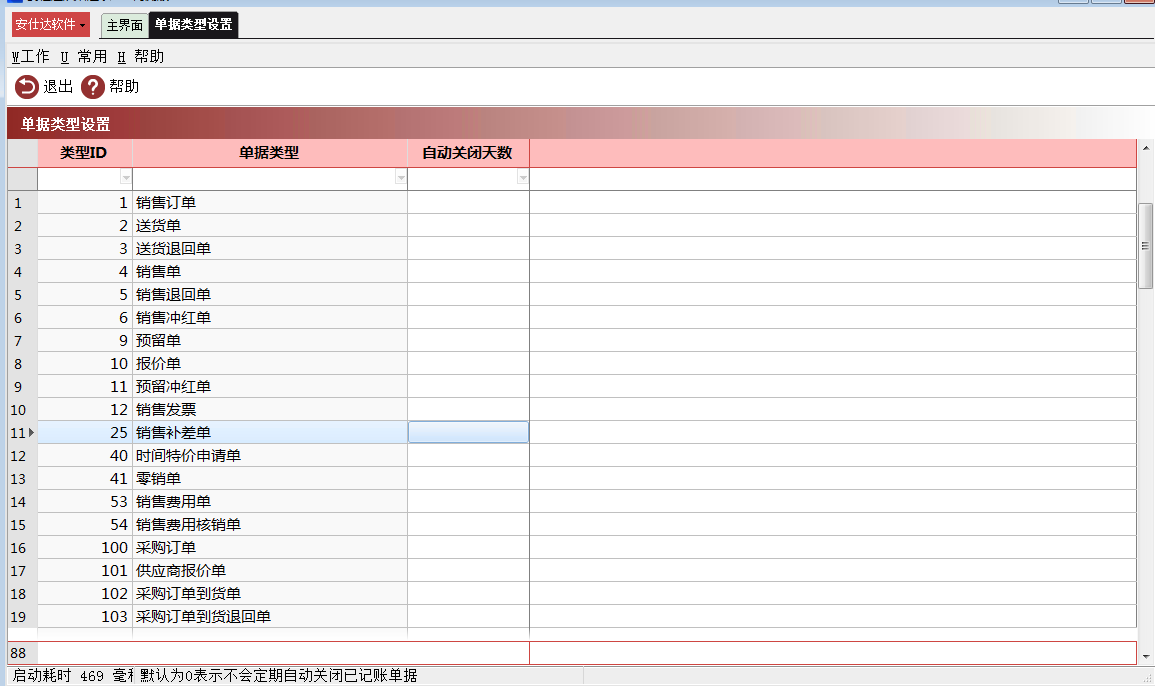
单据类型设置
一、功能用途
本功能用于为每一类业务单据配置自动关闭天数,用来实现过期未完结单据的自动闭环处理。
- 当生效单据超过设定天数,且一直没有下游单据引用履约时,系统后台定时任务会自动将单据状态置为已关闭;
- 自动清理长期挂账的订单,避免大量闲置生效单据一直留存,保证财务期末结账、业务报表数据整洁;
- 若将自动关闭天数填写为0,则代表不执行自动关闭,单据只会在业务履约完成后自动闭环,或由管理员在【未清单据】模块手工关闭。
二、业务价值
- 减少历史遗留挂单
采购订单、销售订单这类长期无后续执行的单据,无需人工逐条手工关闭,到期自动归档,减轻财务月末清理工作量。 - 管控业务有效期
给报价单、预留单、特价申请单设置较短有效期,超时自动失效关闭,防止超期反复引用,严格约束业务履约周期。 - 灵活区分单据规则
可以针对采购类、销售类、申请类单据分别配置不同的关闭时效,采购订单可设置长周期,临时报价单设置短周期,做到分类管控。
已记账单据
一、功能概述
1. 设计目的
本功能用于集中查询所有已生效记账的历史业务单据,作为财务人员的单据历史台账查询工具。
- 快速按单据类型筛选已审核生效的正式单据,只统计正式入账业务,过滤草稿单据;
- 控制查询时间范围,默认只读取最近2个月数据,避免一次性加载海量历史数据造成卡顿;
- 支持单据定位、双击打开单据浏览,方便财务对账、凭证核对、业务回溯。
2.核心筛选逻辑
只查询单据状态 fBillState=1(生效已记账)的正式单据,草稿、作废、关闭单据不在本列表中展示。
3.适用人员
会计、财务出纳、财务主管。
二、界面布局
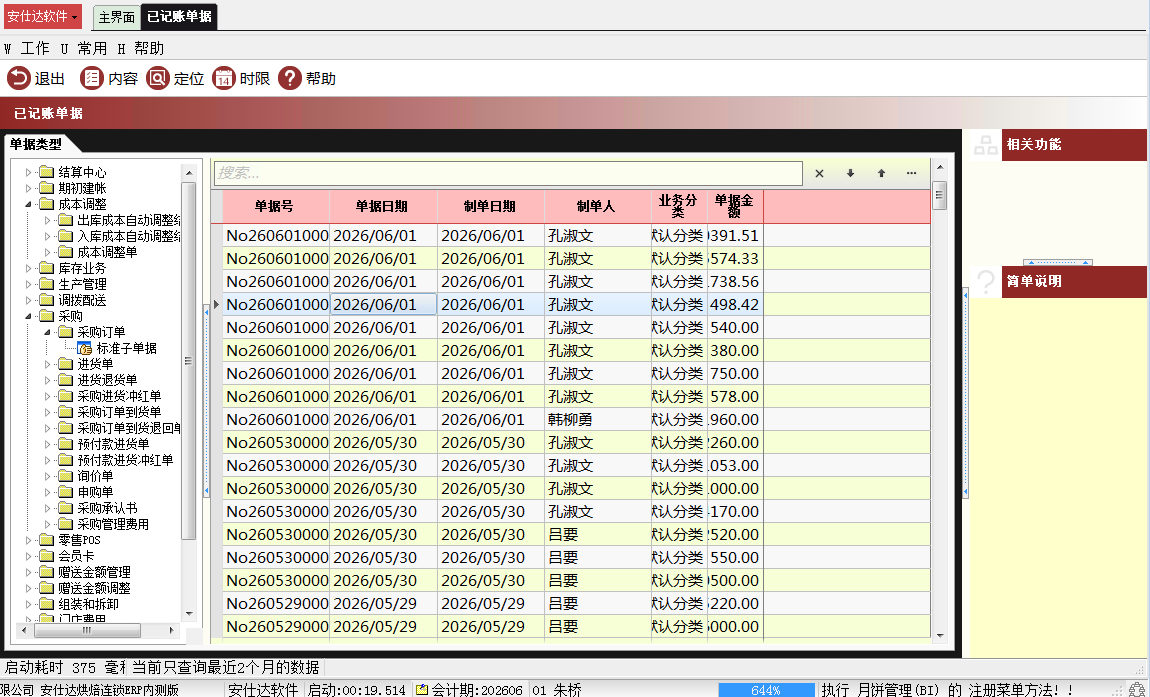
- 左侧单据树形目录
分层展示所有业务模块:结算中心、采购、零售POS、库存业务等,点开可选择具体单据类型(采购订单、进货单、成本调整单等)。切换单据类型会自动重新加载对应单据列表。 - 顶部功能按钮栏
| 按钮 | 功能说明 |
|---|---|
| 内容 | 打开选中单据详情 |
| 定位 | 快速检索定位单据 |
| 时限 | 修改查询月份范围 |
| 退出 | 关闭当前窗口 |
- 中间单据列表表格
列表字段说明:
- 单据号:业务单号
- 单据日期:业务发生日期
- 制单日期:保存单据时间
- 制单人:操作员姓名
- 业务分类:业务大类
- 单据金额:单据总金额
- 底部状态栏
实时显示当前的查询时间范围,例如:当前只查询最近2个月的数据。
三、操作步骤
1. 选择单据类型
在左侧树形菜单,选中需要对账的单据类型,系统自动执行查询,加载该类型下所有已生效单据。
2. 修改查询月份(时限)
- 点击顶部【时限】按钮;
- 输入需要查询的月份数量,系统限制最少查询1个月;
- 确认后自动刷新列表,起始日期 = 当前日期 - 月份×30天;
- 底部状态栏同步更新查询范围。
源码默认配置:初始只查询最近2个月历史数据。
3.查看单据明细
方式一:选中单据,点击【内容】按钮打开单据;
方式二:直接双击表格行,快速打开单据浏览界面。
4.单据定位查找
点击【定位】按钮,调出单据筛选窗口,快速精准定位目标单据,在大批量台账里快速找到目标记录。
四、典型业务场景
- 月末财务对账
筛选本月所有进货单、成本调整单,逐笔核对业务单据与财务凭证是否一致。 - 历史业务回溯查询
调整查询月份,调取往期已入账单据,核对历史往来账目。 - 按制单人归集单据
导出对应操作员全部已记账单据,用于工作量核对。
单据回收站
- 功能定位:统一管理所有被逻辑删除的单据。普通删除单据不会直接物理抹除数据,而是转入回收站;管理员可以在这里预览单据、还原恢复,也可以彻底永久删除单据。
- 在各个单据窗口也可以通过回收站的功能进行被删除单据的还原,本功能主要用于管理员进行数据检查和数据清空。
一、功能概述
1.1 设计目的
- 防止误删造成数据丢失
操作员删除单据时,系统仅将单据状态标记为已删除(fBillState=-1),单据自动进入回收站,不会从数据库彻底清除。一旦误删,管理员可以随时找回。 - 区分两种删除行为
- 普通删除:单据移入回收站,可随时还原;
- 彻底删除:在回收站执行删除操作,单据才会被永久清除,无法找回。
- 按单据类型隔离数据
左侧树形目录分类管理,采购订单、进货单、销售单等删除单据相互隔离,查找历史删除记录更加清晰。
1.2 适用场景
- 操作员误删业务单据,需要把单据恢复回草稿状态,重新编辑制单;
- 定期清理回收站,把确定无用的作废单据做永久物理删除,精简数据库数据;
- 追溯历史删除记录,查看是谁、在哪一天删除了单据,留存操作日志。
1.3 适用人员
系统管理员,普通操作员无权限进入本模块。
二、界面布局
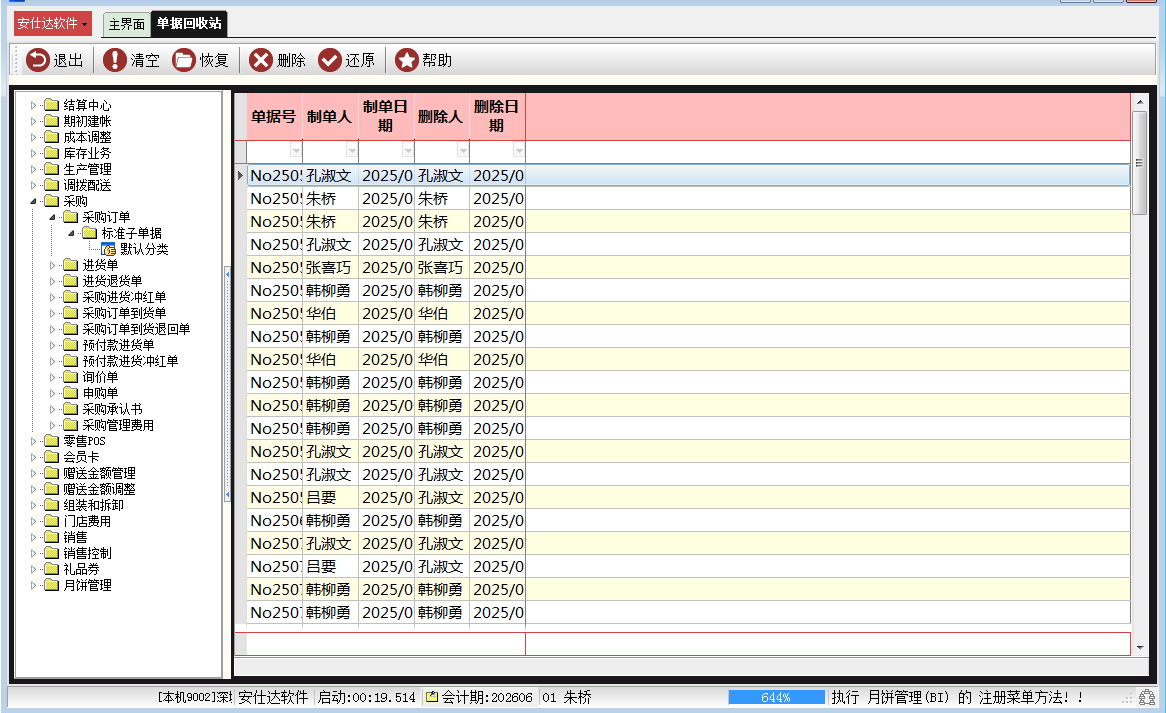
- 左侧单据树形导航栏
层级:业务模块→单据类型→子单据→业务分类。选中对应分类,右侧表格只展示该分类下已删除的单据。 - 顶部工具栏按钮
| 按钮 | 功能说明 |
|---|---|
| 退出 | 关闭回收站窗口 |
| 清空 | 一键清空当前列表内所有回收站单据 |
| 恢复 | 把当前列表全部单据批量还原 |
| 删除 | 选中单据,执行永久物理删除 |
| 还原 | 只还原选中的单据(多选行批量恢复) |
| 帮助 | 打开操作说明 |
- 右侧单据列表表格
核心字段:
- 单据号:被删除的业务单号
- 制单人:原始制单操作员
- 制单日期:单据创建时间
- 删除人:执行删除操作的账号
- 删除日期:单据被移入回收站的时间
- 底部状态栏
自动统计总条数、当前选中行数。
三、基础操作流程
3.1 查看已删除单据
- 打开【单据回收站】;
- 在左侧树选中对应的单据类型+业务分类;
- 系统自动执行SQL查询,只加载
fBillState=-1的已删除单据。
3.2 预览被删除单据
- 在表格选中一条记录;
- 打开单据详情窗口,查看完整单据内容,确认是否需要恢复。
- 也支持双击表格查看该单据的内容。
3.3 还原(恢复)单据
方式1:选择性还原(还原选中项)
- 鼠标勾选一行或多行删除单据;
- 点击【还原】按钮;
- 系统自动将单据状态由
-1(已删除)修改为0(草稿); - 单据从回收站消失,回到正常单据草稿列表,可重新编辑、审核。
方式2:批量全部恢复
点击【恢复】按钮,当前列表里所有单据一次性全部还原为草稿单据。
3.4 永久彻底删除单据
- 选中无用的作废单据;
- 点击【删除】按钮,二次确认后执行物理删除;
- 单据会被从数据库中彻底清除,再也无法找回。
3.5 一键清空回收站
点击【清空】按钮,当前单据分类下所有回收站单据一次性全部永久删除。
四、常见问题FAQ
Q1:单据还原之后是什么状态?
还原后单据变为【草稿状态(fBillState=0)】,可以重新修改内容,再次审核生效。不会直接变回已生效单据。
Q2:为什么普通删除单据,数据库里数据还在?
软件采用逻辑删除设计,删除只是打标记移入回收站,防止误操作丢失业务数据;只有在回收站再次执行删除,才会永久清理数据。
Q3:还原后的单据找不到?
还原成功后单据会回到对应单据类型的草稿列表,请在正常单据浏览窗口查看草稿单据。
Q4:回收站单据删除后还能找回吗?
不能。回收站里的删除为物理删除,数据直接从数据库清除,无备份则无法恢复。
五、注意事项
- 权限严格管控
本功能仅限管理员使用,禁止开放给普通制单人员,防止恶意删除历史单据。 - 操作顺序建议
优先执行还原;确认单据完全作废不再使用,再做永久删除。 - 清空操作不可逆
清空回收站会一次性永久删除当前分类下所有记录,操作前务必核对单据。 - 单据分类相互隔离
采购订单回收站和进货单回收站相互独立,需要在左侧树形菜单分别切换查看。 - 只对单据头数据做状态变更,不会修改商品明细行数据,还原后明细内容保持不变。