
Appearance
单据审批流程定义
文档说明
1.1 文档用途
本文档面向系统管理员、流程配置人员,讲解单据审批流程定义功能界面、操作步骤、配置规则、实用技巧与常见报错处理,用于给不同类型单据配置多级审批节点、审批人员、审批触发条件,实现单据自动流转审核。
本功能仅管理员拥有操作权限,普通业务操作员无入口;配置完成后全公司对应单据生效审批规则。
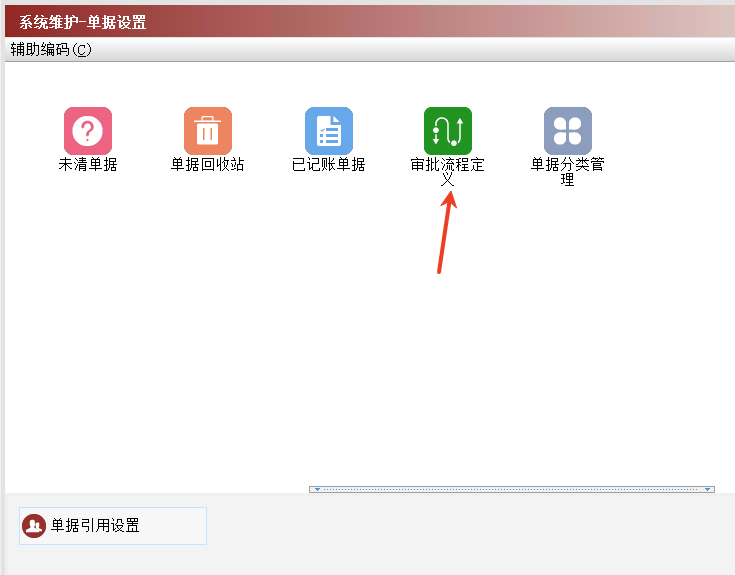
1.2 功能作用
- 按单据大类、单据子类型独立配置专属审批流程;
- 支持多级审批步骤,每一步设置主审人、备选审批人员;
- 支持配置条件审批:满足指定单据条件才触发当前审批节点;
- 支持两种审批身份:指定个人、审批角色批量人员;
- 流程切换自动保存,修改后一键保存生效。
一、界面整体分区介绍
打开【单据审批流程定义】窗口,界面分为五大区域:左侧单据类型树、上方流程工具栏、流程步骤列表、下方分页面板(审批人员/审批条件)、底部操作按钮。
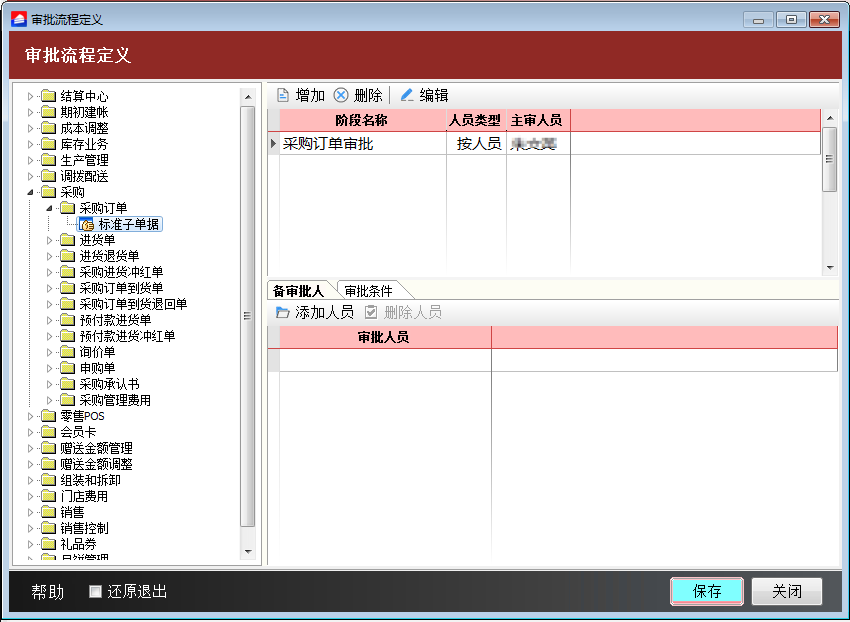
备注:只有少数单据类型支持按角色选择审批人员。
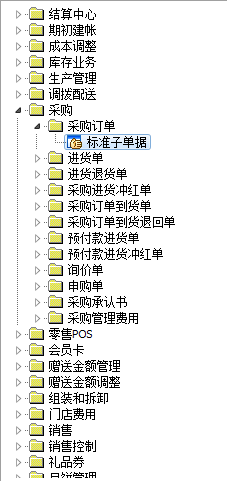
1.1 左侧:单据类型树形选择区
组件:单据类型树(TreeView)
- 展示系统全部单据分类、单据子类型(采购单、销售单、入库单、退货单等);
- 切换单据类型时,系统自动校验当前单据流程是否未保存,未保存则阻止切换;
- 选中单据后,右侧自动加载该单据已配置的全部审批步骤;
- 树节点分层:单据大类 → 具体单据类型。
1.2 右上:审批流程工具栏 & 流程步骤列表
工具栏按钮(流程全局操作)
| 按钮 | 功能说明 |
|---|---|
| 新增 | 给当前单据新增一级审批步骤 |
| 删除 | 删除选中的审批步骤 |
| 修改 | 编辑当前选中审批步骤基础信息 |
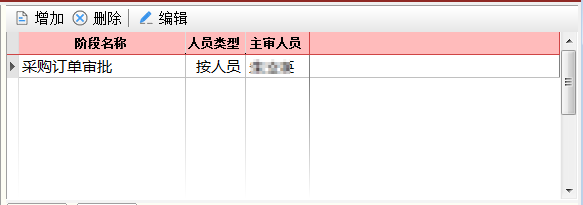
流程步骤列表(DBGridEH_flow)
列表字段说明:
- 步骤名称:自定义审批节点名称(例:店长审批、财务复核、总经理终审),必填项,不能为空;
- 审批身份:下拉选择【指定人员/审批角色】
- 指定人员:单一主审人;
- 审批角色:绑定角色下所有人员均可审批;
- 主审人/角色名称:点击右侧省略号弹窗选择人员/角色,必填。
右键菜单:支持新增、修改、删除审批步骤,与工具栏按钮功能一致。
1.3 右下分页面板(两大标签页)
分页切换:【备选审批人员】、【审批条件】
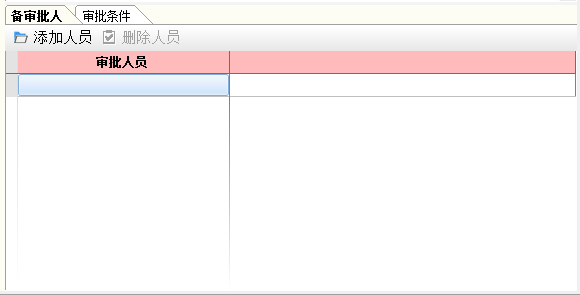
标签1:备选审批人员
作用:设置当前审批步骤备选审批人,主审人不在岗时,备选人员可代为审核单据。
工具栏按钮:
- 添加备选人员:弹窗选择系统操作员,添加到列表;
- 删除:移除选中备选人员;
列表仅显示人员ID对应姓名,支持多选删除。
标签2:审批条件(按需配置)
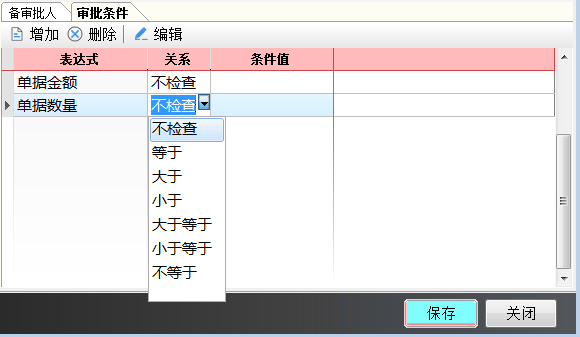
作用:设置条件过滤,单据满足条件才会进入本审批步骤;无配置条件代表所有单据都需要该级审批。
列表三列:
- 参数名称:固定单据字段(只读,不可修改,系统预设);
- 判断运算符:下拉选择(大于、小于、等于、包含、不检查等);
- 对比值:填写对应判断数值/文字,系统自动校验数据类型。
工具栏按钮:新增条件、删除条件、编辑条件。
1.4 底部操作按钮
- 确定(保存):保存当前单据全部审批流程配置,弹出提示“保存成功,是否继续配置”;
- 关闭:直接关闭窗口,未保存修改会丢失。
二、标准完整操作流程
2.1 选择需要配置的单据类型
- 在左侧单据树点击对应单据;
- 若上一张单据流程有未保存修改,系统阻止切换,需先保存;
- 右侧自动加载该单据已有审批步骤,无流程则列表空白。
2.2 新增一级审批步骤
- 点击工具栏【新增】,自动生成空白审批行;
- 填写步骤名称(必填,如“部门主管审批”);
- 审批身份选择:指定人员 / 审批角色;
- 点击【主审人】列右侧省略号按钮,打开人员选择窗口,选定主审;
- 按回车/切换行自动保存该行基础信息。
2.3 配置备选审批人员(可选)
- 切换到【备选审批人员】标签;
- 点击【添加备选人员】,弹窗选择操作员;
- 多人可重复添加;选错人员选中行点击【删除】移除。
2.4 配置审批触发条件(可选)
场景举例:销售单金额大于5000元需要总经理审批,低于5000无需。
- 切换到【审批条件】标签;
- 点击【新增条件】,自动带出单据可用参数;
- 选择运算符(大于/等于/小于等);
- 在对比值填入数字、文字;
- 布尔类型只能填“是/否”;
- 数字字段仅允许输入整数/小数,输入文字会报错;
- 多条条件为同时满足关系;不需要条件则清空列表。
2.5 修改/删除审批步骤
- 修改步骤:选中流程行 → 点击【修改】,重新编辑名称、主审人、人员、条件;
- 删除步骤:选中流程行 → 点击【删除】,确认后该节点及配套人员、条件全部清空。
2.6 保存配置生效
- 全部步骤、人员、条件配置完成;
- 点击底部【确定】按钮;
- 系统自动打包审批人员、条件数据入库;
- 提示保存成功,选择:
- 继续配置:停留在当前界面,可切换其他单据;
- 结束配置:关闭流程定义窗口。
三、高阶使用技巧
3.1 多级别审批流程快速搭建
- 按审批顺序从上到下依次新增步骤(顺序即单据审批流转顺序);
- 低级审批(主管)放上方,终审(总经理)放列表底部;
- 共用审批人员直接添加备选人,无需新建多条流程。
3.2 条件审批简化配置技巧
- 不需要条件时,清空【审批条件】列表,全部单据都会走该审批;
- 金额分段审批:新建多条步骤,分别配置不同金额区间条件;
- 运算符选择“不检查”代表该参数不参与条件判断。
3.3 批量复用人员
- 常用审批人员直接添加到备选列表,后续修改无需重复选人;
- 角色模式适合多人同权限审批(如所有店长均可审核门店单据),无需逐个添加人员。
3.4 界面布局自定义
流程列表、人员列表可拖动列宽,调整后系统自动记忆布局;右键表头可隐藏不需要的字段,简化界面。
四、界面字段校验规则(操作限制)
- 审批步骤名称不能为空,空值保存时报错;
- 每一步审批必须设置主审人,主审人空白无法保存;
- 审批条件对比值强校验:
- 数字参数只能输入数字,文字报错;
- 布尔参数仅支持“是/否”;
- 运算符必须从下拉列表选择,手动输入非法字符报错;
- 备选人员不能添加空白ID,添加空人员会拦截;
- 切换单据类型前,未保存修改不允许切换,必须先保存。
五、常见问题与故障处理
5.1 点击确定保存失败,弹出报错
- 原因1:审批步骤名称为空;处理:补全步骤名称;
- 原因2:某步骤未选择主审人;处理:双击主审人列选择人员;
- 原因3:审批条件对比值格式错误(数字填文字);处理:修正对应条件数值;
- 原因4:网络/数据库异常;处理:重新点击保存,仍报错联系运维。
5.2 切换左侧单据树无法切换
现象:点击其他单据无反应
原因:当前单据流程存在未保存的新增/修改/删除操作;
解决:点击底部【确定】保存当前配置,保存完成后再切换单据。
5.3 审批条件标签页看不到
现象:【审批条件】标签灰色、不显示
原因:当前单据类型无可用条件参数;
解决:该单据不支持条件审批,无需配置,直接忽略条件面板。
5.4 人员选择弹窗空白,选不到操作员
原因:未配置单据审批权限人员;
解决:系统管理员前往权限模块维护单据审批操作员。
5.5 删除审批步骤后,单据仍有该级审批
原因:未点击【确定】保存,仅删除列表未提交数据库;
解决:删除步骤后点击底部【确定】保存配置。
5.6 备选人员列表修改后不生效
原因:修改人员后未切换流程行、未保存;
解决:修改人员后点击流程列表任意行,再点确定保存。
六、重要操作注意事项
- 流程配置全局生效,修改后所有新建/待审核单据均按新流程流转,修改前确认业务规则;
- 已提交、正在审核中的旧单据,沿用修改前的旧审批流程,不自动更新;
- 作废、已终审单据不受流程修改影响;
- 建议月末、业务低峰期调整审批流程,避免单据中途流转异常;
- 每配置完一类单据建议及时点【确定】保存,长时间不操作窗口超时会丢失未保存内容;
- 不建议频繁删除终审节点,会导致单据缺少最终审核环节,财务对账异常。
七、与其他单据功能区分
- 单据审批流程定义:管理员后台配置审批规则,全局生效;仅配置人员使用;
- 单据窗口/单据浏览:普通操作员使用,查看、提交、审核单据,仅按已配置流程执行,无修改流程权限。