
Appearance
表格编码窗口
一、窗口概述
1. 窗体说明
本窗口是安仕达ERP所有基础档案(供应商分组、客户分类、物料分类、部门档案等编码类窗体的公共祖先窗体,所有基础编码窗口都继承本窗体,界面布局、按钮功能、权限控制、数据操作逻辑完全统一。
核心组件:
- 导航工具栏:首记录、尾记录、新增、删除、修改、保存、取消;
- 顶部快捷按钮:退出、编辑、刷新、查找、报表、附件;
- EH表格用于展示和编辑编码表数据;
- 状态栏:显示修改人、执行耗时、附件数量、字段提示信息。
2. 核心业务特性
- 逻辑删除:不物理删除数据,仅标记
SignDelete=1,删除记录进入回收站,可以还原; - 数据版本自动备份:每次修改编码自动保存历史版本,可查看记录修改历史;
- 权限精细化管控:新增/修改/删除/打印/导入/导出/修改已使用编码独立权限;
- 全局检索+单列过滤:顶部全局搜索框 + DBGridEh字段过滤双模式;
- 批量导入导出:支持Excel、TXT、HTML、DBF多格式双向导入导出;
- 附件管理:每条编码可绑定文档、图片,按钮自动显示附件数量;
- 复制新增:把当前行数据复制生成一条新记录,方便快速复制后修改。
二、界面按钮功能详解
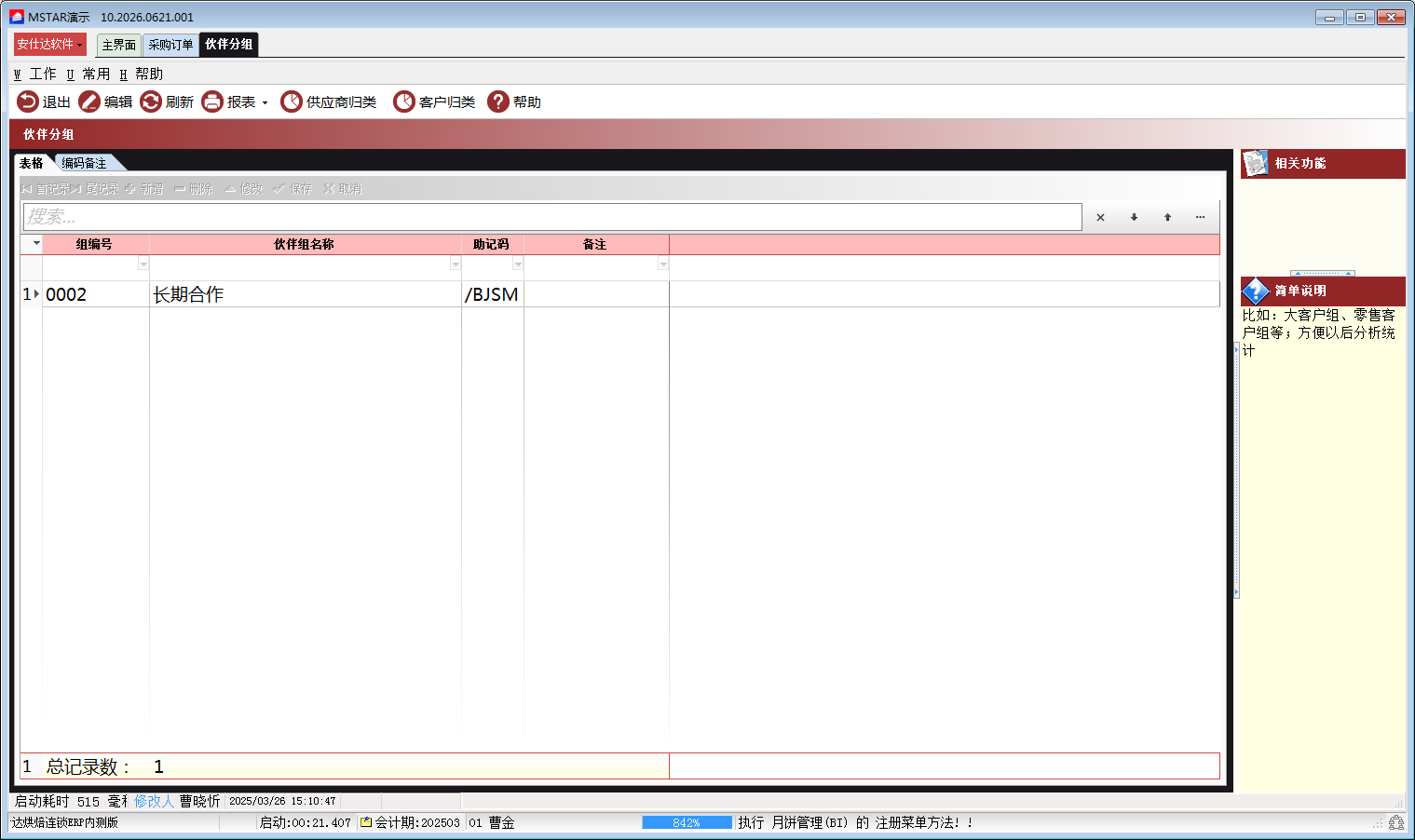
(一)顶部主工具栏按钮
| 按钮 | 功能说明 |
|---|---|
| 退出 | 关闭当前编码窗口,未保存的数据会自动提交保存 |
| 编辑 | 把表格从只读模式切换为可编辑模式;只有开启编辑才能修改单元格内容 |
| 刷新 | 增量刷新数据,只读取服务器上“上次打开之后变更过的数据”,提升大数据加载速度;另有【重新打开数据集】强制全量重载 |
| 查找 | 自定义条件筛选数据(高级查询) |
| 报表 | 打开当前可用的打印模板,打印当前表格数据 |
| 附件 | 打开附件管理器,为当前编码上传文档;按钮自动显示当前记录附件个数 |
(二)表格导航栏(表格上方)
按钮依次:首记录、尾记录、新增、删除、修改、保存、取消

- 首记录 / 尾记录:光标直接跳到第一条、最后一条数据;
- 新增:空白新增一行编码,自动初始化默认值;支持【复制新增】(右键菜单);
- 删除:
- 未被业务单据使用:直接逻辑删除,标记为已删除,进入回收站;
- 已被单据引用:普通操作员禁止删除;管理员可以强制删除;
- 修改:等同于顶部【编辑】按钮,开启表格编辑状态;
- 保存:把当前单元格所有修改提交保存到数据库;
- 取消:放弃本次所有未保存的修改,恢复原始数据。
(三)菜单
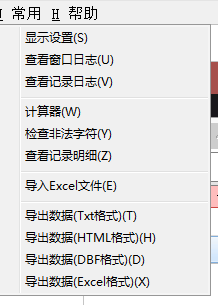
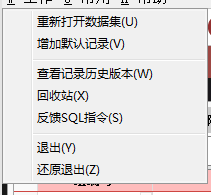
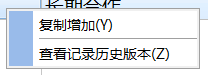
- 复制新增:复制当前整条记录,生成新行,主键ID自动清空;
- 导入Excel:批量从Excel文件导入多条编码;
- 导出数据:支持Excel、TXT文本、Html网页、DBF数据库四种格式;
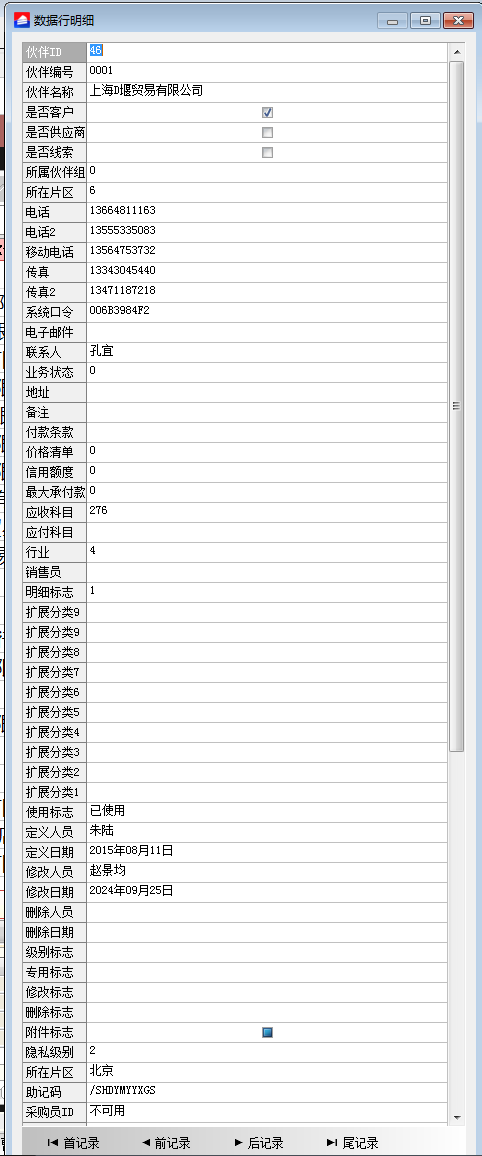
- 查看记录明细:查看当前行所有字段明细;
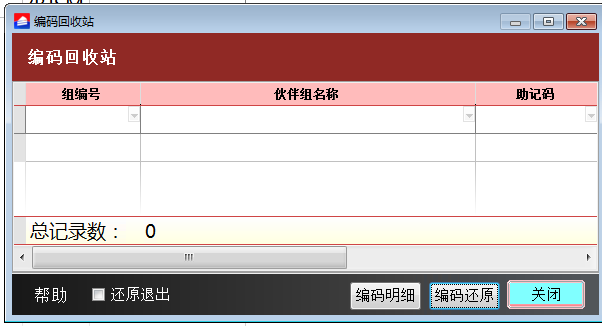
- 查看回收站:还原已逻辑删除的编码;
- 查看版本历史:查看这条编码历次修改的历史快照;
- 查看操作日志:查看是谁修改、删除了本条记录;
- 检查特殊字符:自动清理字段内的单引号、注释符等非法字符;
- 数据挖掘分组:打开分组统计窗体,对编码进行分类汇总;
- 显示执行SQL:查看当前窗口执行的查询语句(超级用户可见)。
三、基础数据操作流程
3.1 新增编码
- 点击【新增】按钮,表格自动产生空白行;
- 依次填写:编号、名称、助记码、备注等字段;
- 填写完成,点击【保存】;
- 系统自动记录创建人、创建时间。
快捷方式:选中一条原有记录 → 右键 →【复制新增】,自动复制所有非主键字段,只需要修改编号即可快速新建。
3.2 修改编码
- 点击顶部【编辑】按钮,表格解除只读锁定;
- 双击单元格直接修改内容;
- 修改完毕,点击【保存】;
- 系统自动保存这条记录的历史版本,后续可以回溯查看旧数据。
限制:如果该编码已经被业务单据引用,普通账号无法修改;需要开启窗口权限【修改用过的编码】才能编辑。
3.3 删除编码
- 选中目标行,点击【删除】;
- 系统判断:
- 未使用:弹出确认框,确认后标记为逻辑删除;
- 已被单据使用:普通账号禁止删除,管理员可强制确认删除;
- 删除后数据不会彻底消失,在【回收站】中可以随时还原。
3.4 还原已删除编码
- 表格右键菜单 →【回收站】;
- 在回收站列表中找到已删除记录;
- 执行还原操作,数据自动恢复到正常列表。
四、数据查询与筛选(EH表格专属功能)
具体操作阅读文档《EH表格使用技巧》
五、导入与导出数据
5.1 批量导出数据
- 有窗口权限的人员才能导出数据
- 筛选好需要导出的数据;
- 表格右键 → 导出数据,可选格式:
- Excel(最常用,直接导出表格可见内容);
- TXT纯文本;
- Html网页;
- DBF数据库文件;
- 选择保存路径,完成导出。
5.2 批量导入Excel
- 准备Excel文档,列顺序必须和表格字段一一对应;主键编号不能重复;
- 右键表格 →【导入Excel】;
- 选择本地文件,系统自动校验字段;
- 校验无误后批量写入系统;
- 遇到重复编号会自动拦截,避免重复档案。
详细使用方法阅读《外部数据导入(Excel导入工具)》
六、附件管理操作
具体使用方法阅读《附件管理和操作》
七、权限控制规则
窗口权限分为7项,由管理员在角色权限中配置:
- 增加权限:控制【新增】按钮是否可用;无权限则隐藏新增行;
- 修改权限:控制【编辑】按钮,无权限表格全程只读;
- 删除权限:控制【删除】按钮;
- 打印权限:控制报表打印、直接打印功能;
- 管理权限:开启回收站还原、查看记录版本、查看操作日志;
- 导入数据权限:控制Excel导入功能;
- 导出数据权限:控制所有格式导出功能;
- 修改已使用编码权限:放开对已被单据引用档案的编辑限制。
超级管理员账号自动拥有全部权限,不受角色限制。
八、数据安全机制
- 逻辑删除机制
本窗口默认开启逻辑删除(IsLogicDelete=True),执行删除不会物理删除数据库行,仅修改SignDelete=1,数据永久留存,随时可还原。 - 自动保存历史版本
每次修改编码,系统自动备份一条历史快照,可在【查看版本历史】回溯任意旧版本,防止误修改无法恢复。 - 非法字符自动清理
右键菜单【检查特殊字符】,自动清除字段内'、--、/*等会导致SQL报错的特殊符号,避免保存时报错。 - 修改日志记录
新增、修改、删除操作全部写入系统日志,记录操作员、操作时间、主键ID,可追溯数据变更。
九、状态栏信息说明
窗口底部状态栏分为三块:
- 执行耗时:显示打开窗口、刷新数据花费的毫秒数;
- 修改人:显示当前编码最后修改操作员;
- 修改日期:显示最后一次修改时间;
- 字段提示:鼠标停留在单元格时,显示字段填写约束与备注说明。
十、常见问题与故障处理
问题1:表格灰色无法编辑
- 未点击顶部【编辑】按钮,窗口处于只读浏览模式;
- 当前账号没有【修改权限】,联系管理员开通权限;
- 编码已经被业务单据使用,且未开启【修改已使用编码】权限。
问题2:删除按钮灰色不可点
- 账号无删除权限;
- 该编码已被业务单据引用,普通账号禁止删除。
问题3:导入Excel报错
- Excel列顺序、列数量和系统字段不匹配;
- 编号主键重复;
- 单元格存在特殊字符,执行【检查特殊字符】清理后重试。
问题4:刷新数据看不到别人新增的记录
普通刷新为增量加载;执行【重新打开数据集】全量重新读取数据。
问题5:已删除的编码找不到
打开右键菜单【回收站】,所有逻辑删除的记录都在这里,可以一键还原。
问题6:单元格文字变红底色变黄
代表这条编码处于审核流程中,审核完成后颜色自动恢复正常。
问题7:全局搜索不生效
先清空所有列过滤条件,全局搜索和单列过滤叠加会缩小范围,清空过滤再重新检索。
十一、标准操作规范
- 优先使用【复制新增】快速建立同类型编码,减少重复录入;
- 编码确认无误后再保存,重要档案不要频繁修改,系统会保留大量历史版本;
- 档案尽量不要物理删除,优先使用逻辑删除,需要恢复随时从回收站找回;
- 大批量档案维护优先使用Excel导入,效率更高;
- 已被业务使用的基础档案,尽量不要随意修改编号,避免单据数据断档。