
Appearance
EH表格使用技巧
前言
本系统所有查询、单据、档案界面大量使用EH表格展示数据 和 编辑数据,内置强大的数据筛选、编辑、批量操作、导入导出、分组统计功能,无需导出Excel即可完成绝大多数数据处理工作,大幅提升办公效率。
本文档整合基础操作、多类型字段过滤、批量多选、编辑、导入导出、布局自定义、分组汇总、快捷键、常见故障全套操作指引。
一、EH表格基础识别
Eh表格顶部自带过滤输入行,每一列标题下方存在空白输入框,是EH表格最直观标识;区别于带分组拖放区的CX表格,本手册仅针对Eh表格操作说明。
EH表格的经典界面如下
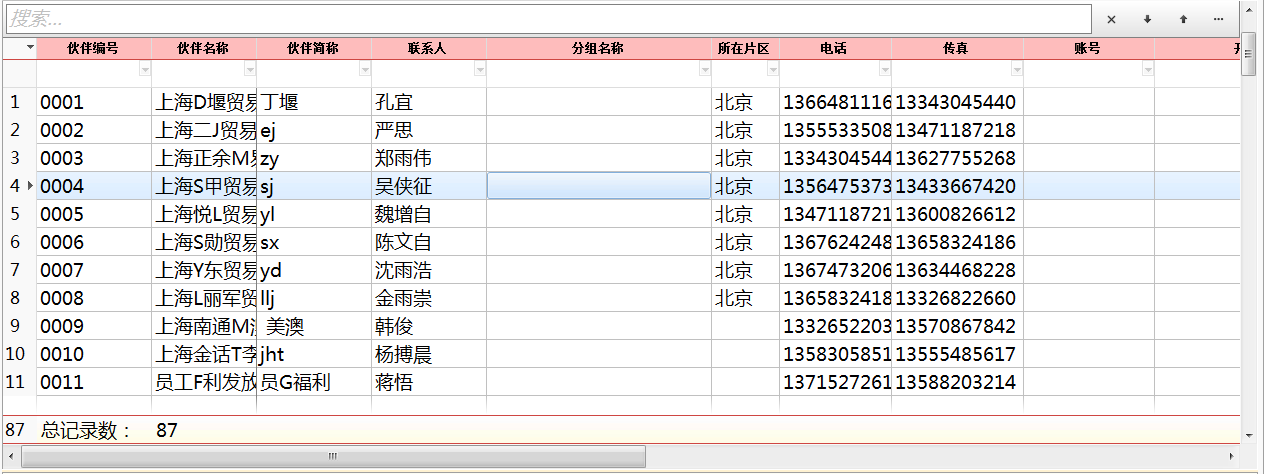
二、基础数据编辑操作
2.1 单元格直接修改数据
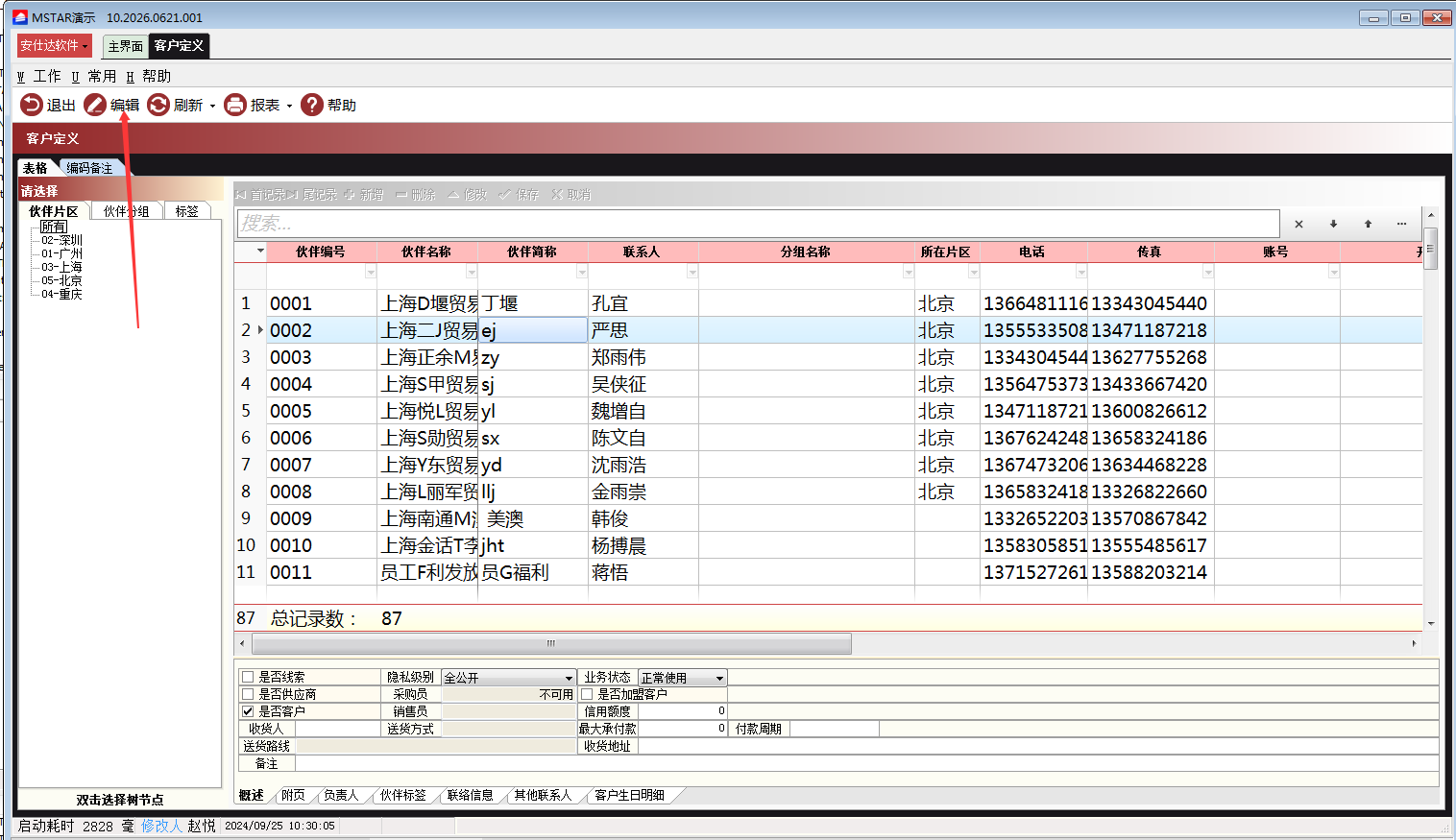
- 前提条件:窗口工具栏点击【编辑】按钮,表格解除只读锁定;只读模式下单元格无法录入。
- 操作:双击目标单元格,激活输入框,录入文字/数字/日期。
- 快捷操作:
- Enter:保存当前单元格内容,自动跳至下一列,如果已经是最后一列就会来到下一行;
- ESC:放弃本次修改,恢复单元格原始内容;
- Ctrl+C:复制选中单元格内容;Ctrl+V:粘贴内容。
- 方向键(下键):在表格最后增加一行
- CRTL-DELTE :删除当前行
- CTRL-A :选择全部
- 特殊字段限制:一般来说,灰色的列就是只读列,例如 自动编号、系统只读字段、权限锁定等等字段,这些列是无法手动修改的。
2.2 多行批量选择(批量处理必备)
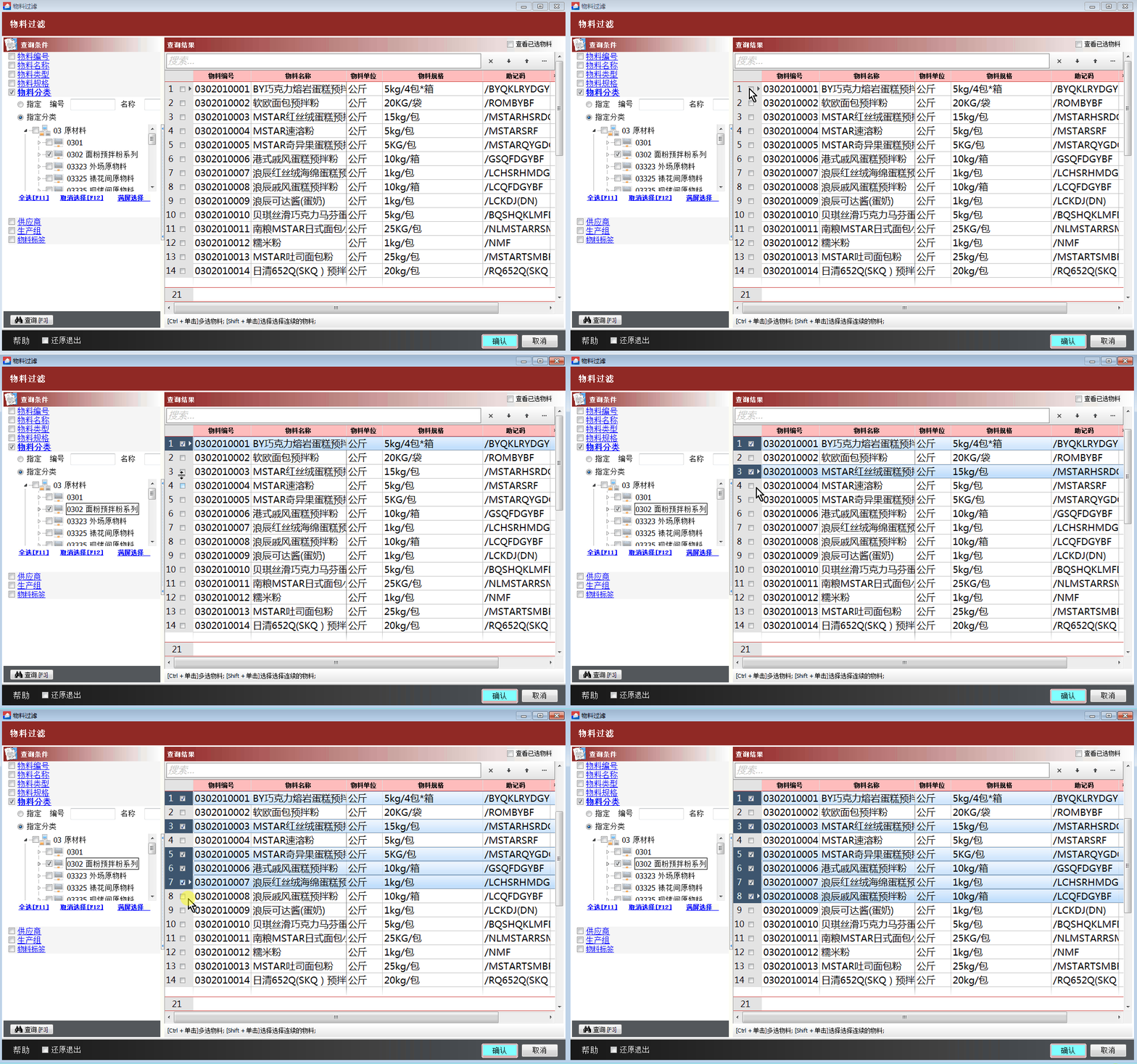
- 零散多选:按住
Ctrl键,鼠标左键逐一点击表格左侧行首方块,可任意勾选多条记录。 - 连续区间多选:按住
Shift键,点击第一条、最后一条目标行,自动选中中间全部连续数据。 - 全选所有数据:点击表格左上角表头空白方块,一键勾选全部行。
- 取消选中:点击空白处松开Ctrl/Shift,即可清空选择。
- 通过鼠标操作连续选中
三、数据查询与过滤(核心高频功能)
无需导出Excel筛选,表格内置多维度过滤,过滤后打印、导出仅输出筛选结果。
3.1 快速单行过滤(顶部过滤行,推荐日常使用)
在目标列标题下方的过滤输入框填写条件,按下回车立即生效;清空输入框回车即可清除该列过滤。
不同字段类型填写规则区分:
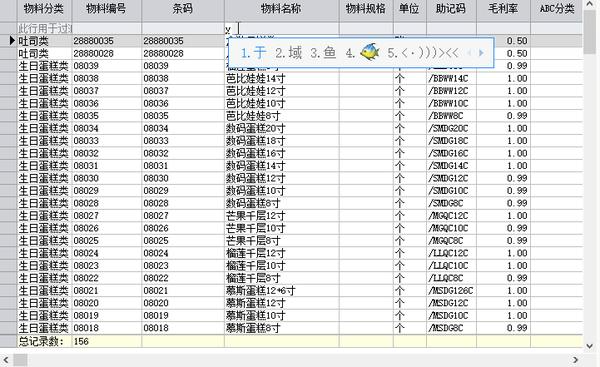
- 文本字段(名称、编码、备注)
直接输入文字,自动模糊匹配包含该文字的所有记录。
例:输入“蛋糕”,会筛选出商品名称包含蛋糕的全部数据。
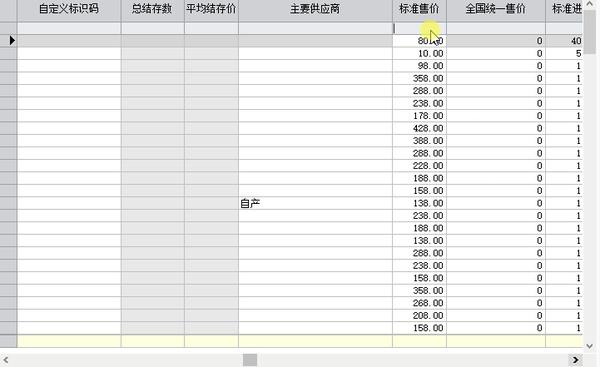
- 数字字段(数量、金额、单价、ID)
支持运算符= > < >= <=+ 数字组合。示例:>100(金额大于100)、=50(等于50)、<20(小于20)。
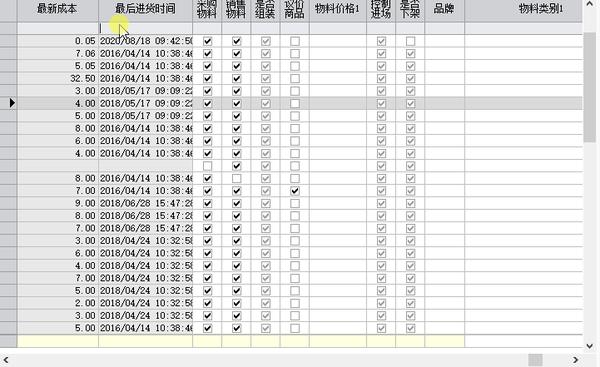
- 日期字段(单据日期、创建时间)
仅支持大小于符号限定日期范围。
示例:>2026/01/01、<2026/06/01,筛选指定区间单据。
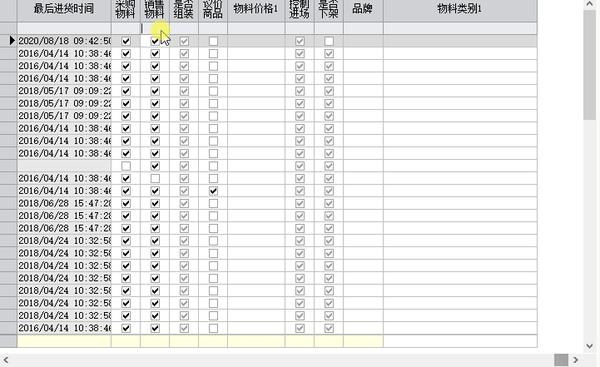
- 布尔勾选字段(是否启用、是否审核)
输入数字1=勾选(是)、0=未勾选(否),回车过滤对应数据。
3.2 全局过滤
功能作用
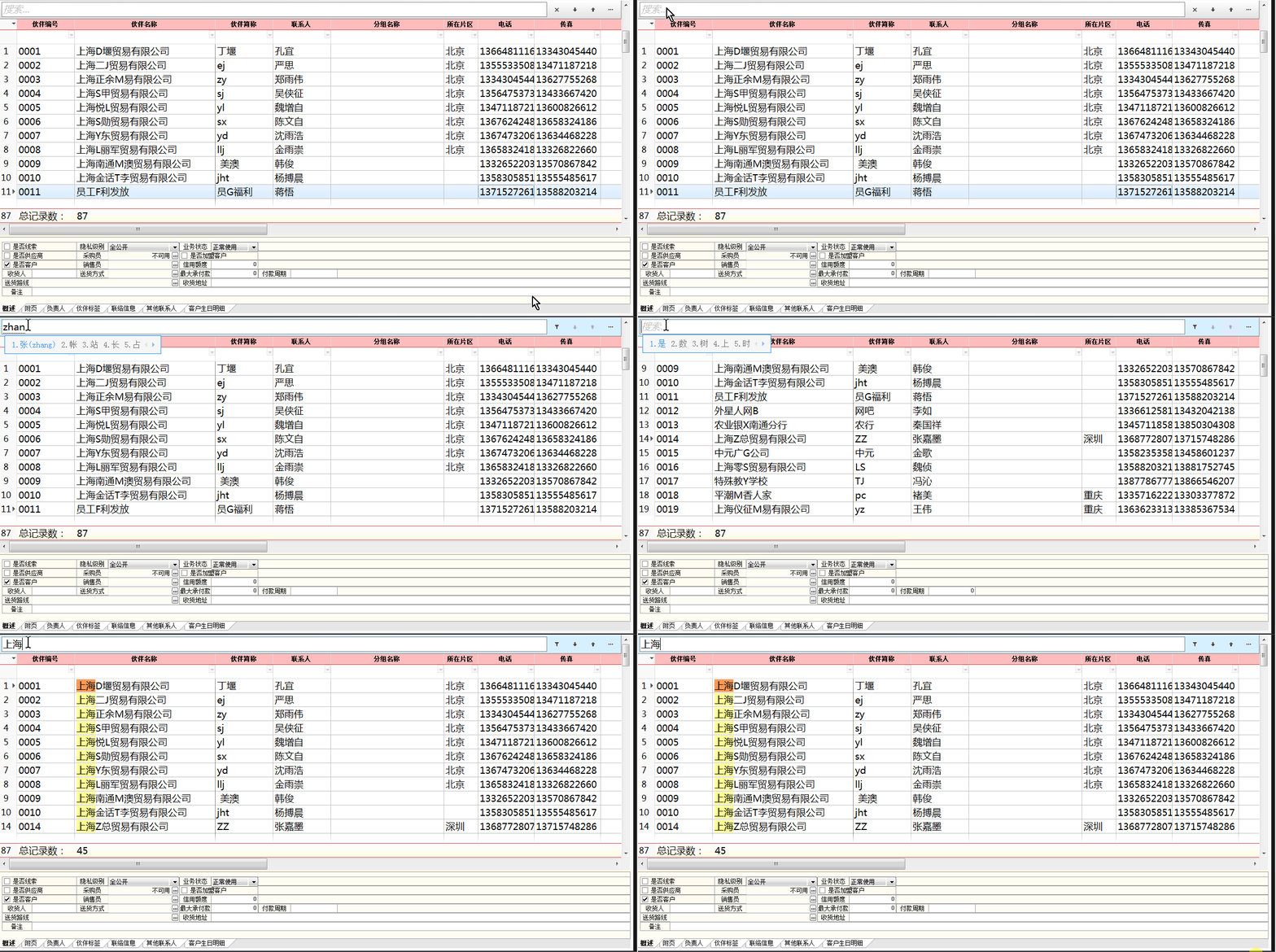
全局搜索会在全部字段内进行全文模糊匹配,不需要指定列,只要任意单元格包含关键词,整行就会被保留,快速在几十上百列的大表格里定位记录。 适用场景:只记得客户名称、手机号、编号里的几个字,不知道该去哪一列筛选。
操作步骤
- 在顶部【搜索...】输入框中,输入任意文字、手机号、编号片段;
- 表格实时自动过滤,只显示所有字段中包含该关键词的数据;
- 点击搜索框右侧 × 按钮,一键清空搜索内容,恢复全部数据;
- 上下箭头按钮:在筛选结果中逐条跳转匹配行,快速逐条浏览。
搜索规则
- 文本模糊匹配(默认) 输入片段,只要任意一列包含这段文字即可命中。 示例:输入
上海,所有伙伴名称带有 “上海” 的行全部筛选出来;输入手机号片段1366,可以匹配所有含该号码的联系人记录。 - 多关键字空格分隔 输入多个词,用空格隔开,代表同时包含多个关键词。 例:
上海 孔宜,同时匹配伙伴名称含上海 + 联系人含孔宜。 - 数字、编号直接检索 伙伴编号
0004,直接输入编号片段即可定位该行,无需切换到编号列。
全局搜索 与 单列过滤 的优先级
- 全局搜索 + 列过滤可以叠加同时生效;
- 先执行全局全文检索,再叠加每一列的条件过滤,实现二次精准缩小范围;
- 清除顺序:先清空顶部搜索框,再清空列过滤条件。
附加小功能:记录定位跳转
在全局搜索出多条结果后:
- 点击向下箭头:自动跳到下一条匹配行;
- 点击向上箭头:回到上一条匹配行; 不用鼠标逐行滚动,适合批量查找多条同类数据。
3.3 高级自定义多条件过滤(复杂查询)
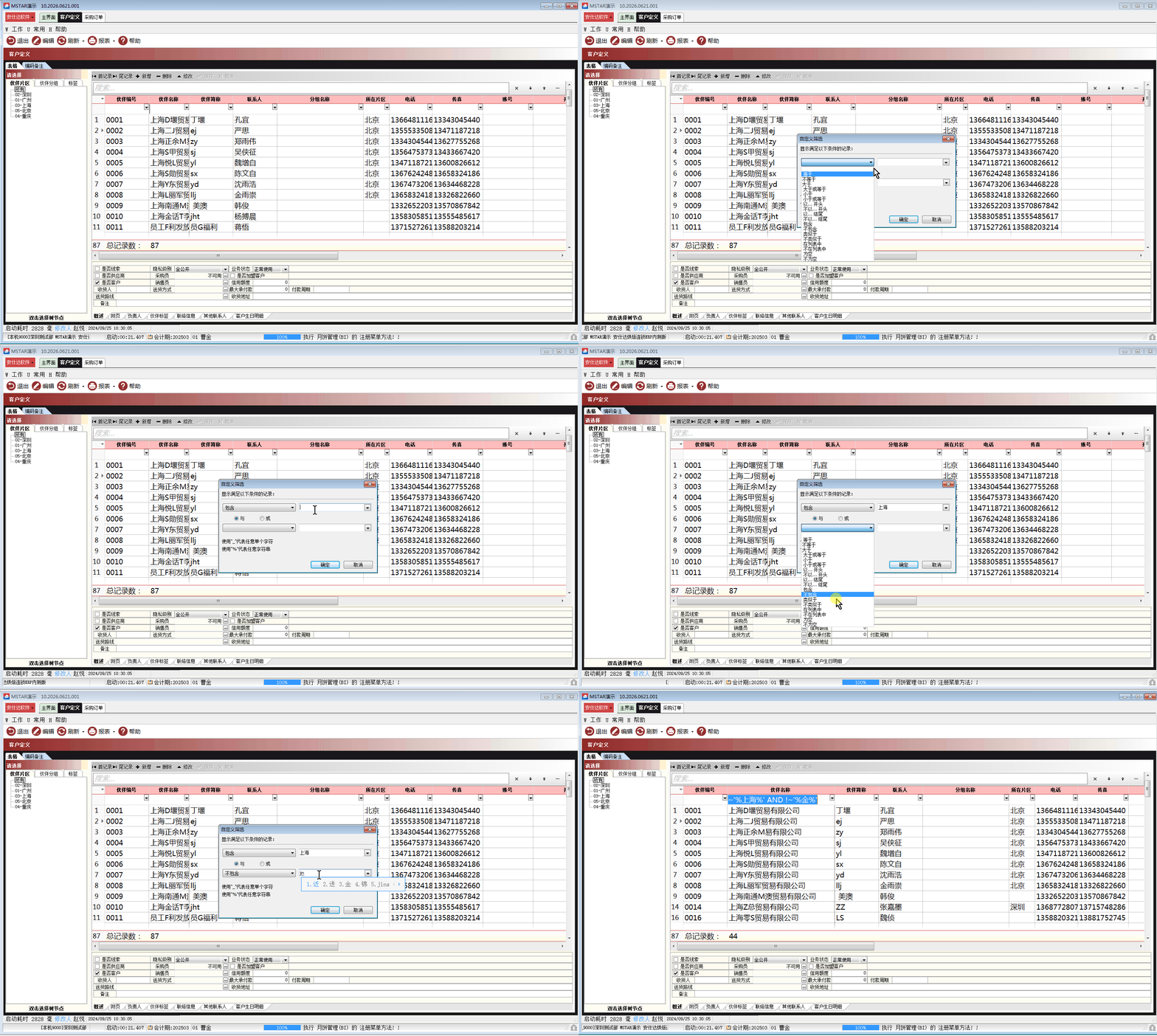
- 在表格空白处右键,选择【定制过滤】;
- 支持多字段组合条件,条件关系可选「并且/或者」;
- 内置判断规则:包含、等于、不等于、大于、小于、为空、不为空;
- 设置完成后确定,表格自动加载复合条件筛选结果。
3.4 一键清除全部过滤
两种方式:
- 删除所有过滤行输入框内容,逐个回车清空;
- 右键表格 → 清除全部筛选,一键恢复完整原始数据。
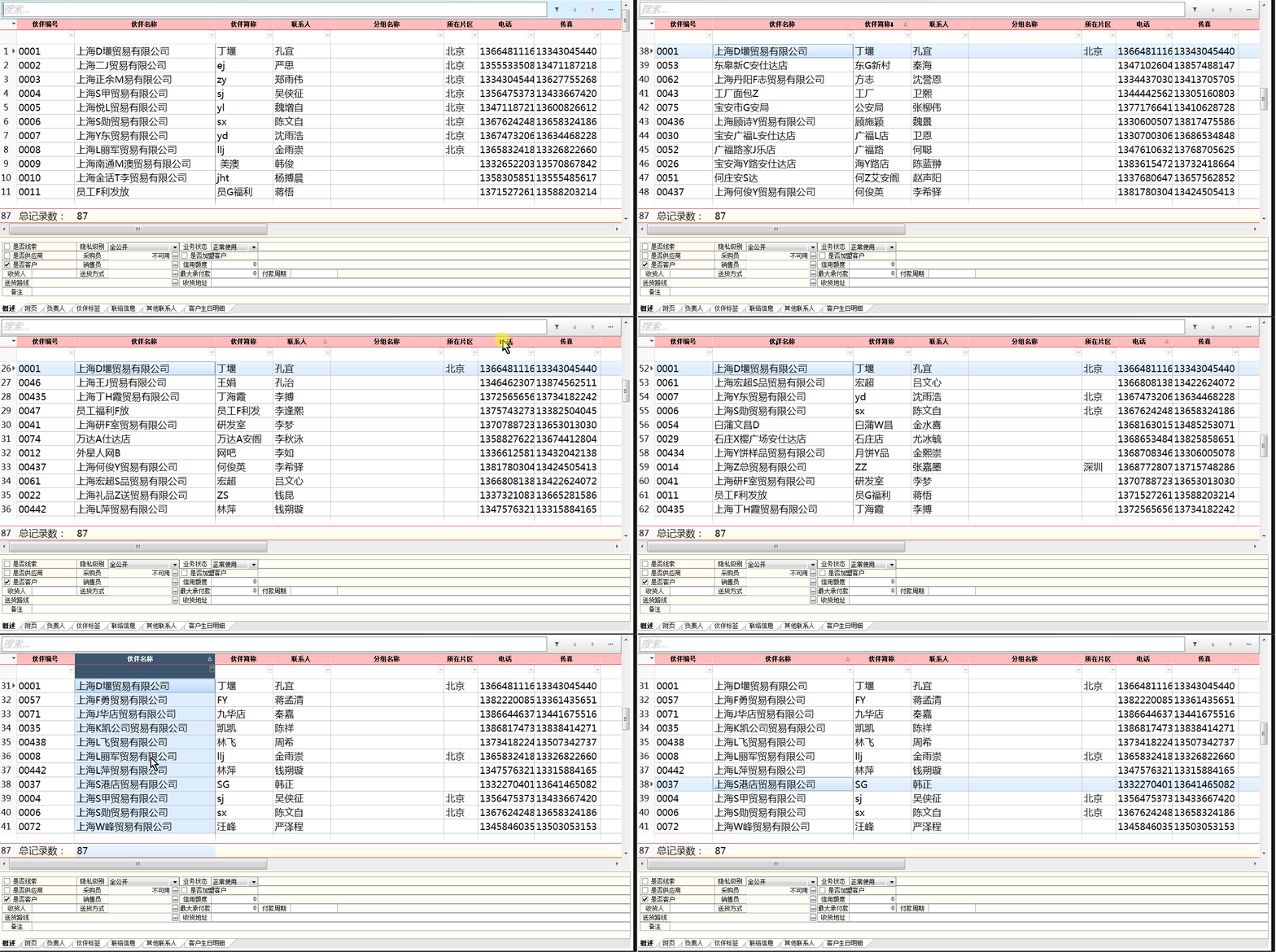
四、数据排序
- 单列排序:鼠标单击列标题文字
- 第一次点击:升序(数字从小到大、文字A-Z、日期从早到晚);
- 第二次点击:降序(反向排列)。
- 多列复合排序:按住
Ctrl,依次点击多个列标题,按点击先后顺序多层排序。
五、表格布局自定义(个性化显示)
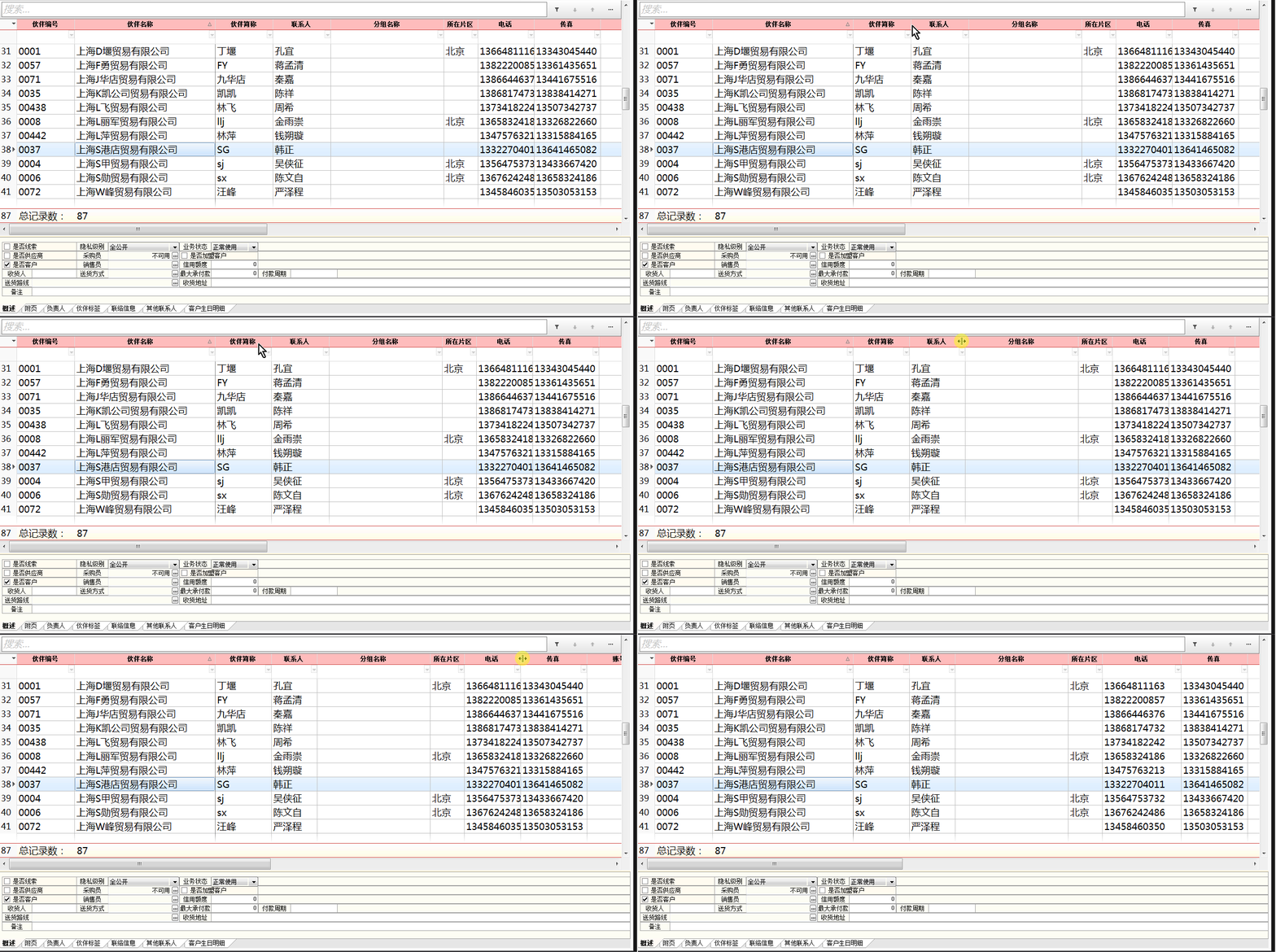
5.1 调整列宽与自适应
- 鼠标拖动两列标题中间分割线,自由调整列宽度;
- 双击列分割线,自动适配单元格最长内容宽度。
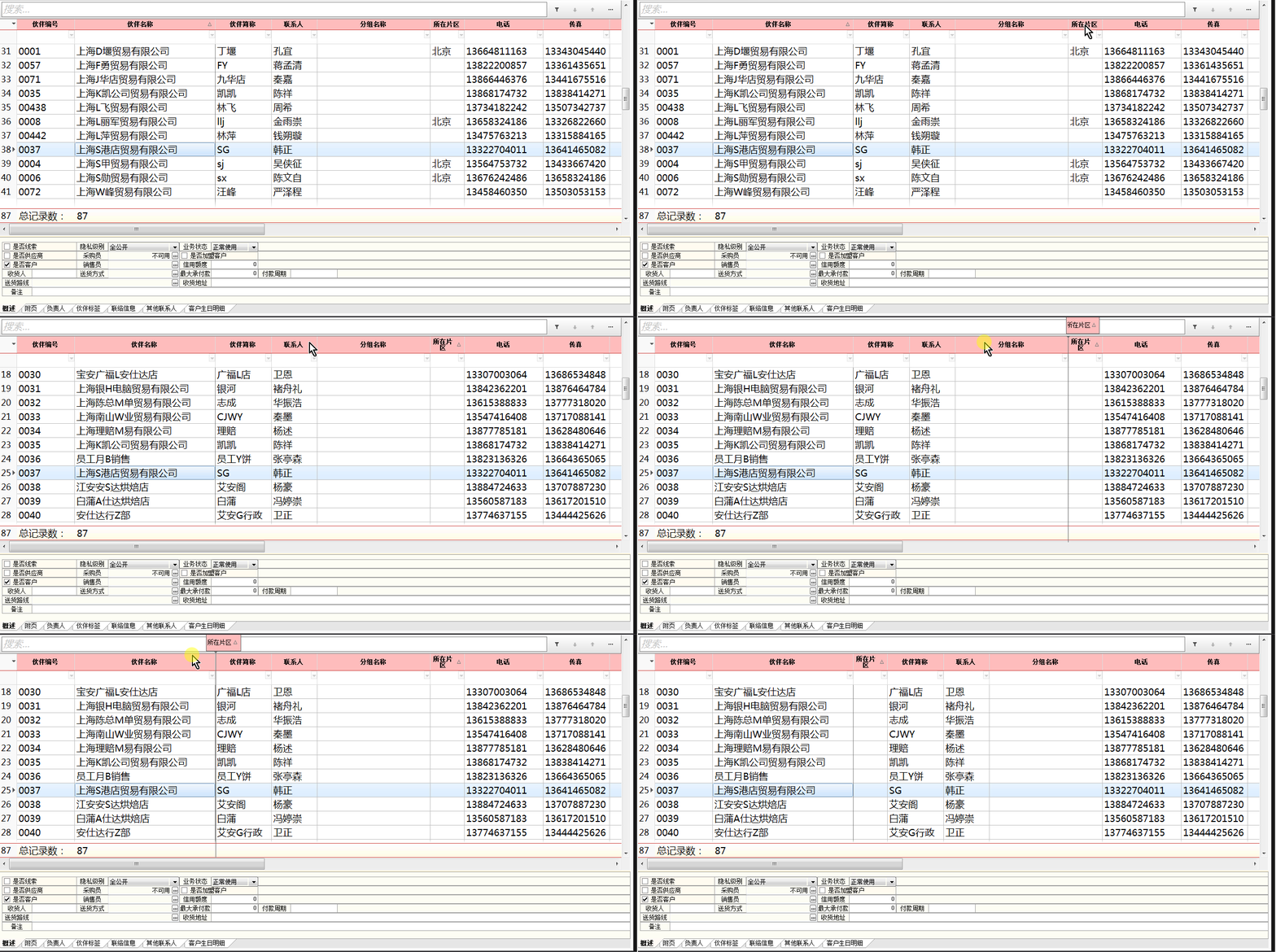
5.2 拖拽调整字段顺序
按住列标题不放,左右拖动到目标位置,自由调换字段前后展示顺序。
5.3 隐藏/显示不需要的字段
在表格的左上角点击下拉箭头【选择显示列】,取消勾选无需查看的字段,界面更简洁;后续可重新勾选恢复显示。
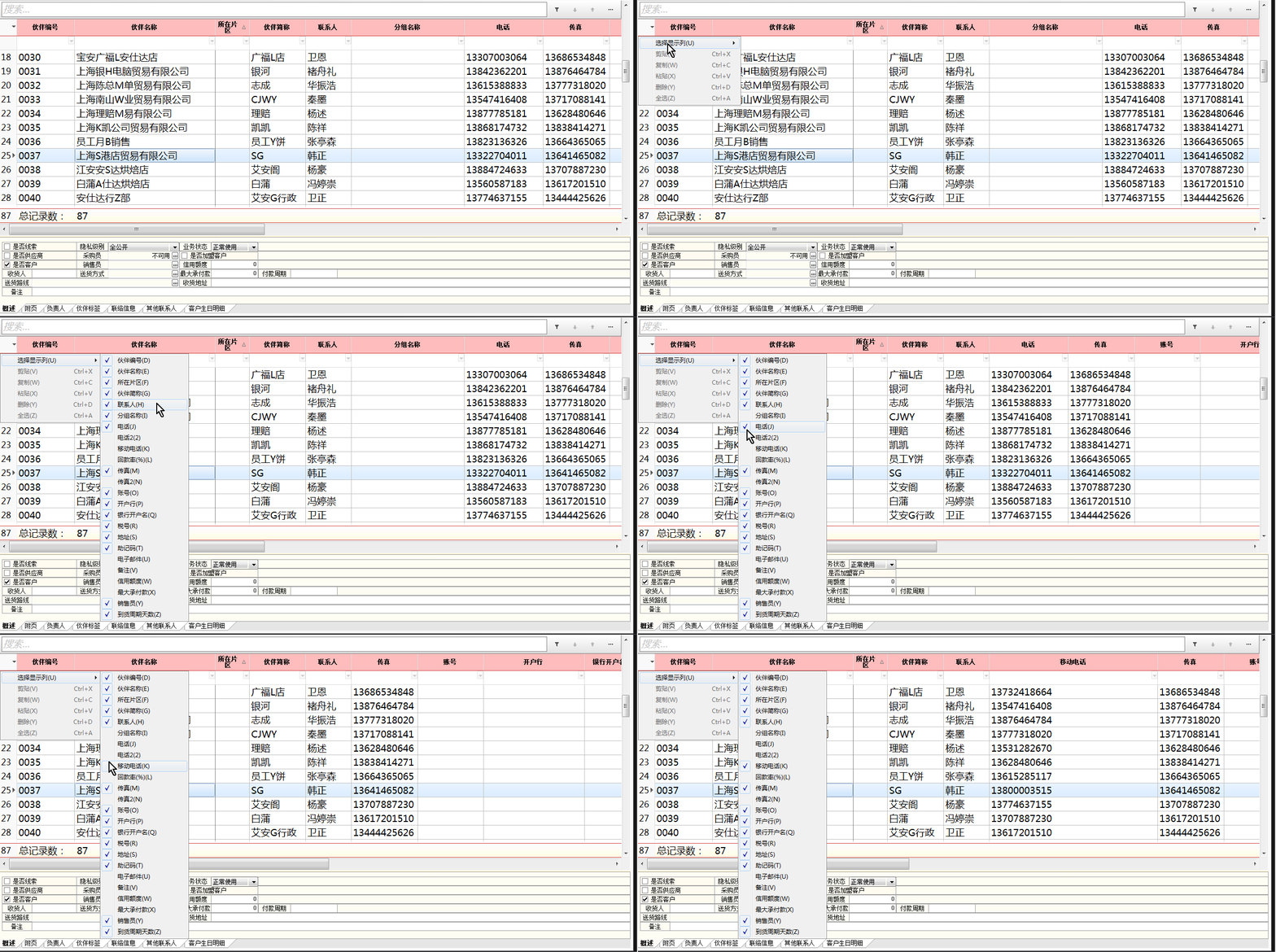
5.4 保存/恢复自定义布局
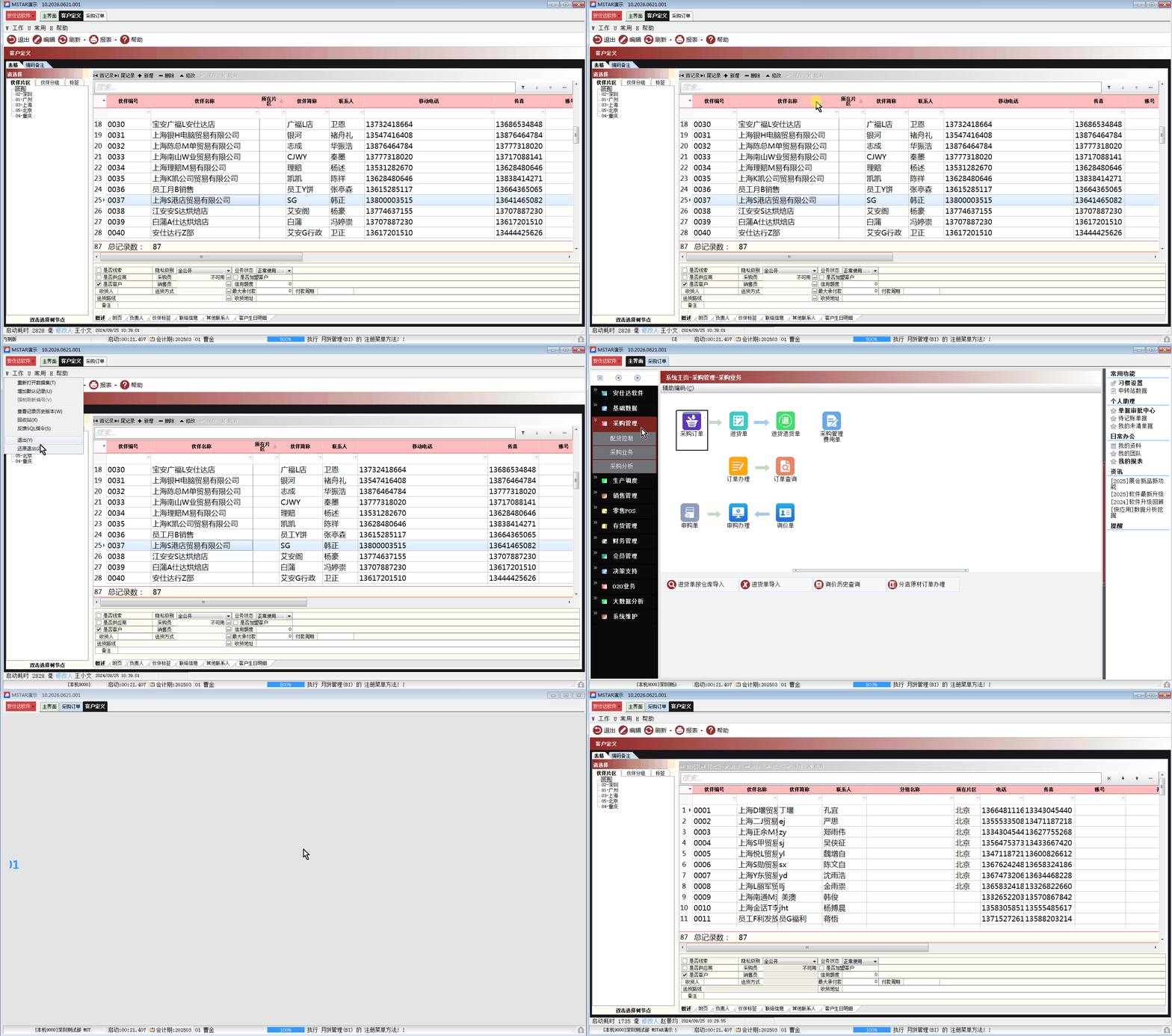
- 调整好列宽、顺序、隐藏字段后,软件回自动的保存你需要的布局;下次打开该窗口自动沿用当前排版。
- 布局错乱时:通过点击菜单 还原退出,下次进入软件会看到表格原始样式。
- 这些布局是针对当前电脑和当前操作人员来保存的,不会影响到其他人员。
六、数据导出Excel
操作步骤
当前操作仅针对部分允许导出数据的EH表格有效。
- 先通过过滤筛选出需要导出的数据;
- 表格按热键 CTRL-A 和 CTRL-C ;
- 打开 WPS 或者 EXCEL 在里面的表格窗口 按热键 CREL-V。
补充说明
过滤后导出仅输出筛选后的结果。
七、批量导入Excel数据
操作步骤
当前操作仅针对部分表格有效
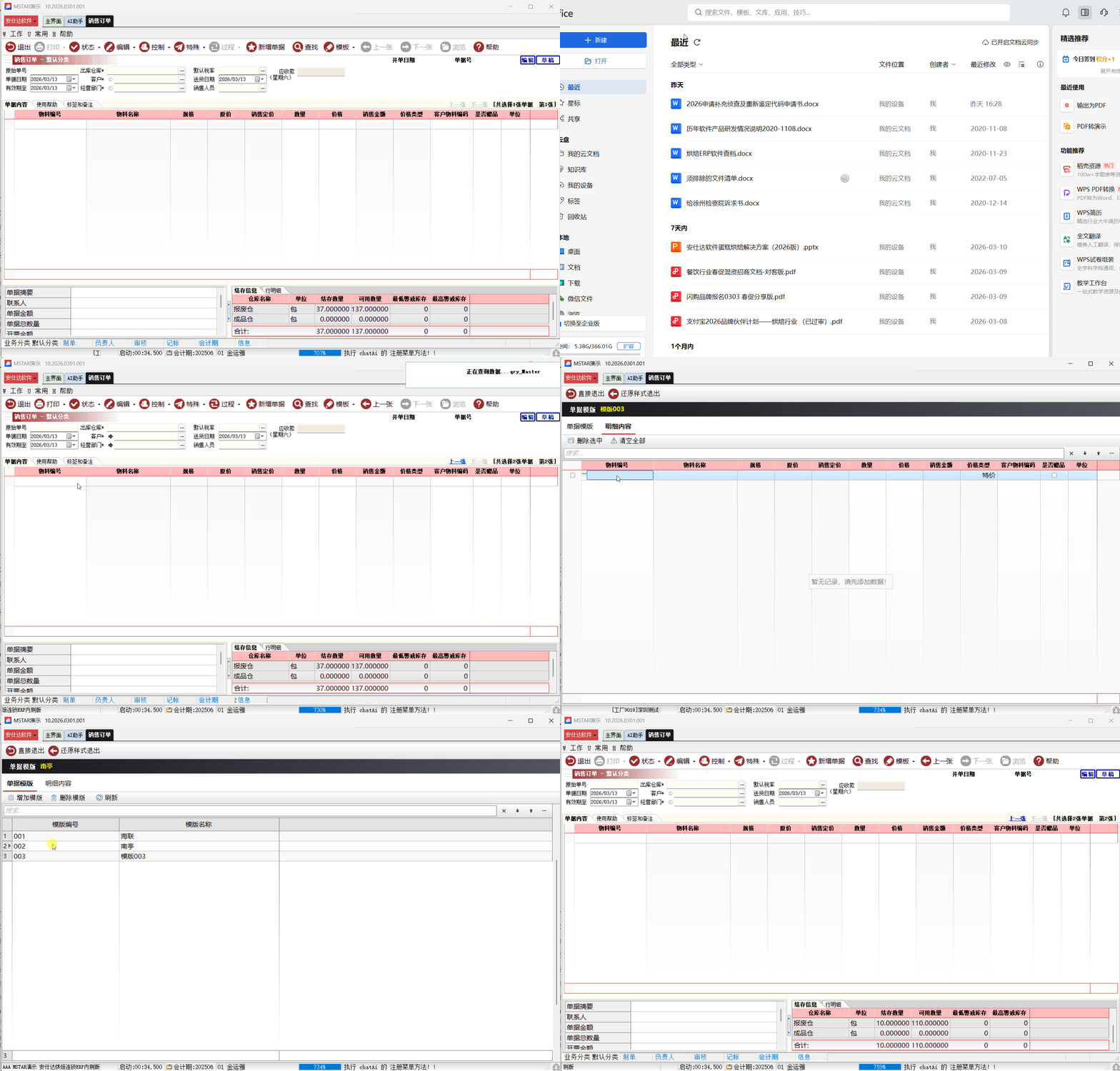
- 准备标准Excel文件,表格列顺序、字段类型必须与系统表格一一对应;
- 在Excel软件中多选内容,然后按热键 CTRL-C ;
- 在软件的EH表格中,点击表格的位置,按 CTRL-V。
导入注意事项
- 禁止存在空白行、格式错乱单元格;
- 编码、主键等唯一字段不可重复,重复会弹出报错;
- 自动编号、只读字段列无需填写内容。
八、常见问题与解决办法
问题1:单元格灰色无法输入修改
- 未点击工具栏【编辑】,表格处于只读浏览模式;
- 当前字段为系统自动生成只读字段,禁止编辑;
- 当前登录账号无该窗口修改权限,联系管理员开通权限。
问题2:导出Excel缺少部分数据
表格存在过滤条件,默认仅导出筛选后可见行;右键清除全部过滤后重新导出即可获取完整数据。
问题3:Excel导入时报错、数据无法写入
- Excel存在空白行、日期/数字格式不规范;
- 主键编码重复,系统禁止重复数据;
- Excel列数量、顺序和系统表格字段不匹配。
问题4:表格列顺序、宽度错乱
右键表格 → 恢复默认布局,重置全部表格样式。
九、使用小贴士
- 日常查询优先使用表格自带过滤,无需频繁导出Excel,减少重复工作量;
- 经常使用的查询条件可保存表格布局,下次打开直接复用;
- 批量处理数据前,使用Ctrl/Shift多选功能,统一批量操作提升效率;