
Appearance
简单式报表向导
一、功能简介
本向导用于快速制作简单表格报表,不需要编写代码。
⚠️ 重要限制:本向导只能新建报表,仅能使用一次。报表建好后,不能再次打开向导修改,否则原有设置会全部丢失,后续调整只能在报表设计器里手动修改。
二、分步操作(共4步)
步骤1:填写标题、选择数据源
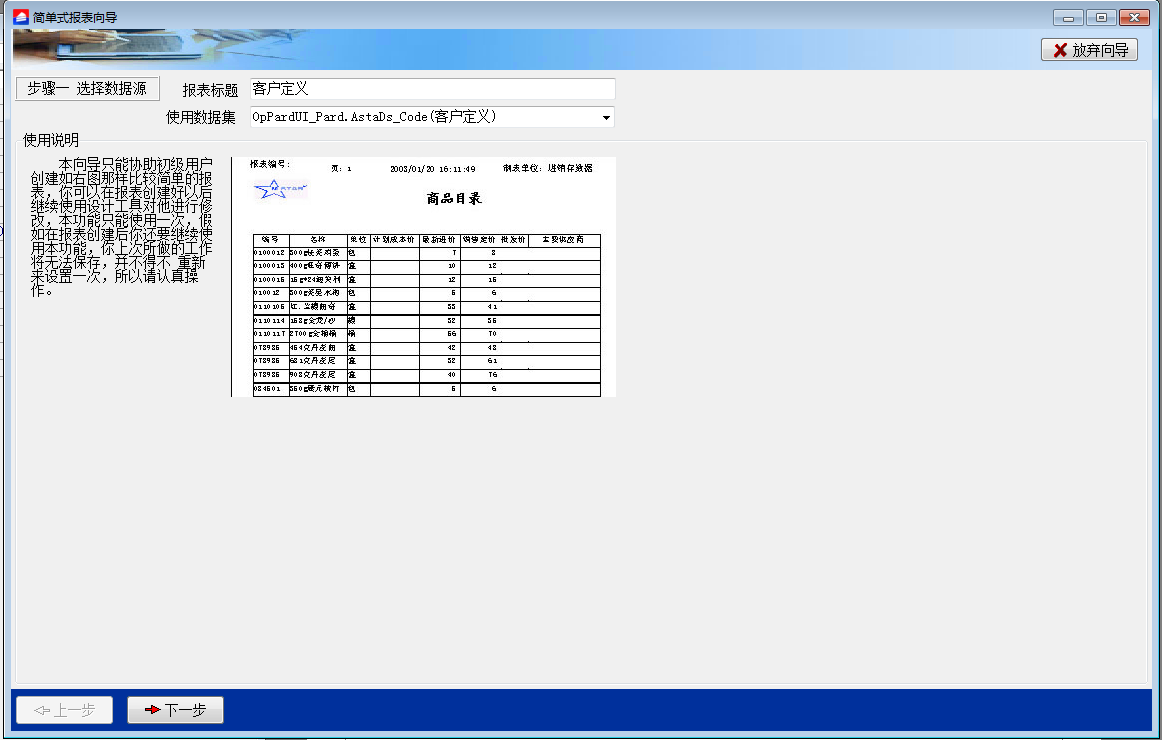
- 在【报表标题】输入框填写报表名称,例如:客户定义、商品目录。
- 在【使用数据集】下拉框,选择要打印数据的数据源,系统会自动记住上次选择。
- 右侧可以预览报表成品样式。
- 确认无误后,点击【下一步】。
步骤2:勾选需要打印的字段
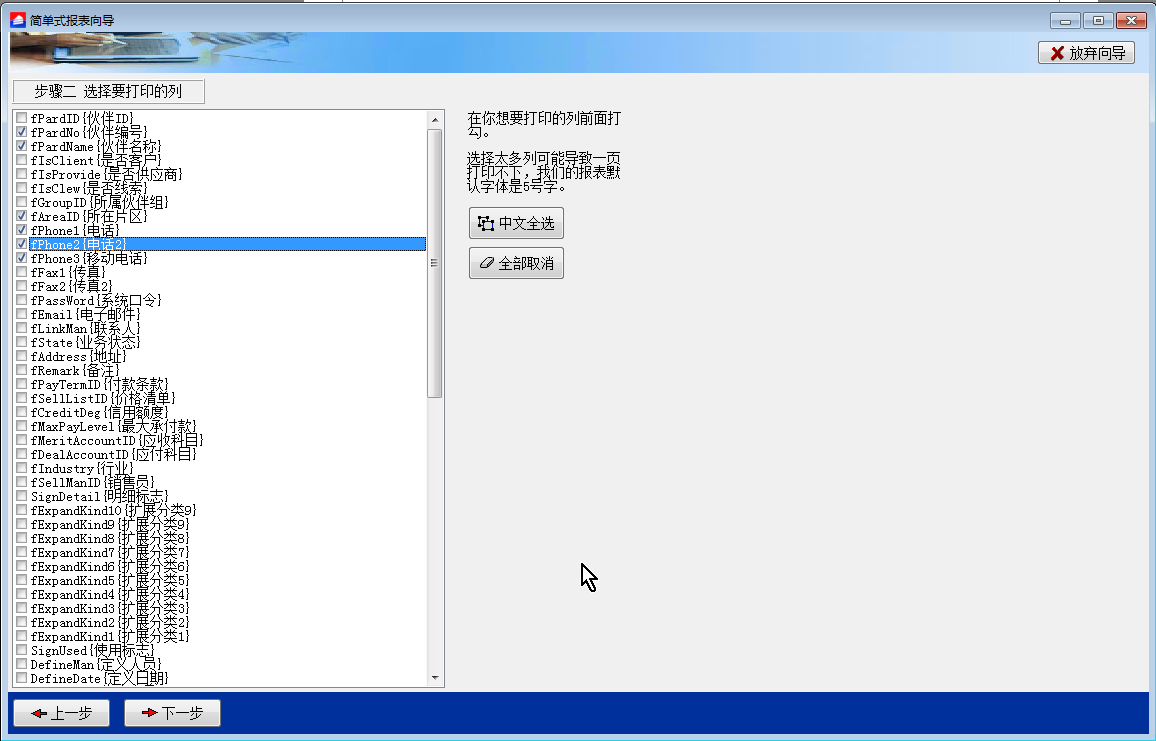
- 在左侧字段列表,勾选需要打印输出的栏目。
- 快捷按钮:
- 中文全选:一键选中所有带中文名称的字段
- 全部取消:清空所有勾选
- 必须至少勾选1个字段,否则无法进入下一步。
- 勾选完成,点击【下一步】。
步骤3:调整打印列顺序与格式
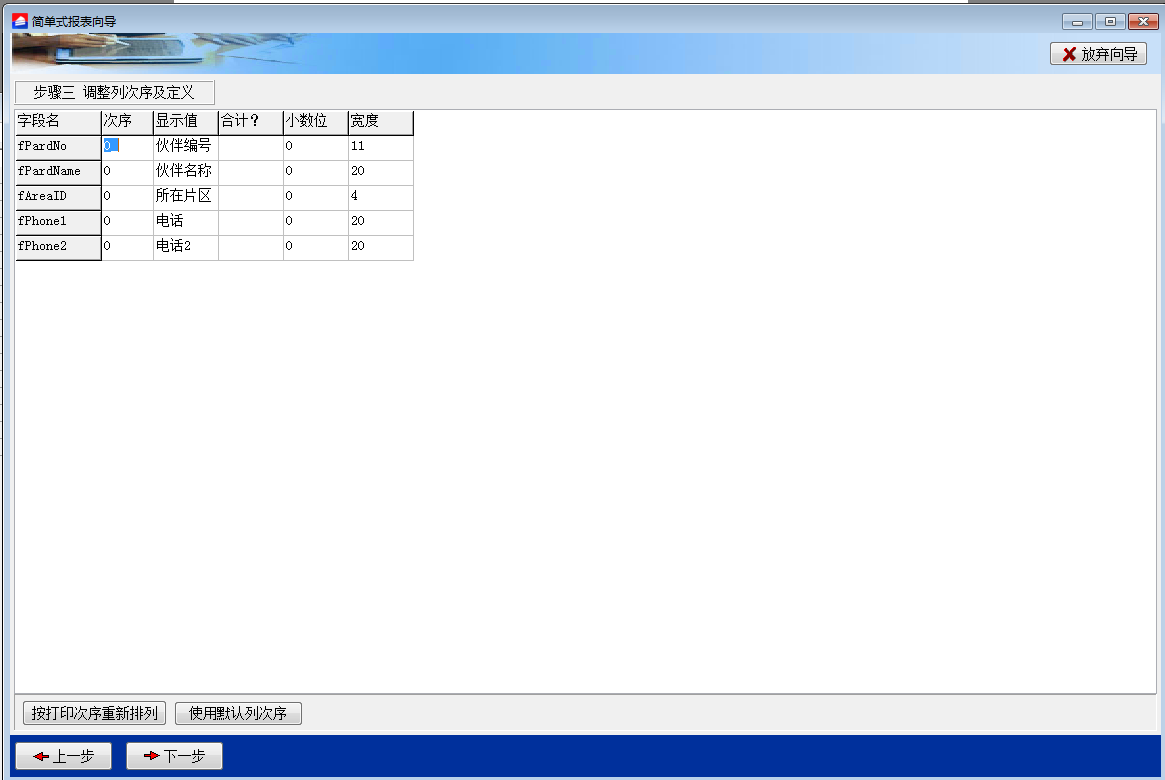
表格设置项说明:
| 设置项 | 说明 |
|---|---|
| 次序 | 数字越小,列越靠左,序号不能重复 |
| 显示值 | 表格表头文字,可手动修改 |
| 合计? | 填写*,该列会自动汇总求和 |
| 小数位 | 数字栏目保留几位小数,文字栏目填0 |
| 宽度 | 打印列的宽度,最大为20 |
快捷操作:
- 【使用默认列次序】:自动生成连续序号,避免序号重复报错。
- 点击“合计?”单元格,会弹出复选框,快速开启/关闭合计。
设置完成后点击【下一步】。
然后 我们在这个步骤 需要进行简单设置,即可完成简单报表的自动生成。
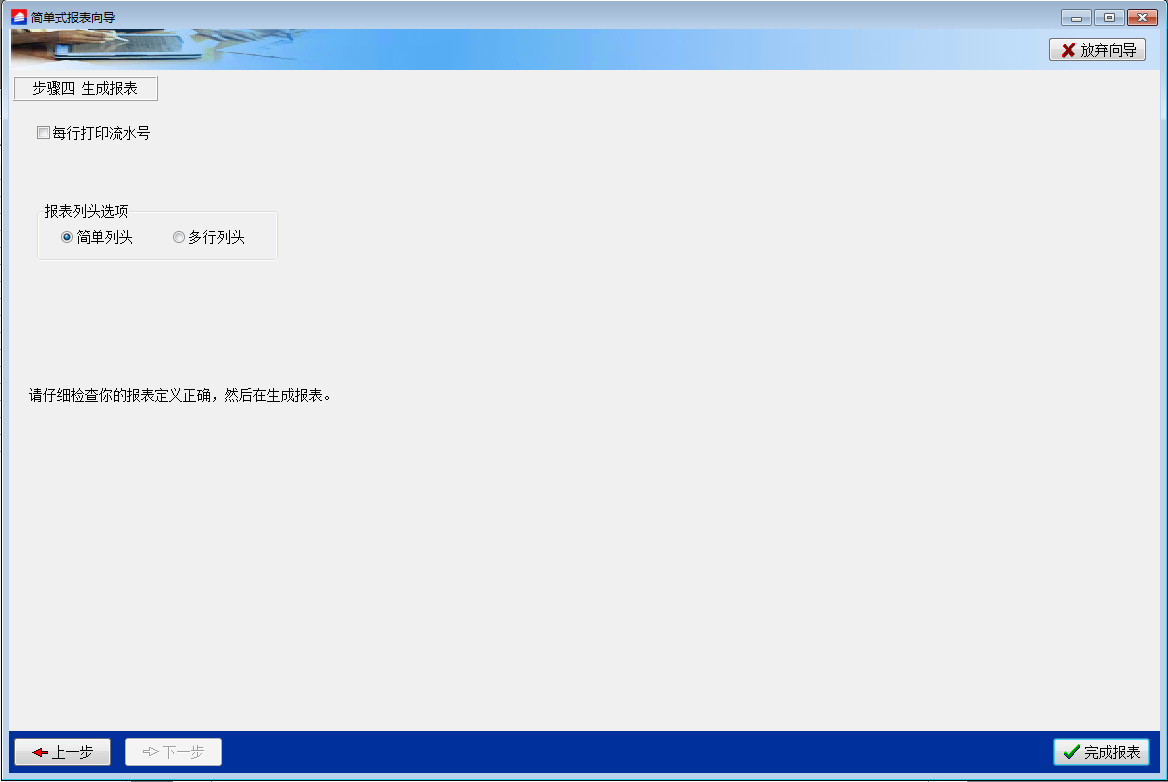
步骤4:自动生成报表
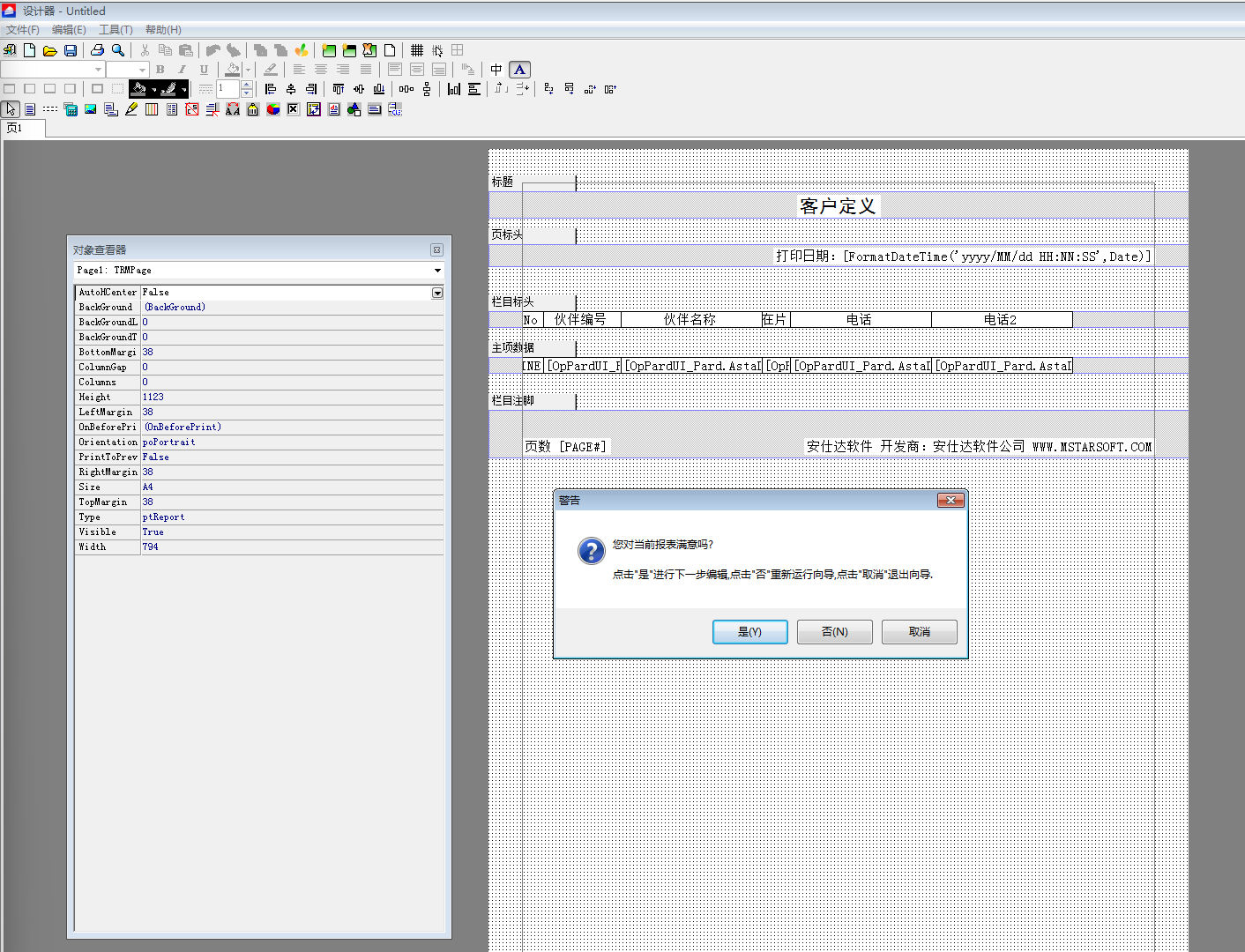
- 弹出提示窗口:
- 点击【是(Y)】:进入报表编辑器,微调排版格式
- 点击【否(N)】:返回向导,重新制作报表
- 点击【取消】:关闭向导,放弃本次制作
- 进入报表设计器后,直接保存报表即可完成制作。
三、重要注意事项
- 向导仅用于初次创建报表,建好报表后不要再重新打开向导,否则之前的配置会全部清空,无法找回。
- 如果字段列表空白:检查选中的数据表是否已经打开启用,系统会自动隐藏内部技术字段。
- 报错“打印次序重复”:使用【使用默认列次序】一键生成序号,保证每一行数字唯一。
- 报错“至少选择一个打印列”:回到第二步,勾选至少一个栏目。
四、常见报错处理
- 无法点下一步
已经到最后一步,在弹窗内选择操作。 - 序号重复报错
一键执行【使用默认列次序】,自动生成连续数字。 - 看不到字段
确认数据源已经打开,内部系统字段会被自动隐藏,属于正常现象。 - 再次打开向导,之前所有勾选项目还在
系统规则约定,已经生成的报表只能去手工微调,向导可以支持新建另外一个报表,而不能编辑之前我们曾经生成过的那个报表。