
Appearance
操作员管理 新增、调动、兼职、离职
一、功能目标
维护岗位下所有操作员账号,实现人员新增、档案编辑、跨部门调动、多岗位兼职、离职停用、账号恢复等人员管理工作。
二、人员身份类型
- 正式在岗人员(RelatType=2):人员主归属岗位,全系统仅允许存在一条正式岗位记录,账号可正常登录系统。
- 兼职人员(RelatType=3):跨部门兼任岗位,可绑定多个兼职岗位。
- 历史离职人员(RelatType=1):已经调离或停用的人员,仅保留历史记录,无法登录系统。
三、人员基础操作
1. 新增正式人员
- 在左侧树选中目标岗位,右侧自动加载本岗位人员列表。
- 点击工具栏【增加】,填写人员编号、姓名、电话、微信等基础档案。
- 保存后,人员自动绑定为当前岗位正式员工。
- 批量导入:点击【兼职导入】,从 Excel 文件批量导入多名人员。
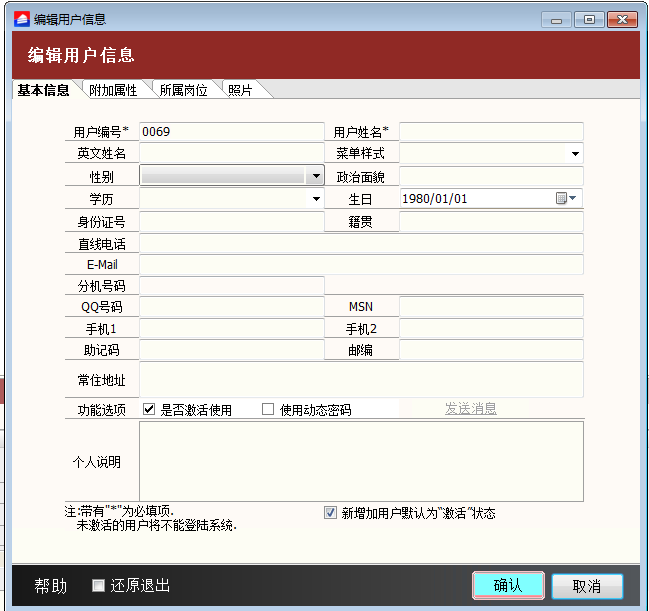
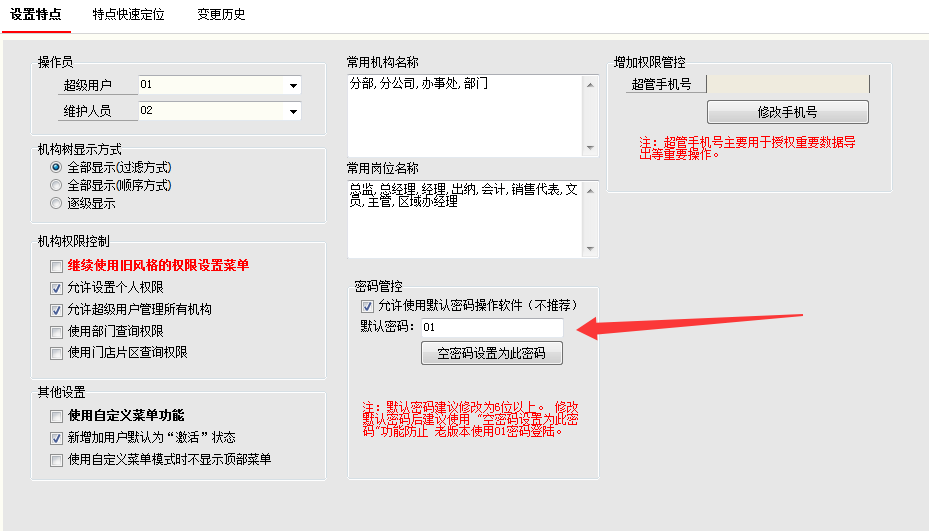
新用户的密码默认是系统的默认密码,第一次登陆的时候需要修改为自己的自定义密码。
系统默认密码默认是01,建议企业在用户特点窗口自己更改为独特的默认密码。
2. 编辑人员档案
选中人员,点击【编辑】或者 直接双击人员图标,修改人员基础信息。
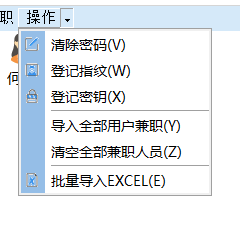
支持清空登录密码,绑定指纹登录、USB 加密 KEY 登录。
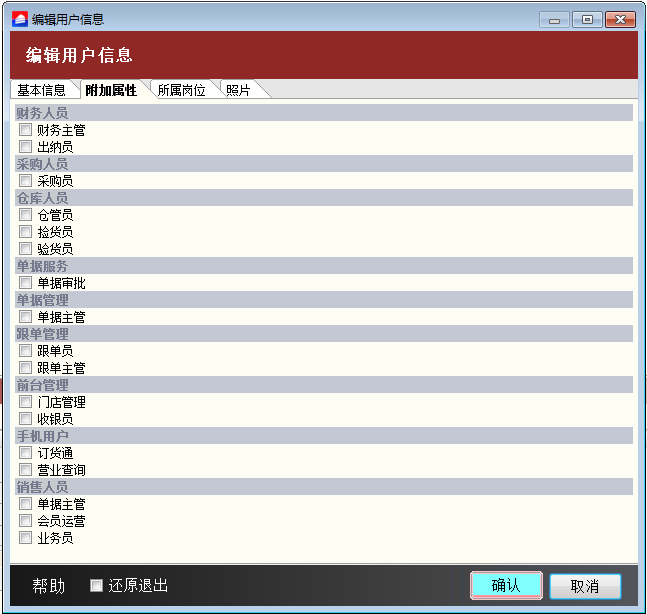
人员附加属性决定了人员可以做什么操作(例如单据审批)
3. 人员跨部门调动(正式员工换岗)
- 选中正式人员,点击工具栏【调动】。
- 选择目标新岗位,填写调动原因。
- 系统自动完成:原岗位身份变更为历史人员,新岗位生成正式主身份,人员主部门自动更新。 快捷操作:直接拖动人员条目到左侧目标岗位,弹窗选择【人员调动】。
4. 设置跨部门兼职(一人多岗)
- 选中当前人员,点击【兼职】或者 直接把人员拖动到右边的某个岗位下。
- 选择其他部门的目标岗位,确认保存。
- 兼职关系定义好以后,我们双击人员图标,就可以看出兼职岗位有哪些
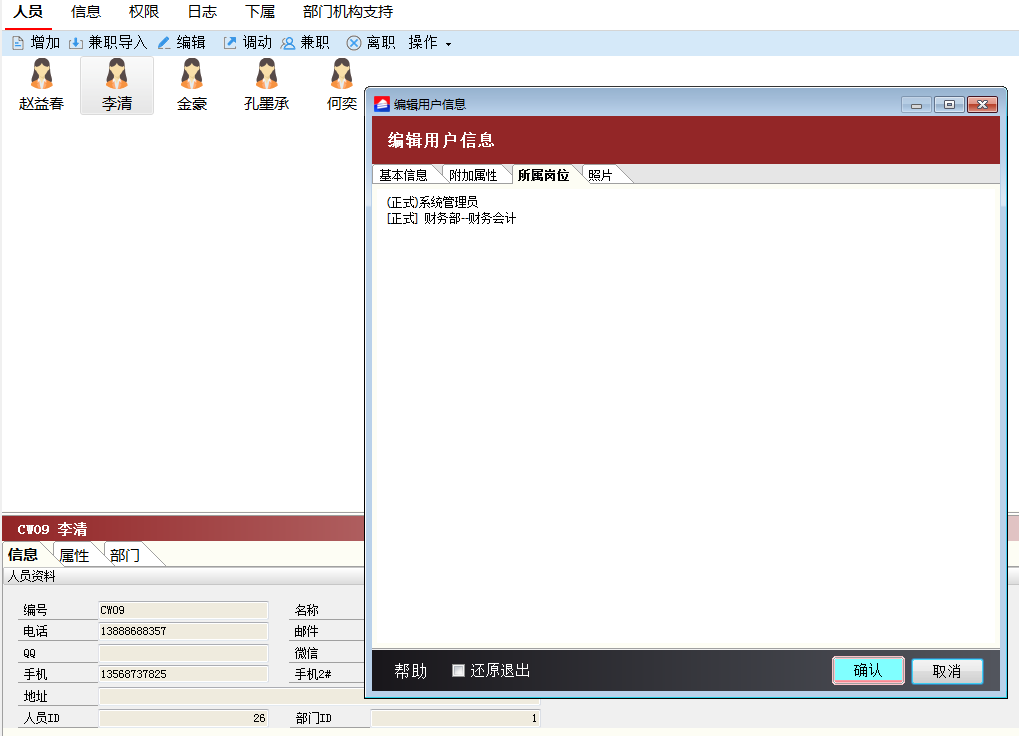
约束:兼职目标必须是岗位节点,不能选择普通部门。 批量兼职:输入管理员专用密码,可批量将全部人员加入当前岗位作为兼职。
5. 取消兼职关系
选中岗位下的兼职人员,点击【取消兼职】,仅解除当前岗位的兼职关联,不会修改人员主正式岗位。
6. 人员离职与账号停用
- 选中人员,执行【离职操作】。
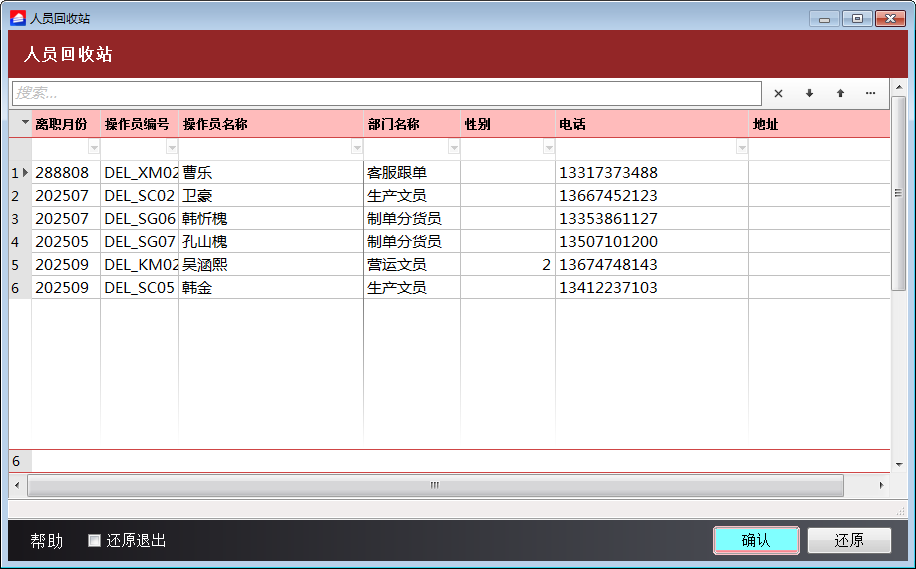
- 系统自动执行软删除:人员标记为已删除,编号自动增加 DEL_前缀。
- 所有岗位关联全部转为历史记录,账号无法登录。
- 离职人员自动进入【人员回收站】,后续可恢复账号。
7. 人员快速查找
点击工具栏【人员查找】,输入姓名或人员编号,系统自动定位人员所属岗位,并自动跳转到对应树节点。
8. 人员相关操作
清除密码是最常用的功能,当我们的用户忘记了密码,他可以有两个方式来找回,一个是通过预先注册的手机号验证码,另外一个就是让管理人员在这里清除密码,清除以后,用户的密码变成了系统默认密码,第一次登陆的时候需要修改为自己的自定义密码。
四、人员信息页签说明
- 信息页签:展示人员基础档案(电话、微信、地址等)。
- 属性页签:账号安全配置,包含登录密码、指纹、USBKEY、登录权限开关。
- 部门机构支持:查看该人员全部正式岗位 + 兼职岗位的完整归属清单。
五、人员权限独立配置
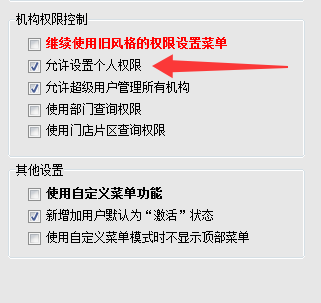
- 操作员权限:可以通过特点打开按用户定义权限,然后单独对该人员增减菜单、单据权限,优先级高于岗位权限。
- 数据权限:单独屏蔽人员可见的仓库、客户、供应商等业务数据。
前置条件:系统全局选项开启个人权限开关(UseUserRight),按钮才会启用。
六、操作日志
人员新增、调动、兼职、离职、密码清空,全部自动写入变更日志,支持操作追溯。