
Appearance
设置通用人员
一、功能概述
功能定位
本功能用于给各类业务角色分配通用操作人员,实现数据权限的人员绑定。可以按岗位分类维护对应操作人员清单,用来控制单据归属人、数据查看范围、业务员/采购员/仓库人员数据隔离,是系统数据行权限的配套人员配置功能。
菜单入口:系统维护 → 权限设置 → 设置通用人员。
业务价值
- 配合数据权限使用,限定人员仅能查看自己名下的业务单据;
- 按岗位分组维护人员,不用反复选择操作员,简化数据权限配置;
- 支持批量绑定人员、一键清理离职人员,保持人员清单干净整洁。
二、界面布局说明
整个窗口分为三大区域:
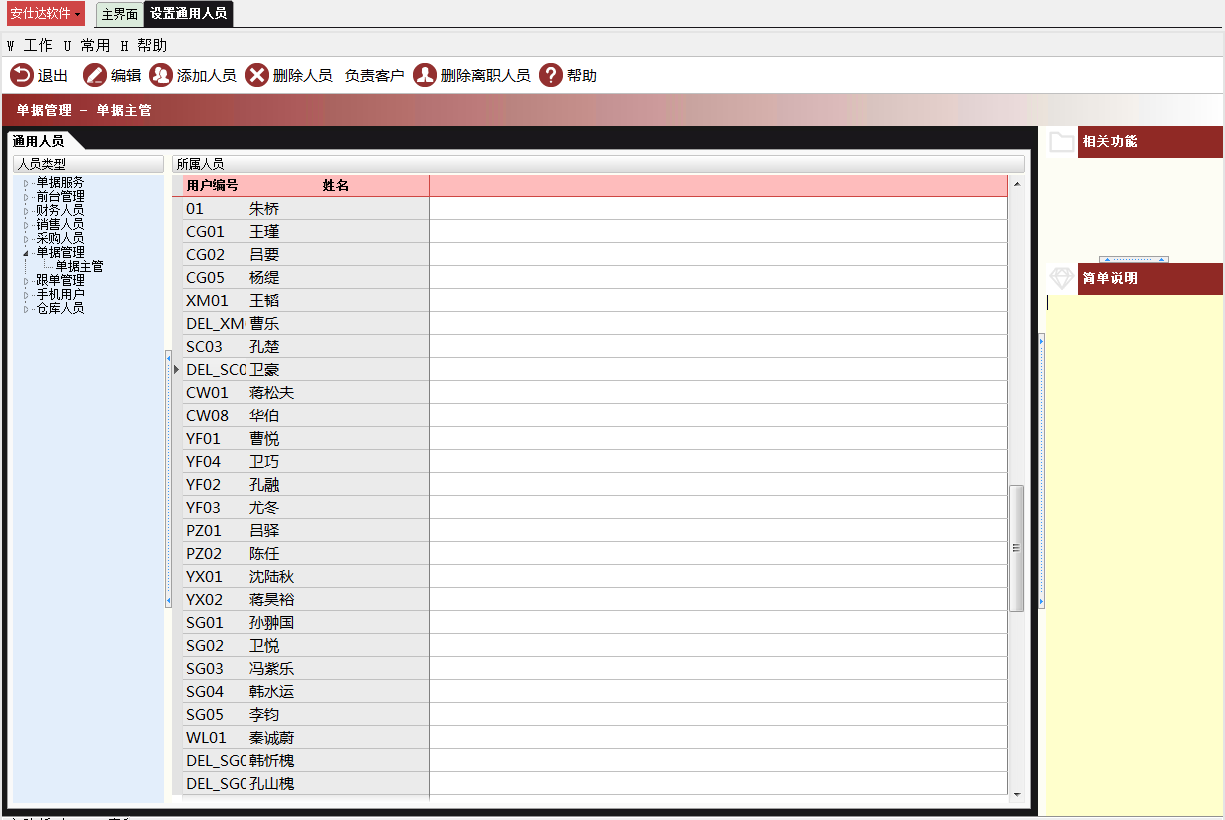
左侧树形面板:人员类型
按业务岗位分层分类,包含:单据服务、前台管理、财务人员、销售人员、采购人员、仓库人员等岗位分类。点击任意岗位节点,右侧自动加载对应人员列表。右侧主列表:所属人员清单
表格展示当前选中岗位下已绑定的操作员,包含两列:用户编号、姓名。顶部工具栏按钮
| 按钮 | 功能说明 |
|---|---|
| 退出 | 关闭当前窗口 |
| 编辑 | 开启编辑模式,解锁增删操作 |
| 添加人员 | 批量从系统操作员中选择人员加入当前岗位清单 |
| 删除人员 | 将选中人员从当前岗位中移除(逻辑标记为失效) |
| 负责客户 | 绑定人员对应的客户档案(销售专用) |
| 删除离职人员 | 自动筛选名称带DEL_标记的离职账号,批量清理 |
| 帮助 | 打开在线帮助文档 |
- 右侧辅助面板:相关功能+简单说明。
三、核心操作步骤
3.1 选择业务岗位
- 在左侧【人员类型】树形列表,选中对应的岗位分类(如财务人员→出纳员);
- 窗口标题自动刷新为:
岗位分类 - 子岗位名称; - 右侧表格自动筛选出当前分类下已绑定的有效操作人员。
3.2 添加操作人员
- 点击顶部【编辑】按钮,开启可编辑状态;
- 点击【添加人员】,弹出人员选择窗口;
- 勾选多名操作员,确认后批量加入当前岗位清单;
- 重复人员不会重复新增,系统会自动更新人员状态为有效。
3.3 移除人员
- 在列表选中操作员;
- 点击【删除人员】,确认后人员不会物理删除,不再出现在清单内。
3.4 批量清理离职账号
- 点击【删除离职人员】;
- 系统自动检索姓名包含
DEL前缀的离职账号; - 一键批量将离职人员标记为失效,快速清理无效账号,避免数据权限匹配到离职人员。
四、配合权限模块的使用最佳实践
- 与岗位权限配套使用
先在【机构和权限】搭建岗位架构,再到本窗口为每个岗位绑定对应操作员,实现“岗位权限+人员数据范围”双层管控。 - 配合虚拟岗位简化配置
如果有跨部门通用数据权限,可以新建虚拟岗位,在本窗口统一绑定所有兼职人员,一次配置完成所有人的数据权限。 - 定期清理离职人员
人员离职后,除了在机构模块做离职标记,定期使用【删除离职人员】功能清理本清单内的失效账号,防止已离职人员依然能看到业务数据。 - 一人多岗处理方案
同一个操作员可以被添加到多个岗位分类下,适配员工兼任多类业务、拥有多组数据范围的场景。
五、常见约束与报错
- 添加人员按钮灰色不可点
原因:未点击【编辑】开启编辑模式;或者当前岗位节点为根节点,不允许维护人员。
解决:选中子岗位节点,再开启编辑。 - 人员重复添加无反应
系统自动查重,已存在的人员仅更新状态,不会重复生成多条记录,属于正常逻辑。 - 离职人员清理找不到记录
只有人员名称带有DEL_删除标记,才会被批量清理功能筛选出来。