
Appearance
查询条件窗口
一、功能概述
查询条件窗口是安仕达烘焙ERP所有单据、报表通用的高级筛选工具,支持多维度组合筛选、自定义保存常用查询方案、调整条件显示顺序、条件自动分组,可快速缩小数据范围,精准定位需要查看的业务单据。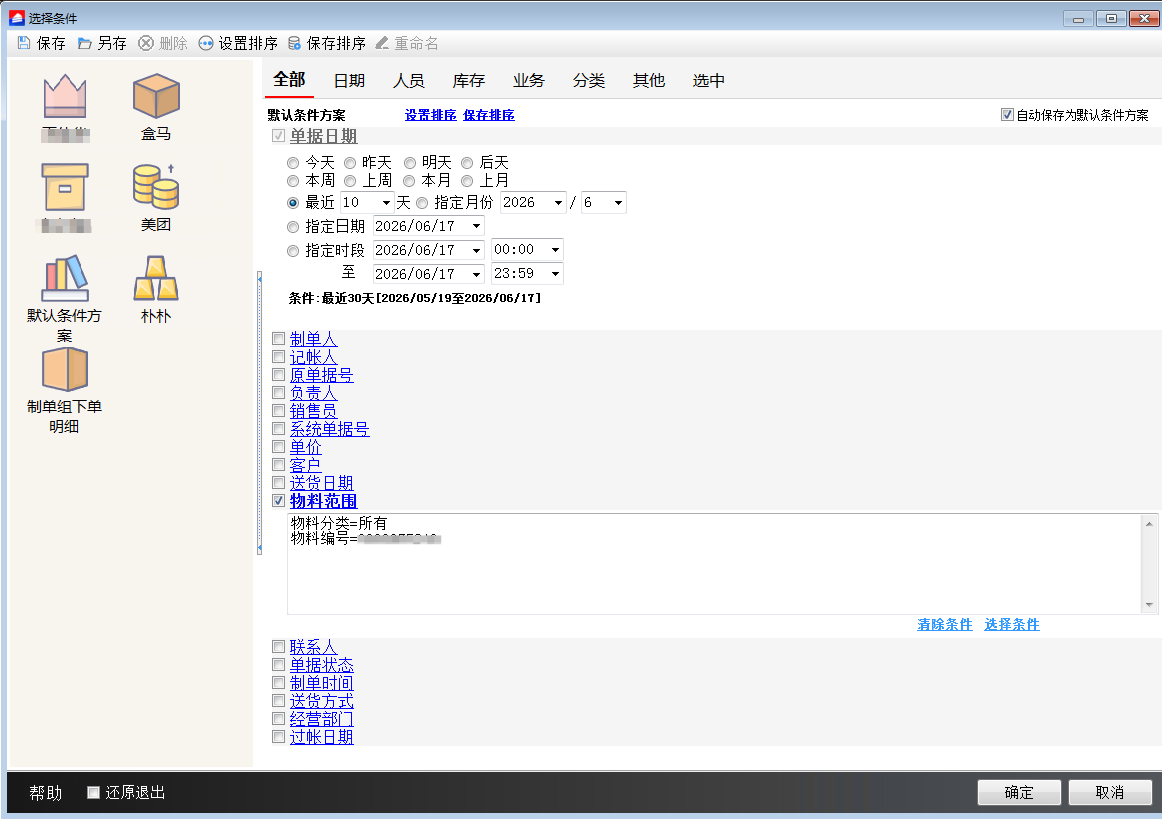
在安仕达烘焙ERP软件中,许多的功能都有查询条件确认的过程,他们都使用相同的一套交互逻辑,包含条件筛选区、左侧条件方案列表、顶部工具栏、底部确定/取消按钮
界面分区说明
- 左侧:条件方案列表
展示所有保存过的查询模板,包含系统默认「默认条件方案」、用户自建方案,每个方案可绑定专属图标,点击即可一键加载整套筛选条件。 - 顶部工具栏
保存、另存、删除、重命名、设置排序、保存排序,用于管理查询方案与自定义条件排版。 - 中间标签分组栏(全部/人员/库存/业务/分类/其他/选中)
系统自动将海量条件按业务维度分组,切换标签仅展示对应类型筛选项,减少界面杂乱;「选中」标签只显示已勾选启用的条件。 - 主筛选区域
各类条件输入控件(日期区间、单选勾选、文本输入、档案选择等),勾选前方方框即可启用该条件并填写筛选值。 - 辅助操作链接
清除条件:一键清空当前所有已勾选筛选内容;选择条件:手动勾选/取消单个筛选项;自动保存为默认条件方案复选框。 - 底部按钮
确定:应用当前条件执行查询;取消:关闭窗口,不执行筛选;还原退出:恢复上次打开窗口前的筛选状态。
二、基础筛选操作流程
1. 基础条件勾选与填写
- 在主筛选区域找到需要的筛选维度(如单据日期、客户、物料范围、制单人、单据状态);
- 勾选条件左侧复选框,激活该条件的输入框,例如下面这个人员条件,点击以后会进行展开
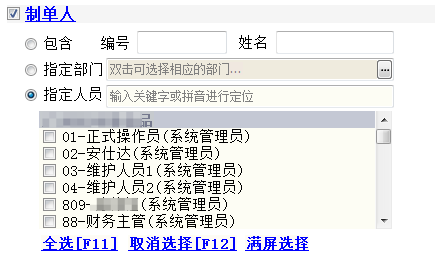
- 根据条件类型填写内容:
- 日期类:快速选择今天/本周/本月,或自定义指定日期、指定时段;
- 档案类(客户/物料/仓库):弹出选择窗口勾选对应档案;
- 文本/编码类:直接输入编号、名称模糊匹配;
- 多条件同时勾选时,系统默认同时满足所有勾选条件(逻辑AND);
- 填写完成点击右下角【确定】,加载筛选后的数据;点击【取消】放弃本次所有条件设置。
2. 快速清空所有条件
点击窗口右下角蓝色文字【清除条件】,一键取消所有勾选、清空全部输入内容,恢复空白筛选状态。
三、查询方案管理(保存/加载/删除/重命名)
系统支持将当前整套筛选条件保存为独立查询方案,下次打开窗口一键调用,无需重复勾选填写,适合高频固定筛选场景(如每日近10天采购单、门店当月销售订单、某个大客户的销售订单 ... ... )。
3.1 保存方案
- 勾选并填好需要复用的全部筛选条件;
- 顶部工具栏两个保存按钮区分:
- 保存:覆盖当前选中的已有方案(左侧列表选中哪个就覆盖哪个);
- 另存:新建一套独立方案,弹窗输入自定义名称,不会覆盖原有方案;
- 勾选右上角【自动保存为默认条件方案】,每次查询完成自动将当前条件覆盖至「默认条件方案」,下次打开窗口自动加载。
3.2 加载已有方案
左侧列表点击任意保存过的方案名称,窗口自动加载该方案绑定的全部筛选条件,回填对应数值,直接点确定即可查询。
3.3 删除方案
- 左侧列表选中需要删除的自定义方案;
- 点击顶部【删除】按钮,确认后永久移除该套条件(系统内置「默认条件方案」禁止删除)。
3.4 重命名方案
- 左侧选中自定义方案;
- 点击顶部【重命名】,弹窗输入新名称完成修改;内置默认方案不支持重命名。
四、自定义条件显示顺序(设置排序+保存排序)
当常用筛选条件较多,可调整控件上下展示顺序,把高频条件放在顶部,减少滚动查找;注意:存在自动分组标签时,自定义排序功能禁用。
- 切换到【全部】标签页(仅全部页面支持排序);
- 点击顶部【设置排序】,系统进入排版调整模式;
- 拖动界面内条件上下调换位置,完成排版;
- 调整完成点击【保存排序】,系统永久记录当前排序布局,下次打开窗口自动沿用。
五、条件分组标签使用(全部/人员/库存/业务/选中)
系统自动对上千种筛选维度做业务分组,通过顶部标签快速切换分类,精简界面:
- 全部:展示系统所有可用筛选条件,支持自定义排序;
- 人员:制单人、记账人、销售员、负责人等人员相关筛选;
- 库存:仓库、物料范围、库存数量、进出货相关条件;
- 业务:单据状态、送货方式、经营部门、价格、客户供应商等业务维度;
- 分类/其他:日期、编码、单据编号、备注等杂项筛选;
- 选中:仅展示当前已经勾选启用的条件,方便快速核对本次筛选规则。
六、关键功能规则与底层逻辑
- 默认条件方案
系统内置固定方案,每次打开窗口默认加载;勾选「自动保存为默认条件方案」后,每次查询会自动覆盖该方案,记录上次查询的筛选习惯。 - 个人私有条件存储
每个操作员的查询方案独立存储,不同账号登录看不到对方保存的筛选模板;通过隔离数据可以避免多人使用场景下,查询方案太多不好选择的情况。 - 条件生效逻辑
只有勾选复选框的条件才会拼接进SQL筛选语句,未勾选字段不参与数据过滤;当我们选择了多个条件就表示必须为「同时满足」关系。 - 排序功能限制
开启自动分组、不在「全部」标签页时,【设置排序】按钮无法使用,避免分组布局与自定义排序冲突。
七、常见使用场景示例
- 每日查近 10 天进货单据
勾选单据日期 = 最近 10 天,保存方案命名「每日进货查询」,次日打开窗口直接选中方案一键查询。
- 筛选指定物料的销售记录
切换【库存】标签,勾选物料范围并选择对应物料,搭配单据日期,另存为物料专项查询模板。
- 简化界面,只看已勾选条件
填完所有筛选规则后切换【选中】标签,快速核对本次筛选有没有多余条件。
- 调整高频条件置顶
切换全部标签,设置排序将单据日期、客户拖至最上方,保存排序,后续无需滚动查找。
八、常见问题FAQ
Q1:保存排序按钮灰色不可点击?
A:两种情况:① 当前不在【全部】标签页,切换到全部再操作;② 系统开启了条件自动分组,分组模式下不支持自定义排序。
Q2:删除按钮点不动?
A:左侧选中的是「默认条件方案」,内置基础方案禁止删除,仅自定义自建方案可删除。
Q3:切换其他方案后,之前填的条件消失了?
A:加载新方案会覆盖当前所有筛选内容,如需保留两套条件,使用【另存】分别保存为不同名称的方案。
Q4:为什么勾选多个条件后查询数据为空?
A:所有勾选条件是同时满足关系,条件组合限制过严;可点击【清除条件】,分批勾选单个条件排查冲突筛选项。
Q5:换账号登录,之前保存的查询方案不见了?
A:查询方案与登录操作员账号绑定,每个账号私有,切换账号不会同步其他用户的模板。