
Appearance
报表设计器 修改报表
第16章 设计器概述
DELPHI开发模式下直接修改
这个模式下,你修改的报表是保存在源代码的DFM文件里面的。
ReportMachine使用自己的报表设计器,在设计时只要在TRMReport控件上双击即可使用。
设计器包括可融合的面板(工具栏),可移动并改变样式。当设计器关闭时,位置和可视信息保存在Windows注册表中。
若想在运行时使用设计器,需在项目窗体上包含TRMDesigner控件。
安仕达ERP系统下修改报表
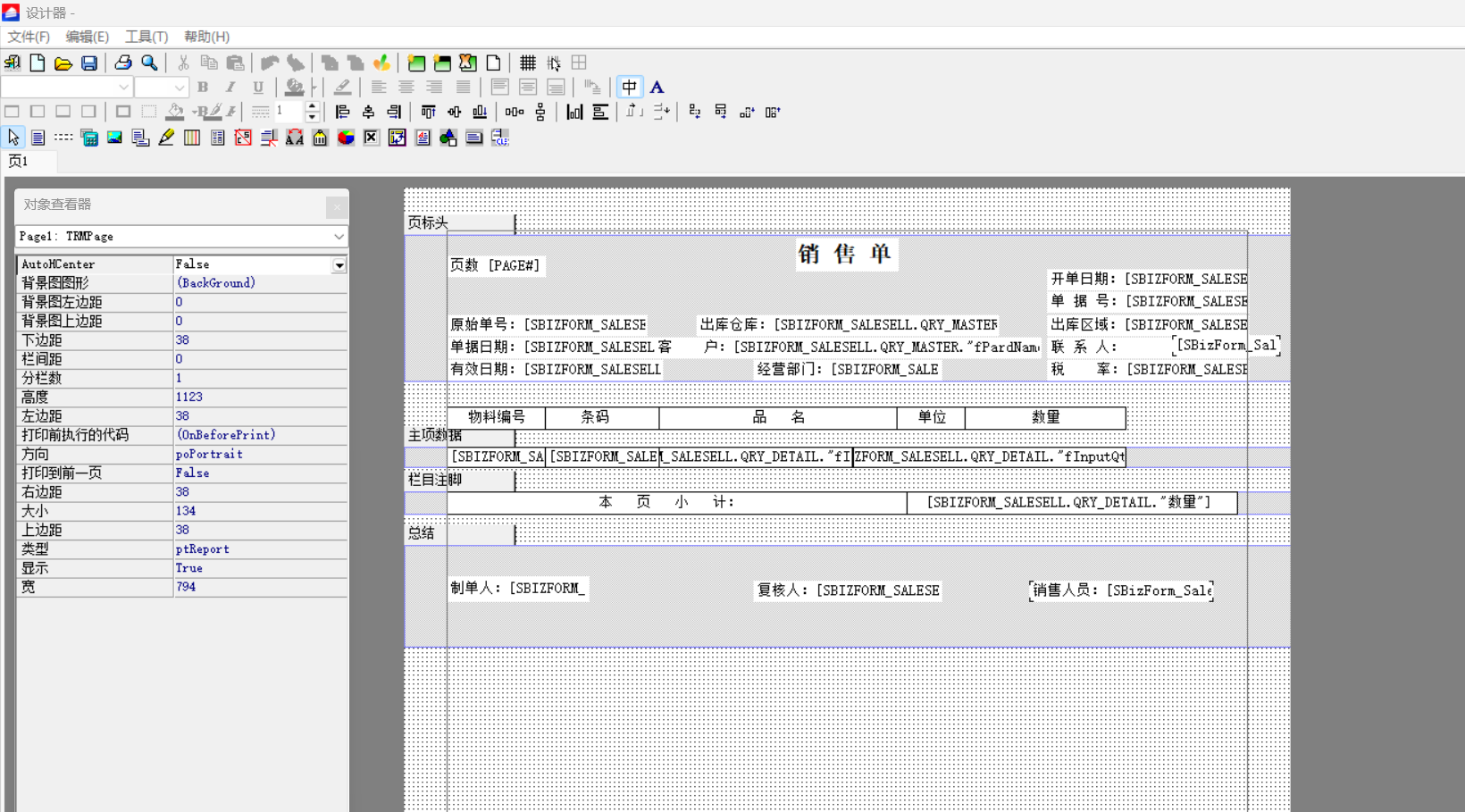
我们通过菜单【修改报表】进入报表设计环境,这是我们主流的提倡的报表开发模式。
第17章 控制键与鼠标操作
17.1 控制键
| 快捷键 | 功能 |
|---|---|
| 光标键 | 移动到下一个对象 |
| Ctrl + 光标键 | 沿光标方向移动选中的对象 |
| Shift + 光标键 | 沿光标方向增减所选对象的尺寸(微调最好的方法) |
| Enter | 调出所选对象的编辑器 |
| Del | 删除所选对象 |
| Insert | 显示“插入数据字段”工具栏 |
| Ctrl + Enter | 调出所选对象的Memo编辑器 |
| Ctrl + 1..9 | 设置所选对象的边框宽度 |
| Ctrl + Z | 取消最后一次操作 |
| Ctrl + Y | 重复已取消的操作 |
| Ctrl + G | 对齐风格开/关 |
| Ctrl + B, I, U | 设置加粗、倾斜、下划线 |
| Ctrl + F | 取消对象的边框 |
| Ctrl + D | 设置对象的边框 |
| Ctrl + X | 剪切到剪贴板 |
| Ctrl + V | 从剪贴板粘贴 |
| Ctrl + C | 拷贝到剪贴板 |
| Ctrl + A | 选中页面上的所有对象 |
| Ctrl + N | 创建新的空白报表 |
| Ctrl + O | 打开报表文件 |
| Ctrl + S | 保存报表文件 |
| Ctrl + P | 预览报表 |
17.2 鼠标操作
| 操作 | 功能 |
|---|---|
| 左击 | 在页面窗体中选择对象 |
| 右击 | 调出所选对象的快捷菜单 |
| 双击 | 调出所选对象的缺省编辑器(页面空白区双击调出页面选项对话框) |
| Shift + 左击 | 选择多个对象 |
| Ctrl + 左击 | 画选择框,框中的所有对象被选中 |
| 拖动右下角红色矩形块 | 按比例缩放所选对象 |
17.3操作技巧
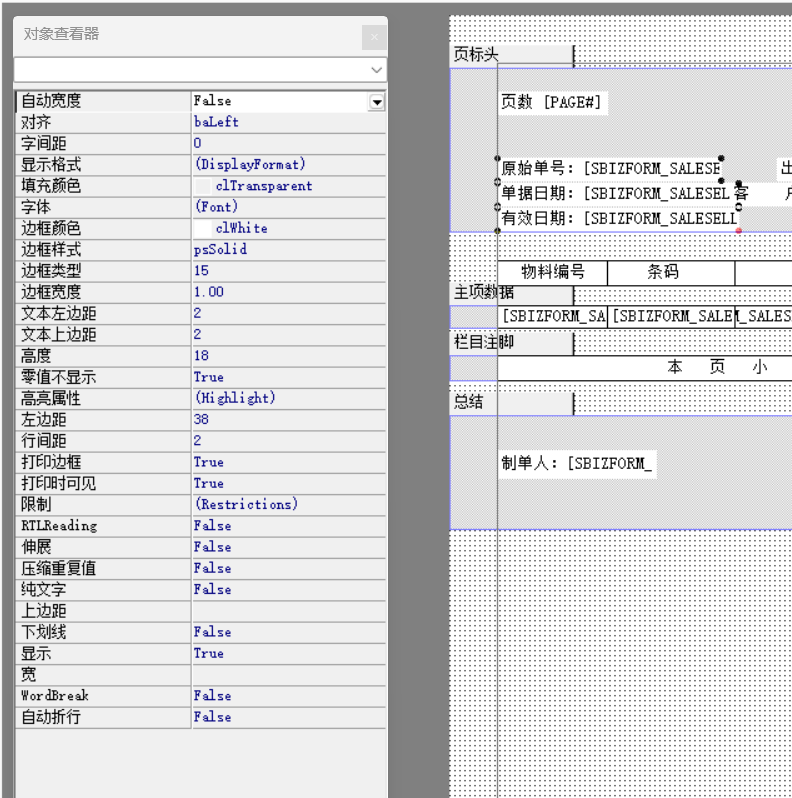
多选一批同样的控件(按住 SHIFT键 + 鼠标框选 ),然后到属性窗口进行设置,设置的结果会同时修改所有的对象,例如我们设置高度,设置字体,颜色什么的。
第18章 报表选项
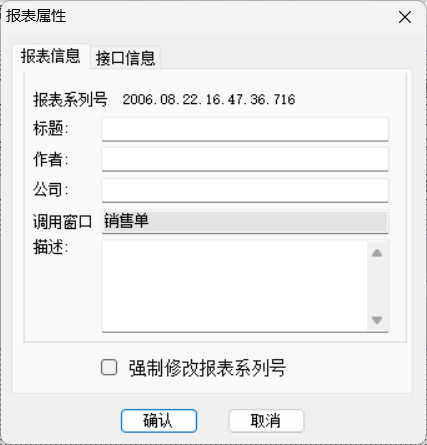
从设计器菜单中选择“文件|属性”。就可以填写一些信息保存进去,方便后期确认修改人员。
第19章 页面选项
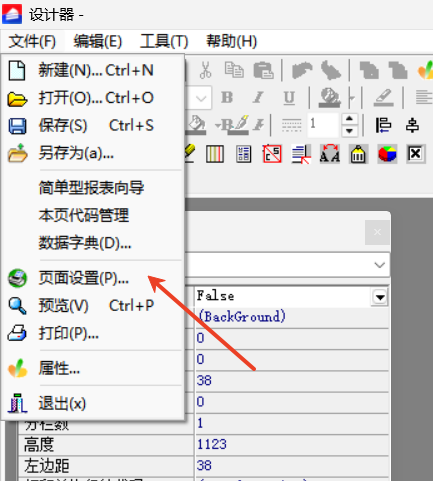
从设计器菜单中选择“文件|页面选项...”,或双击页面的空白区域。
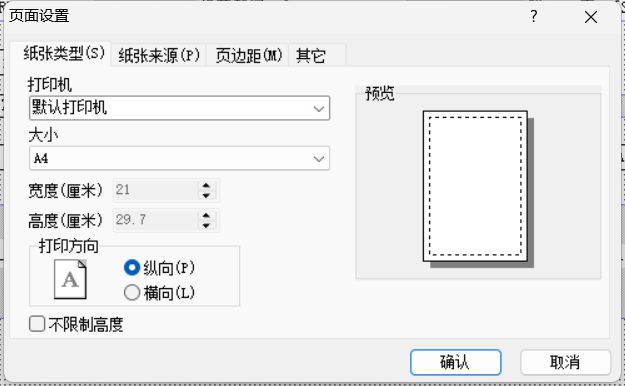
纸张页:选择纸张格式、自定义纸张尺寸、纸张方向、Unlimited height(无限高度)。
注意:不是所有的打印机驱动都支持自定义纸张格式。
边界页:定义边界和边界尺寸。若“伸展至打印机”被选中,设计器中不显示边界区。
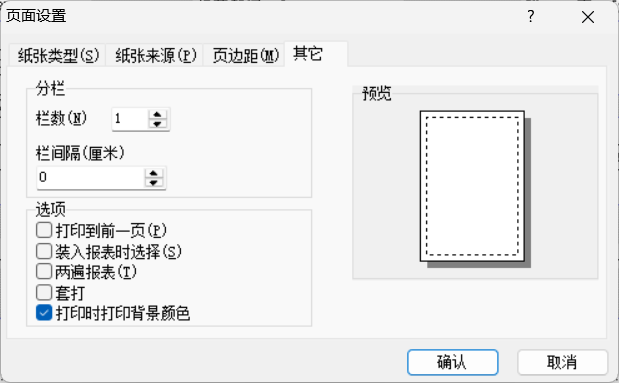
选项页:设置分栏数和栏间隔。“打印到前一页”允许新页从上页剩余区域开始打印。
对话框中列出了所有系统中可用的打印机。若未安装打印机,可选择“虚拟打印机”选项。
若选中“装入报表时选择”选项,打印信息保存到报表中,再次调入时自动选择保存的打印机。
若需要使用“总页数”函数,必须选中“两遍报表”选项。
第20章 设计器选项
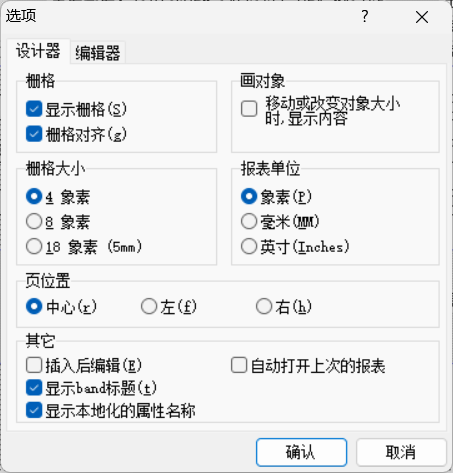
从设计器菜单中选择“工具|选项...”。
可设计栅格大小、报表度量单位(象素、毫米、英寸)。
也可控制在移动对象时如何显示对象:显示边框或显示内容。
“插入后编辑”选项设置在对象插入后是否显示缺省编辑器。
第21章 对象查看器
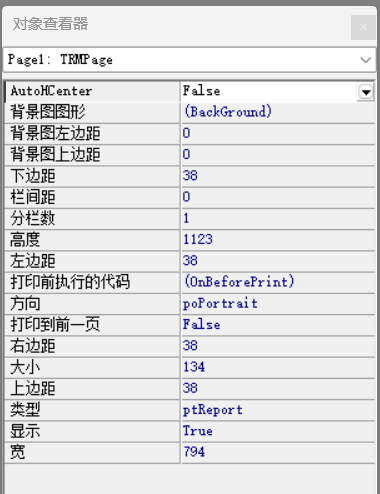
对象观察器允许熟练地设置对象属性,工作方式与Delphi的对象观察器类似。
要显示对象观察器,选择“工具|工具栏|对象查看器”菜单项。
第22章 “插入数据字段”窗口
用于快速插入数据库字段到报表中。
窗口包含两个列表:表(查询)列表在上部,字段列表在下部。
采用拖放方法插入字段。
第23章 数据字典
从“文件|数据字典...”菜单项调用。
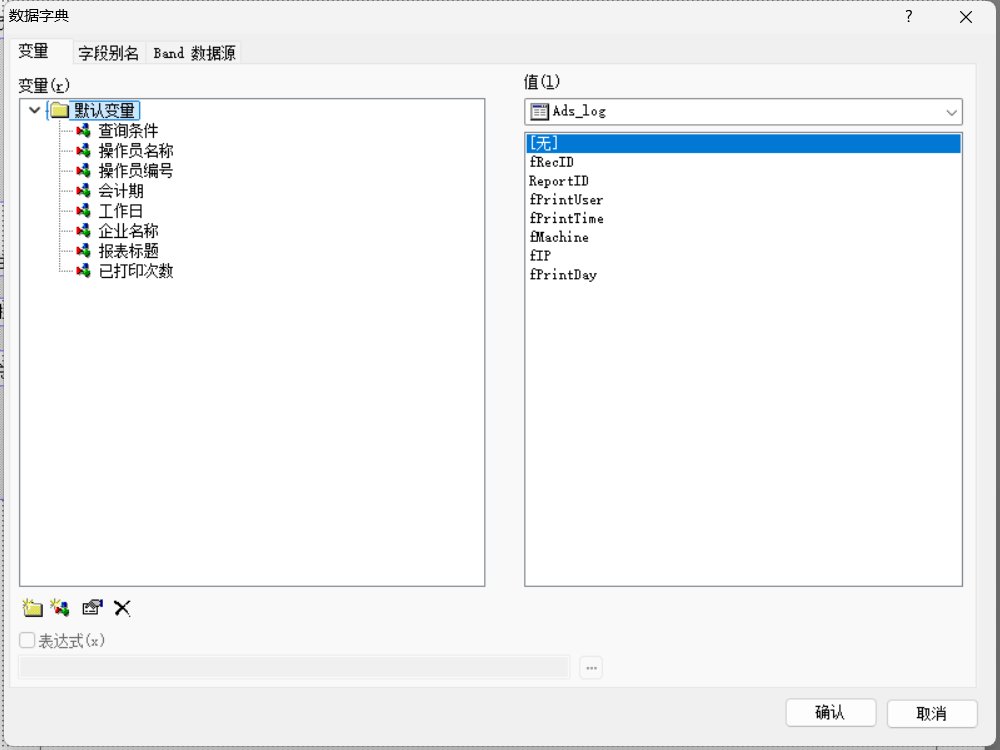
23.1 变量页
用于操作变量列表。
按钮功能:
- 增加新的分类
- 在当前分类中增加变量
- Insert键 —— 增加新变量
- Ctrl+Insert —— 增加新的分类
- 编辑变量或分类名称(Enter键)
- 删除变量或分类(Delete键)
- 调用变量列表编辑器
系统变量:
- 页 —— 当前页码(等同于Page#)
- 日期 —— 开始创建报表的日期(等同于Date)
- 时间 —— 开始创建报表的时间(等同于Time)
- 行、行Through#、列、当前行#、总页数
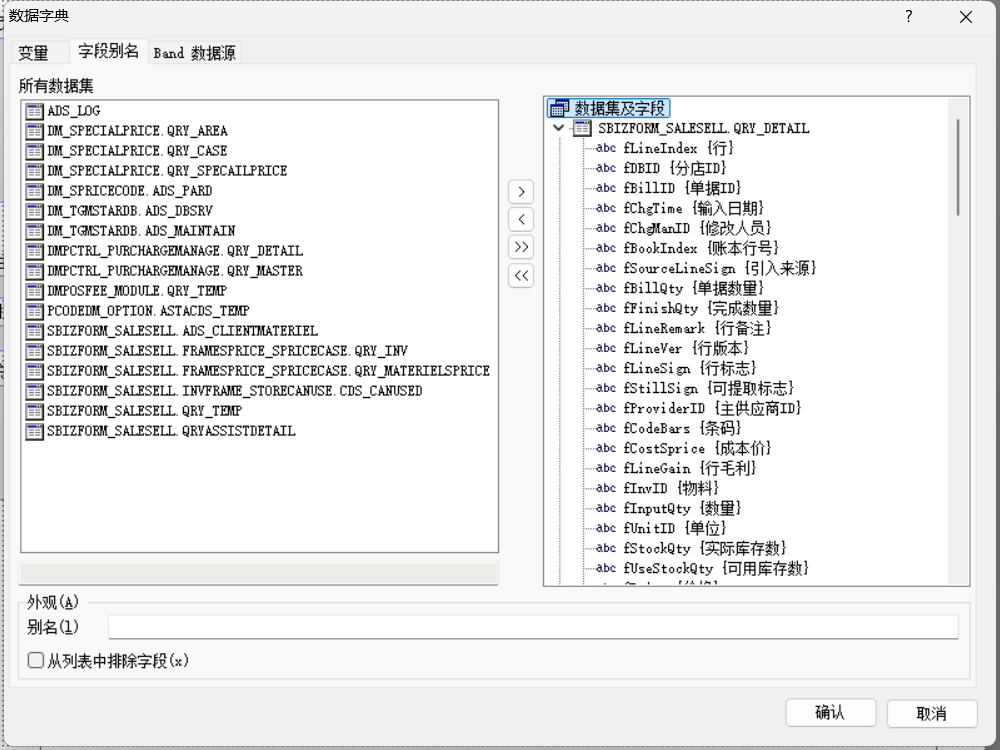
23.2 字段别名页
列出项目中所有可用数据集。用于从列表中去除不需要的数据,并换一个更有意义的名称(别名)。
因为我们大部分的数据表都是英文字段命名的,所以 我们需要在这里了解这些字段的中文含义。
23.3 Band数据源页
显示对Band可用的所有数据源列表(TRMDBDataSet、TRMUserDataSet)。
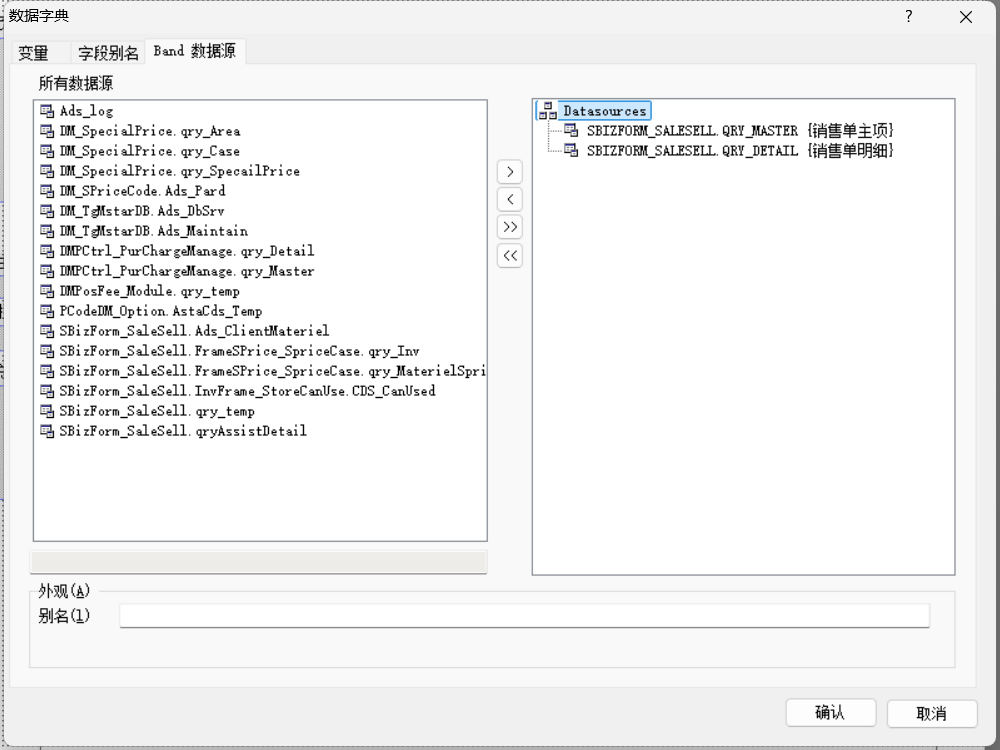
这里定义的数据源,才能被 BAND 去绑定。
第24章 表达式编辑器
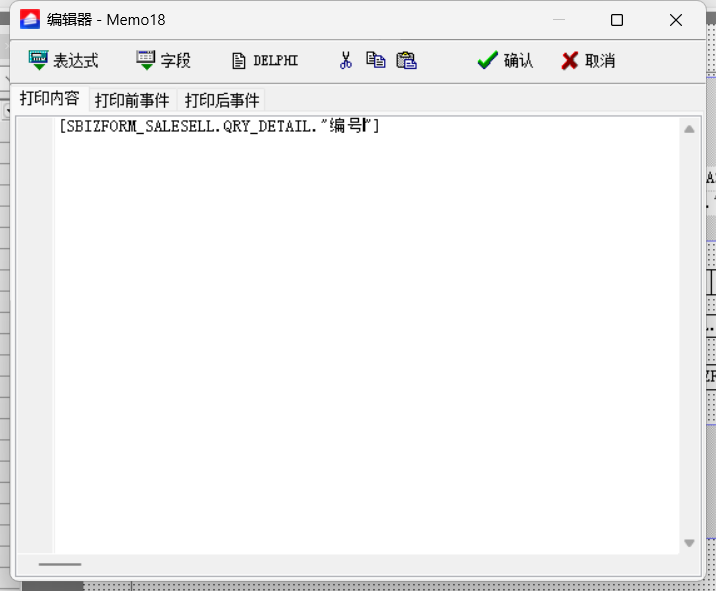
我们用鼠标选中某个对象,然后 鼠标双击,就可以调出这个编辑器窗口。
包含输入公式的编辑框,以及调用变量、数据字段和函数插入对话框的按钮。
第25章 工具栏详解

25.1 “标准”工具栏
| 名称 | 描述 |
|---|---|
| 新建报表 | 创建新的空白报表 |
| 打开报表 | 打开FRF报表文件(Ctrl+O) |
| 保存报表 | 保存报表到FRF文件(Ctrl+S) |
| 预览 | 运行报表并在预览窗口显示(Ctrl+P) |
| 剪切 | 剪切所选对象(Ctrl+X) |
| 拷贝 | 拷贝所选对象(Ctrl+C) |
| 粘贴 | 从剪贴板粘贴对象(Ctrl+V) |
| 撤消 | 撤消最后的操作(Ctrl+Z) |
| 重复 | 重复已撤消的操作(Ctrl+Y) |
| 移到最前 | 调整对象到最前 |
| 移到最后 | 调整对象到最后 |
| 全选 | 选择当前页所有对象(Ctrl+A) |
| 新页 | 创建新的空白页面 |
| 删除页 | 删除当前页面 |
| 页面选项 | 显示页面选项对话框 |
| 显示栅格 | 在页面上显示栅格(Ctrl+G) |
| 对齐栅格 | 移动或重定义大小时按栅格改变 |
| 匹配栅格 | 使所选对象与栅格匹配 |
| 帮助 | 显示选中对象的帮助主题 |
| 关闭 | 关闭设计器窗口 |
25.2 “格式”工具栏
| 名称 | 描述 |
|---|---|
| 字体格式 | 下拉列表包含已安装字体 |
| 字体大小 | 下拉列表包含可用字体大小 |
| 粗体 | 设置粗体(Ctrl+B) |
| 倾斜 | 设置倾斜(Ctrl+I) |
| 下划线 | 设置下划线(Ctrl+U) |
| 字体颜色 | 从下拉颜色面板中选择 |
| 条件颜色 | 设置按条件改变的颜色 |
| 左对齐 | 文本按对象左对齐 |
| 居中 | 文本按对象宽度居中 |
| 右对齐 | 文本按对象右对齐 |
| 宽度对齐 | 文本左右两端对齐 |
| 顶端对齐 | 对齐文本到对象顶端 |
| 垂直居中对齐 | 对齐到对象高度中间 |
| 底端对齐 | 对齐文本到对象底端 |
| 文字方向 | 改变文字方向(0或90度) |
25.3 “边框”工具栏
| 名称 | 描述 |
|---|---|
| 顶框线 | 开/关顶部边框线 |
| 左框线 | 开/关左边框线 |
| 底框线 | 开/关底部边框线 |
| 右框线 | 开/关右边框线 |
| 全部框线 | 显示全部边框线 |
| 无框线 | 隐蔽全部边框线 |
| 填充颜色 | 从下拉面板中选择填充颜色 |
| 边框线颜色 | 从下拉面板中选择边框线颜色 |
| 边框线型 | 从下拉列表中选择线型 |
| 线宽 | 从下拉列表中选择线宽 |
25.4 “对齐”工具栏
| 描述 |
|---|
| 所选对象按第一个对象的左边对齐 |
| 移动所选对象按第一个对象的水平中间对齐 |
| 按窗口的水平方向对齐所选对象 |
| 水平方向平均分布所选对象 |
| 所选对象按第一个对象的右边对齐 |
| 所选对象按第一个对象的顶部对齐 |
| 移动所选对象按第一个对象的垂直中间对齐 |
| 按窗口的垂直方向对齐所选对象 |
| 垂直方向平均分布所选对象 |
| 所选对象按第一个对象的底部对齐 |
这些按钮,看起来很多,实际上 大部分都是 兼容了 WORD 或者 EXCEL 软件里面的操作概念,自己学习一些很快就可以掌握和使用。