
Appearance
物料编码图片说明
一、功能概述
在物料编码档案内上传商品图片,上传完成后图片将同步至POS收银前台、平板收银前台,店员开单时可直观展示商品实物图,方便顾客选品、店员核对商品,提升销售效率。
图片上传硬性规则
- 支持格式:JPG、PNG,不支持bmp、webp等其他格式;
- 文件大小:单张图片≤200KB,超出大小会上传失败;
- 展示范围:上传成功后,平板收银库存页面、前台点单界面自动加载对应物料图片。
二、操作步骤
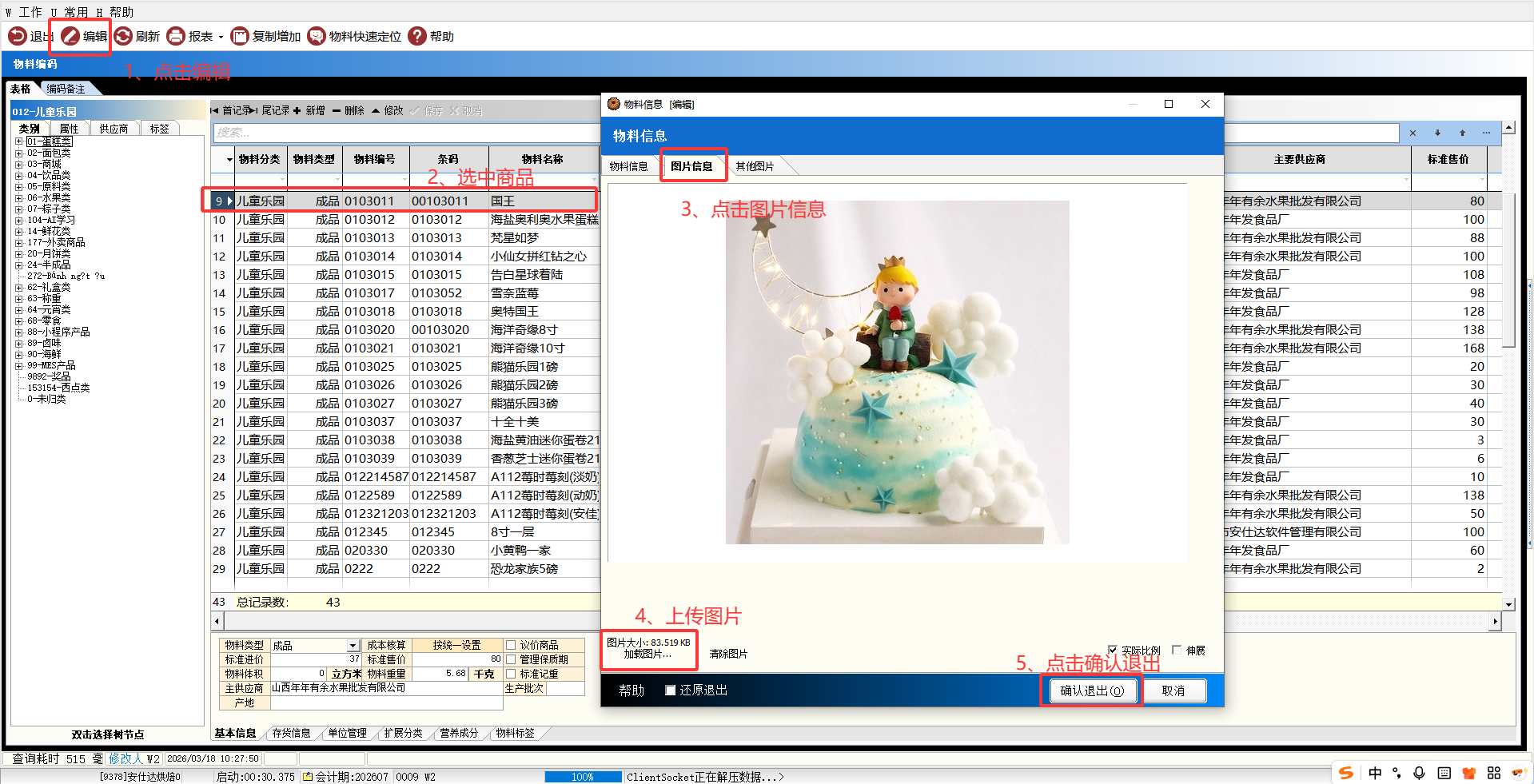
步骤1:进入物料编码编辑页面
- 登录安仕达软件后台,顶部菜单栏点击【物料编码】;
- 左侧分类树选择对应商品分类(如示例:012-儿童乐园);
- 在中间物料表格选中需要配图的商品行(示例:国王蛋糕);
- 点击顶部工具栏【修改】,打开「物料信息」弹窗。
步骤2:切换至图片信息标签页
在弹出的物料编辑窗口上方,点击【图片信息】标签,进入图片上传界面。
步骤3:上传商品图片
- 点击窗口下方【从文件加载...】按钮;
- 在电脑本地文件夹选中符合格式、大小要求的商品图片,打开;
- 系统自动加载图片,左下角会显示图片占用内存大小,确认≤200KB;
- 可选辅助操作:
- 压缩:图片偏大时点击压缩,降低文件体积;
- 清除:清空当前已加载图片;
- 拍照:电脑连接摄像头可现场拍摄商品图;
- 伸展/实际比例/裁剪图片:调整图片显示预览效果。
步骤4:保存图片配置
图片预览无误后,点击右下角【确认】按钮,完成图片绑定; 返回物料信息主界面,再点击【保存】,完整保存该物料档案所有信息。
三、界面字段说明
- 图片大小:展示当前图片占用内存,超过200KB无法正常同步至前台;
- 从文件加载:读取电脑本地图片文件(最常用上传方式);
- 压缩:自动压缩图片像素,减小文件体积,适配大小限制;
- 清除:移除当前预览图片,重新上传;
- 拍照:外接摄像头实时拍摄商品图片;
- 伸展/实际比例:控制预览窗口图片展示比例;
- 裁剪图片:手动裁切图片多余区域;
- 确认:保存图片至物料档案;取消:放弃本次图片操作。
四、操作注意事项
- 图片大小严格控制200KB以内,大图会导致上传不成功;
- 仅JPG/PNG格式有效,其他格式上传无预览、无法保存;
- 图片上传后必须点击【确认】+【物料信息保存】两步,缺一不可,否则图片不会绑定成功;
- 同一款物料仅支持上传单张主图,不支持多图轮播;
- 修改旧图片:进入图片信息页,重新加载新图片,确认保存即可覆盖原图;
- 如需删除商品图片:点击【清除】→确认→保存物料档案,前台将不再展示图片。
五、常见问题排查
问题1:图片上传后平板前台不显示
排查方案:
- 检查图片大小是否超过200KB、格式是否为JPG/PNG;
- 确认上传时先后点击了【确认】、物料档案【保存】;
问题2:从文件加载图片无预览/上传失败
排查方案:
- 图片格式错误,转换为JPG/PNG后重试;
- 文件体积超过200KB,使用【压缩】功能减小图片;
- 本地图片文件损坏,重新导出/保存图片。
问题3:图片模糊失真
排查方案:
- 优先使用原图上传,不要反复压缩;
- 裁剪图片时保留主体商品,避免过度裁切缩小像素。
六、功能总结
物料图片上传功能用于完善商品可视化档案,规范图片格式与大小可保证平板前台稳定展示商品实拍图,减少点单认错商品、顾客咨询成本;操作流程简单,仅需选中物料-修改档案-图片信息-加载图片-确认保存即可完成配图。