
Appearance
综合分货
一、功能概述
1.1功能简介
综合分货【智能分货模式】用于总部/工厂汇总门店订货申请,根据库存、生产入库数据、配送路线,支持多种自动分配算法完成批量配货;同时支持无订单强配分货,无需门店订货单,直接向门店配发新品、补货物料;完成配货后生效生成调拨配送单,下发至门店POS端收货。
1.2业务适用场景
- 门店提交订货申请,总部汇总,按路线批量智能分配库存,生成调拨配送单;
- 新品上市、临时补货:无门店订货单,直接使用【强配分货】向指定门店下发商品;
- 支持多种分配策略:按库存足额分配、平均分配、按订货比例分配、参考MES生产入库数量分货;
- 分货结果可导出交叉表,打印拣货单据。
二、菜单路径
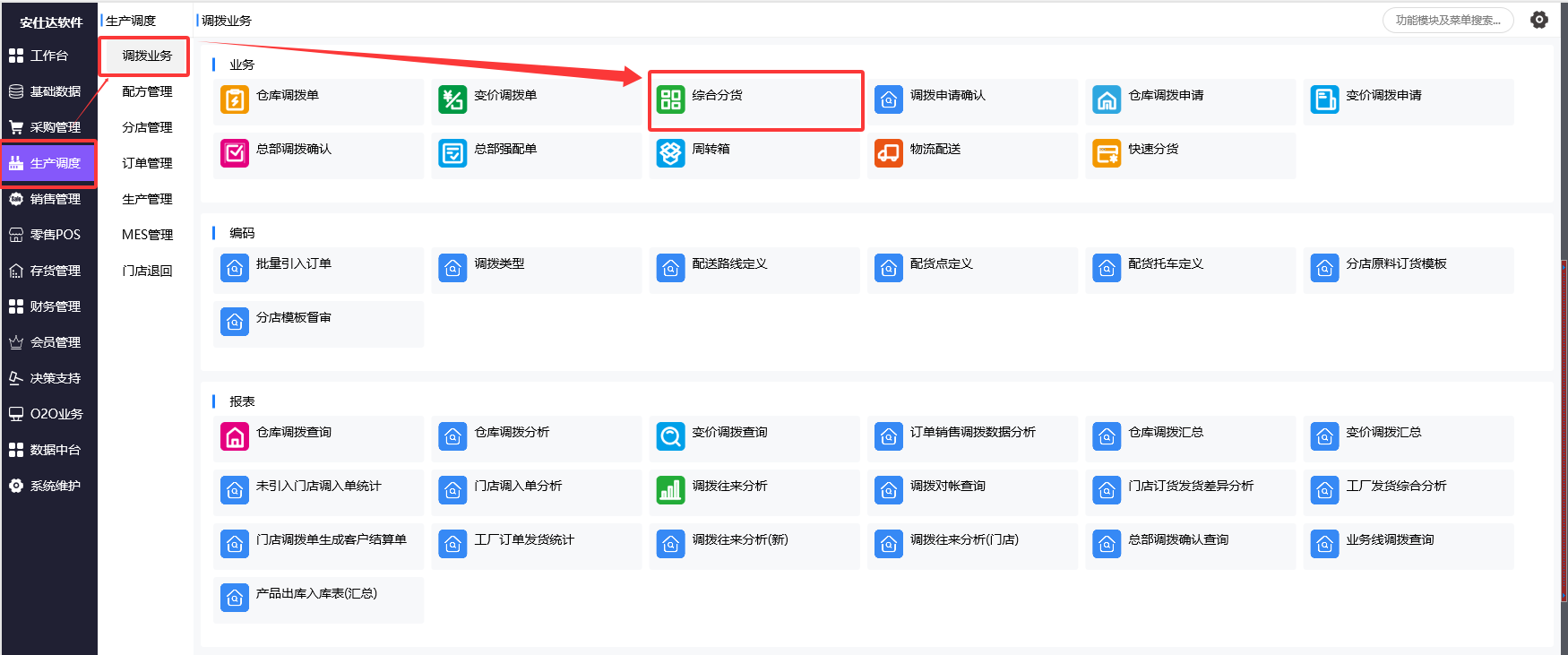
路径:生产调度 → 调拨业务 → 综合分货
三、操作流程
3.1新增智能分货单据
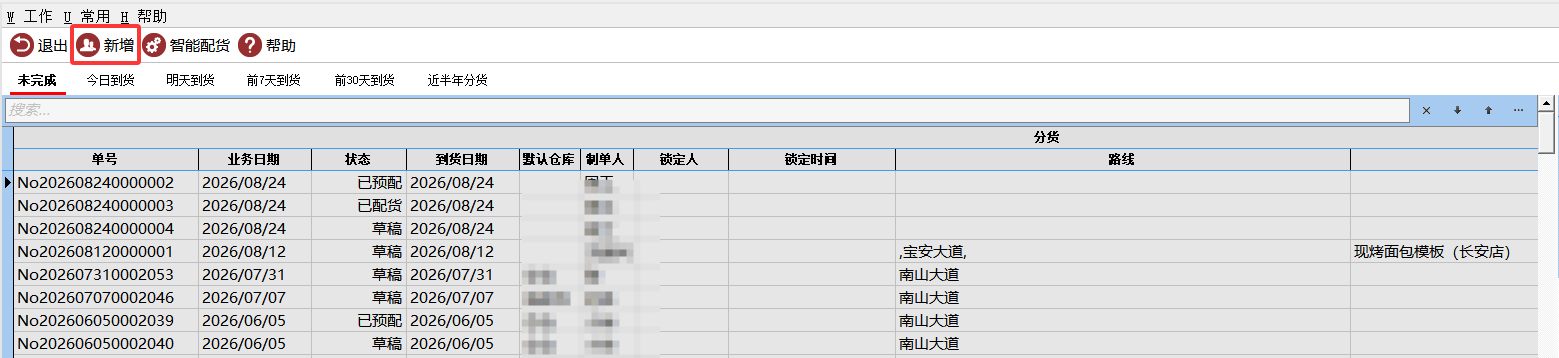
- 进入综合分货列表页面,点击工具栏【新增】,创建空白分货单据;
- 选择【单据类型】,点击【下一步】;
3.2引入门店订货单据
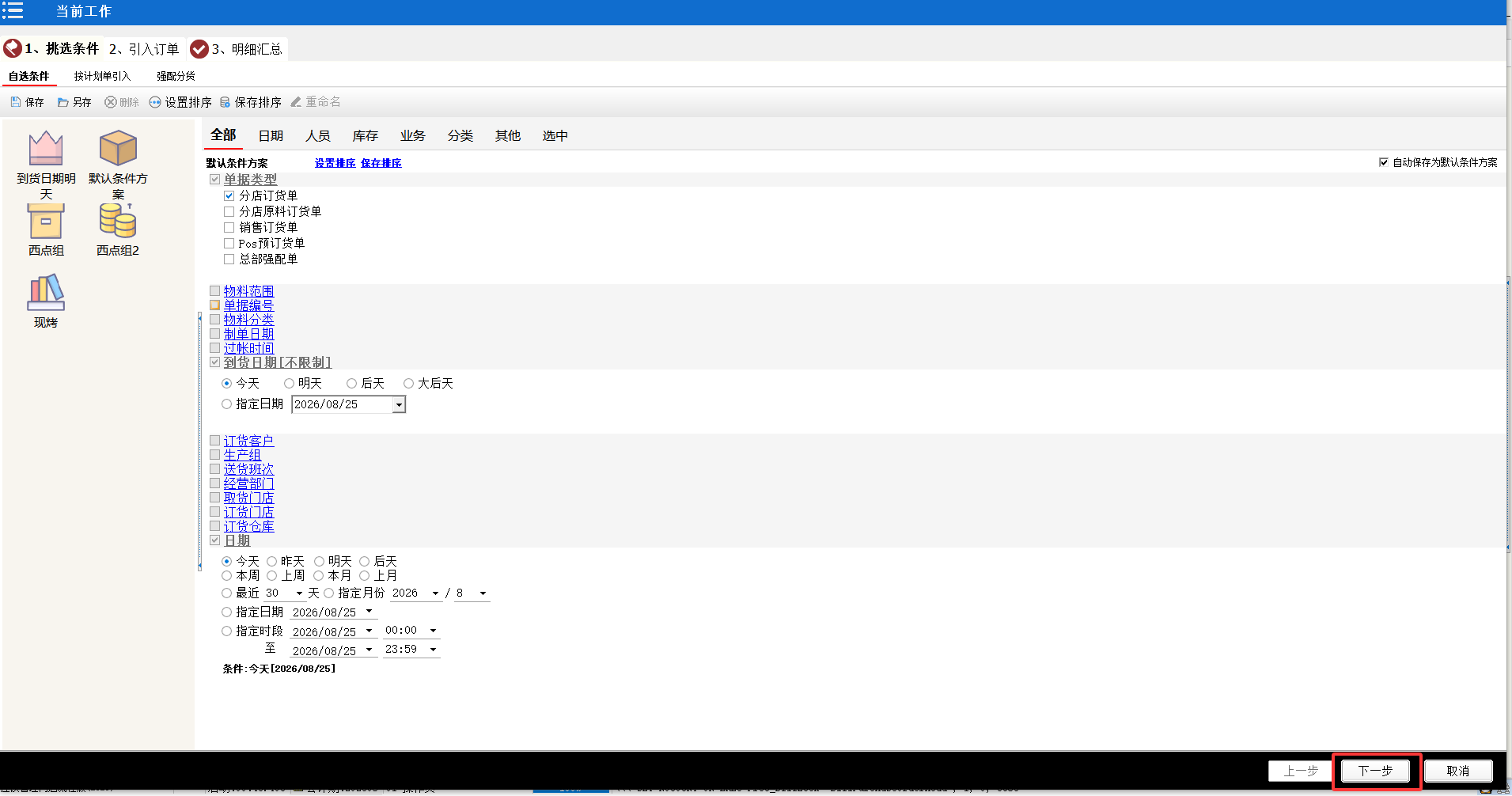
- 新增单据后,进入向导第一步【挑选条件】,设置筛选条件:订单类型、到货日期等;
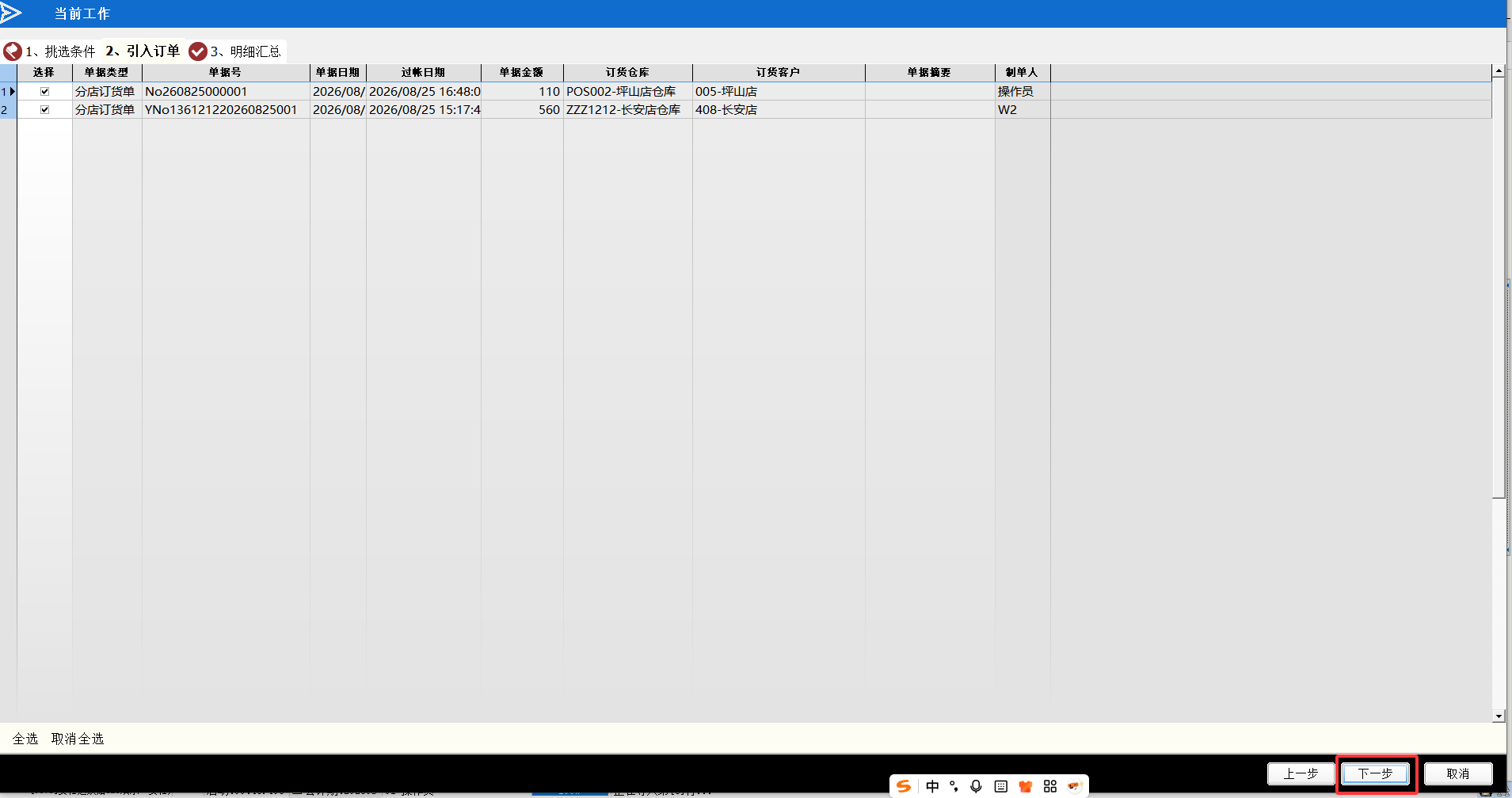
- 点击下一步【引入订单】,系统读取门店调拨申请、订货申请数据;
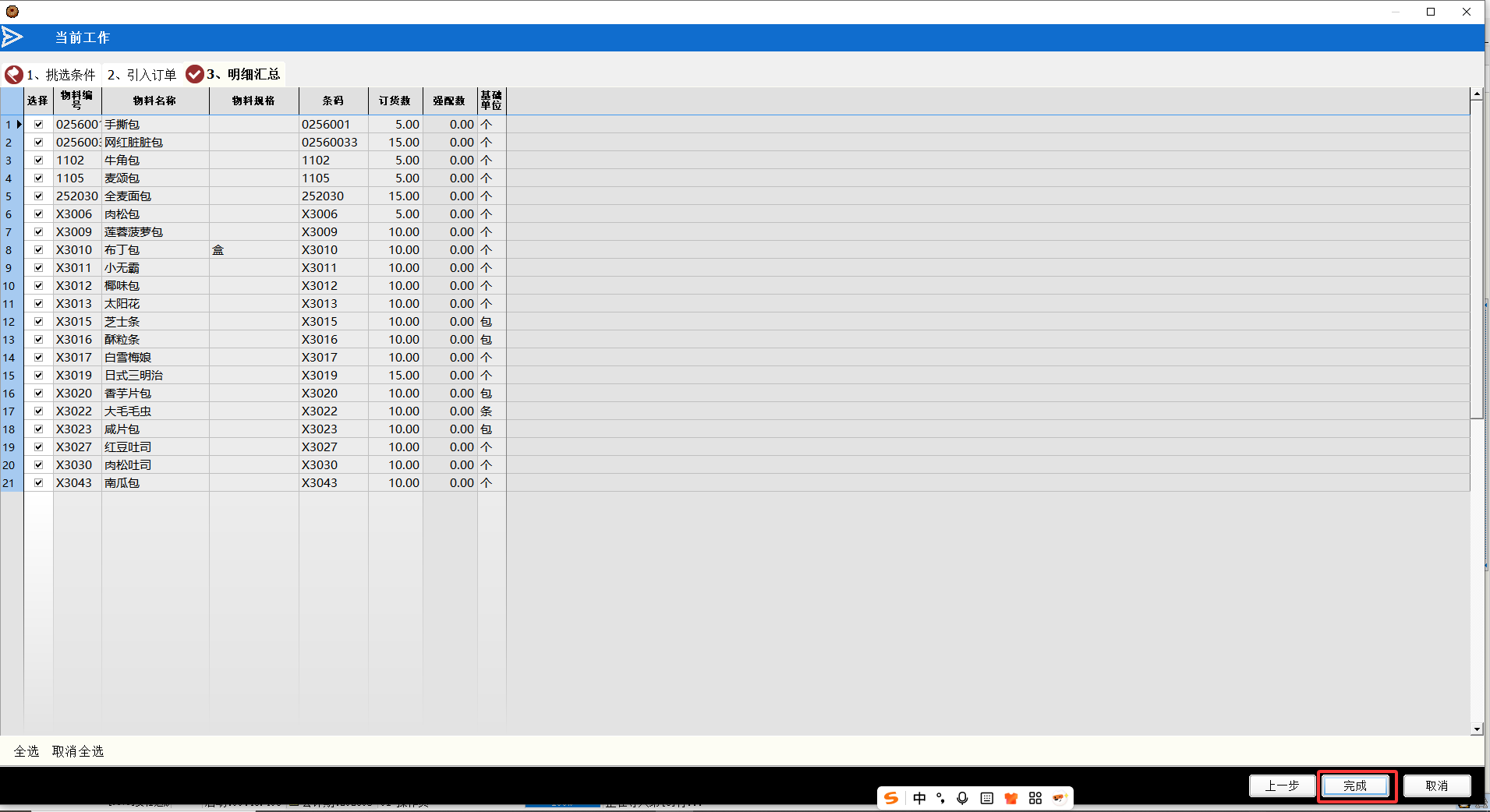
- 进入【明细汇总】,确认需要参与分货的订货明细,点击下一步。
3.3分货基础参数设置
进入【基础】参数标签页:
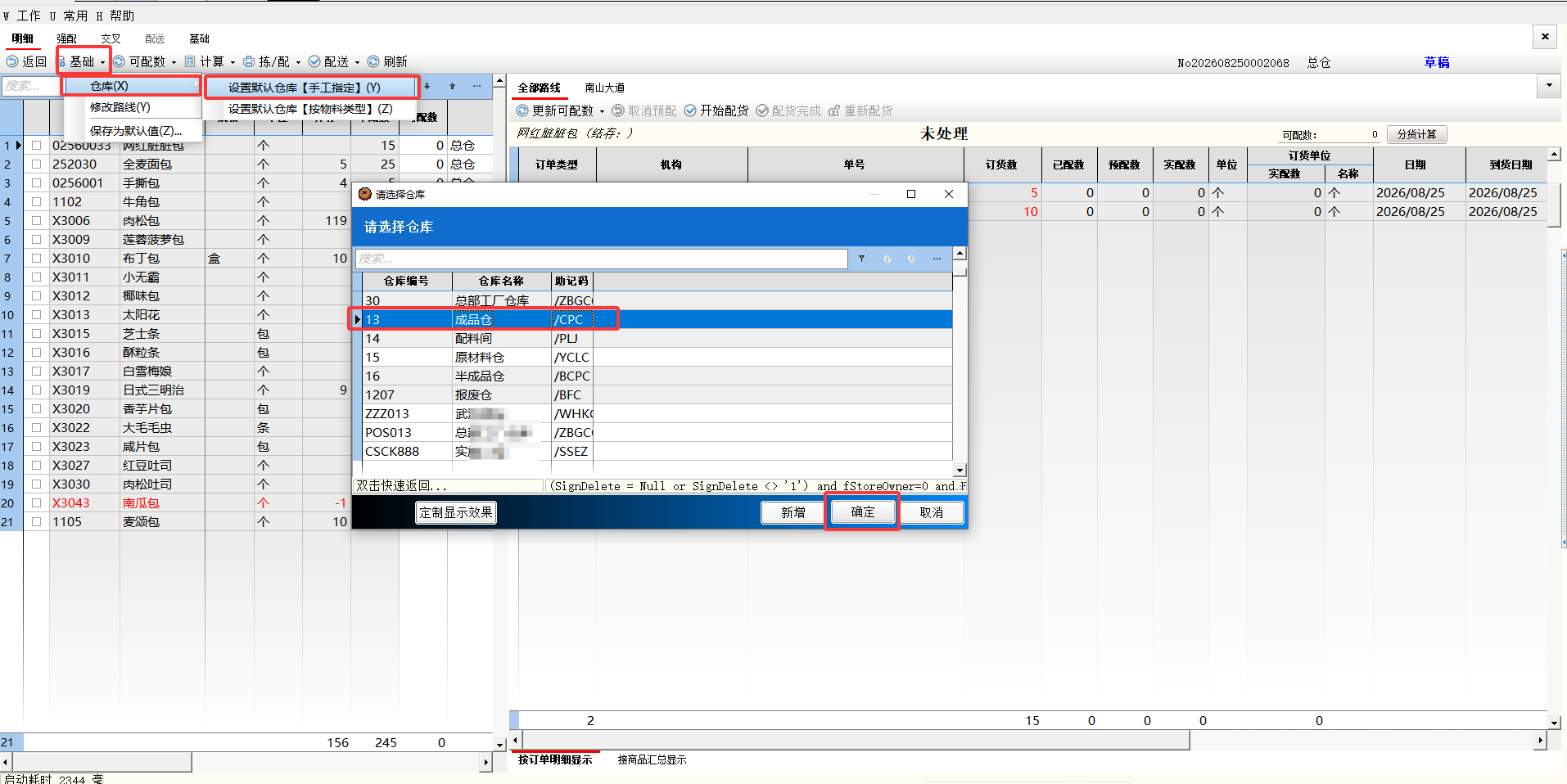
- 设置出库仓库规则、默认出库仓库;
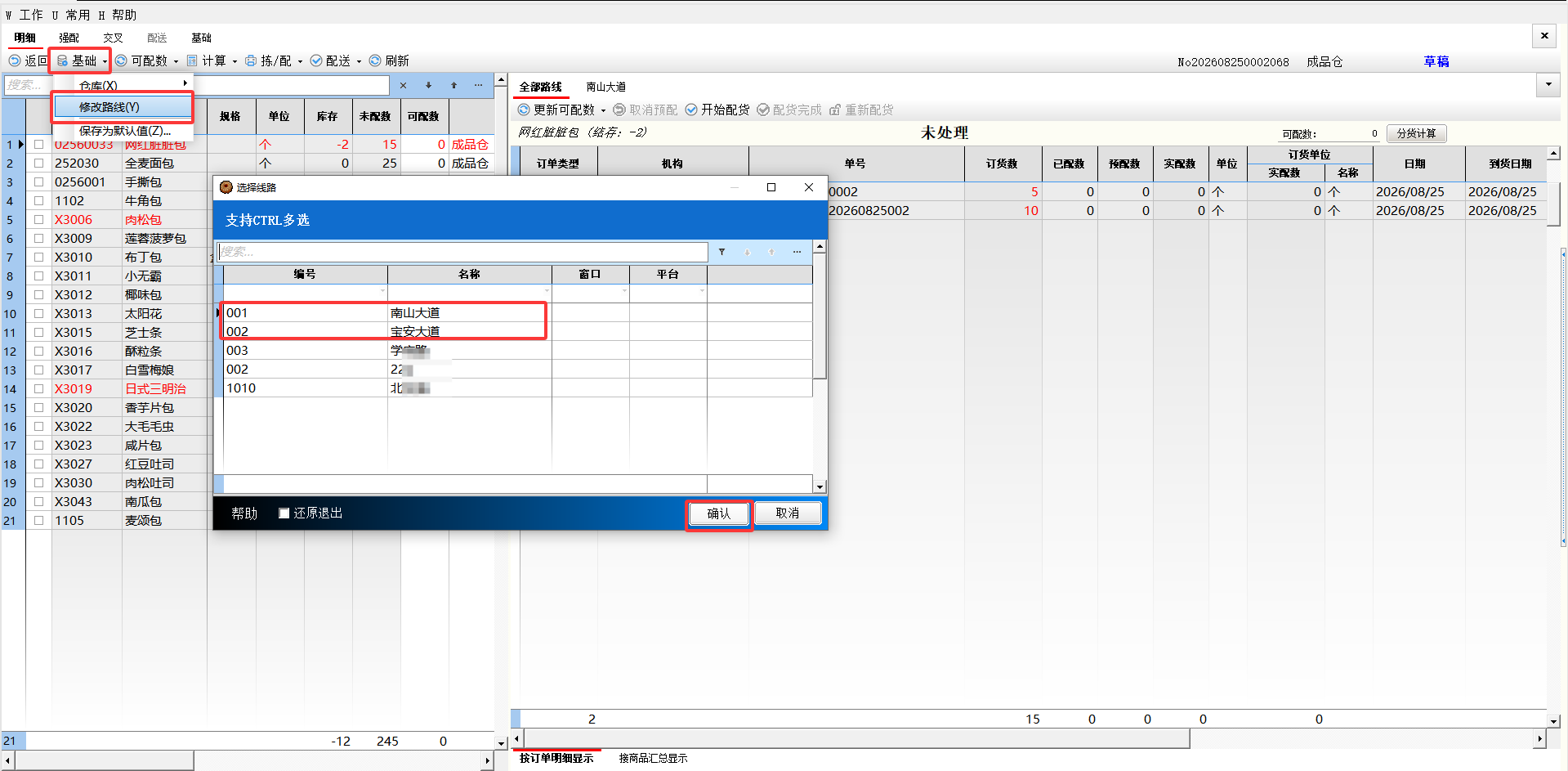
- 勾选本次分货对应的【配送路线】;
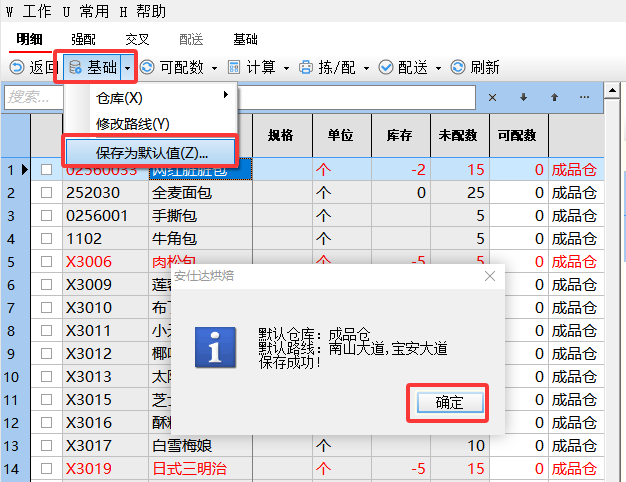
- 参数配置完成后,点击保存为默认值,本机后续新建单据自动复用该套配置。
⚠️注意:参数配置保存在本机电脑,更换电脑需要重新保存默认值。
3.4选择预配计算依据(可配数来源)
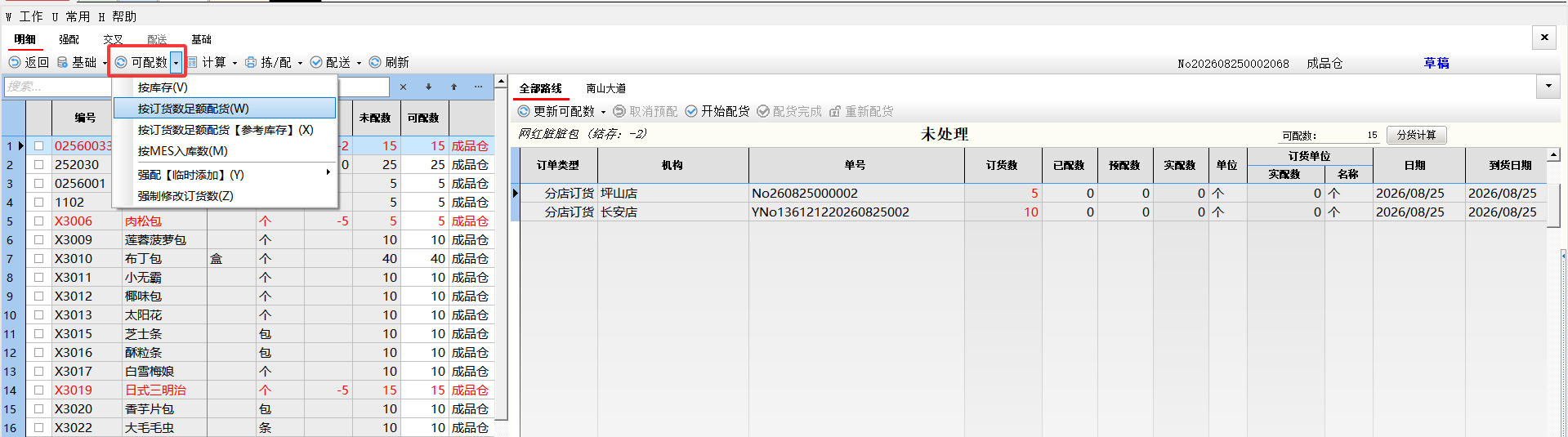
系统支持4种预配数据源:
| 计算依据 | 业务说明 |
|---|---|
| 按库存 | 按仓库实时可用库存配货,适用于先入库,后分货 |
| 按订货数足额配货 | 完全按照门店订货数量分配,不校验库存,适用于先配货,后续调整数量 |
| 按订货数足额配货(参考库存) | 优先按订货数分配;库存不足取库存数;库存为0则可配数为0 |
| 按MES入库数 | 读取【分货看板】生产完工入库数量作为可配来源,适配生产完工即分货场景 |
3.5执行分货计算(多种分配算法)
点击菜单栏【计算】,选择对应分货计算模式:
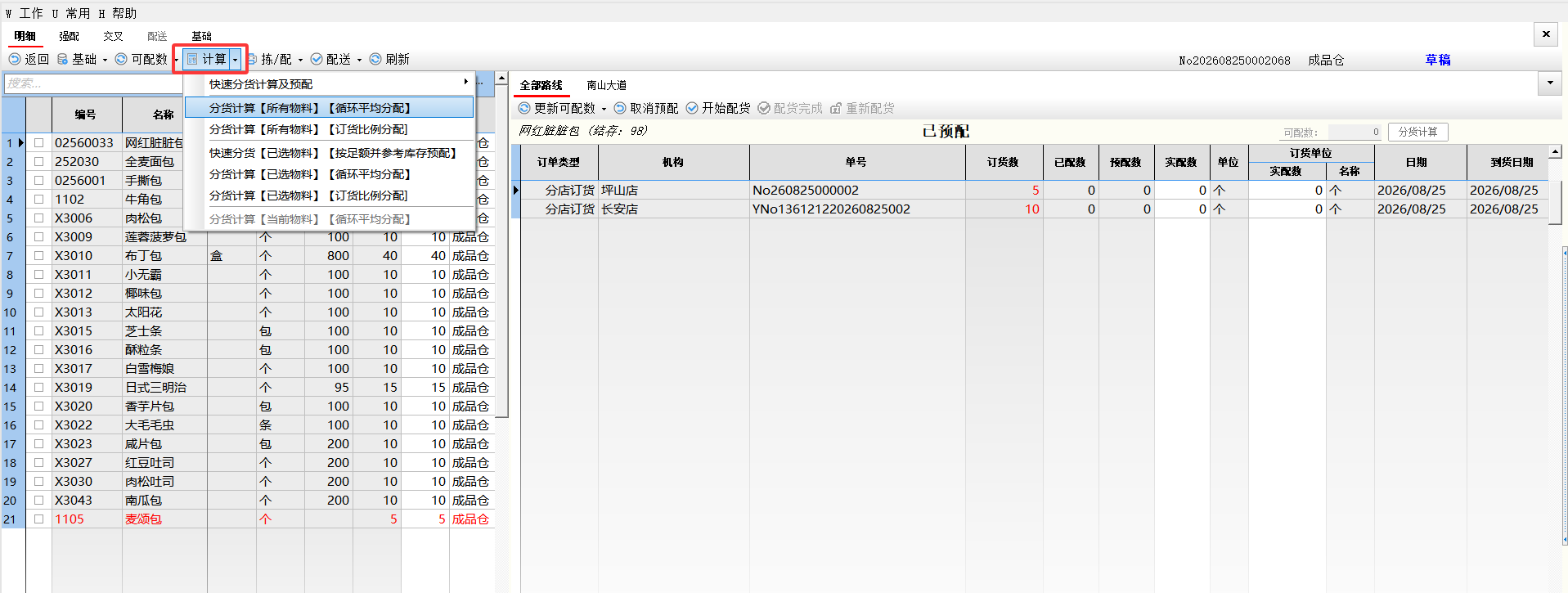
- 快速分货计算及预配:快速模式;库存充足按门店订货数分配;库存不足时库存数量平均分给各门店。
- 分货计算【所有物料】【循环平均分配】:优先满足订货;剩余库存循环平均分配给门店,支持读取配货优先级。
- 分货计算【所有物料】【订货比例分配】:优先满足订货;剩余库存,按照各门店订货占比分配,支持配货优先级。
- 分货计算【已选物料】【循环平均分配】:仅对勾选选中物料执行循环平均分配。
- 分货计算【已选物料】【订货比例分配】:仅对勾选选中物料执行订货比例分配。
3.6预配、确认实配
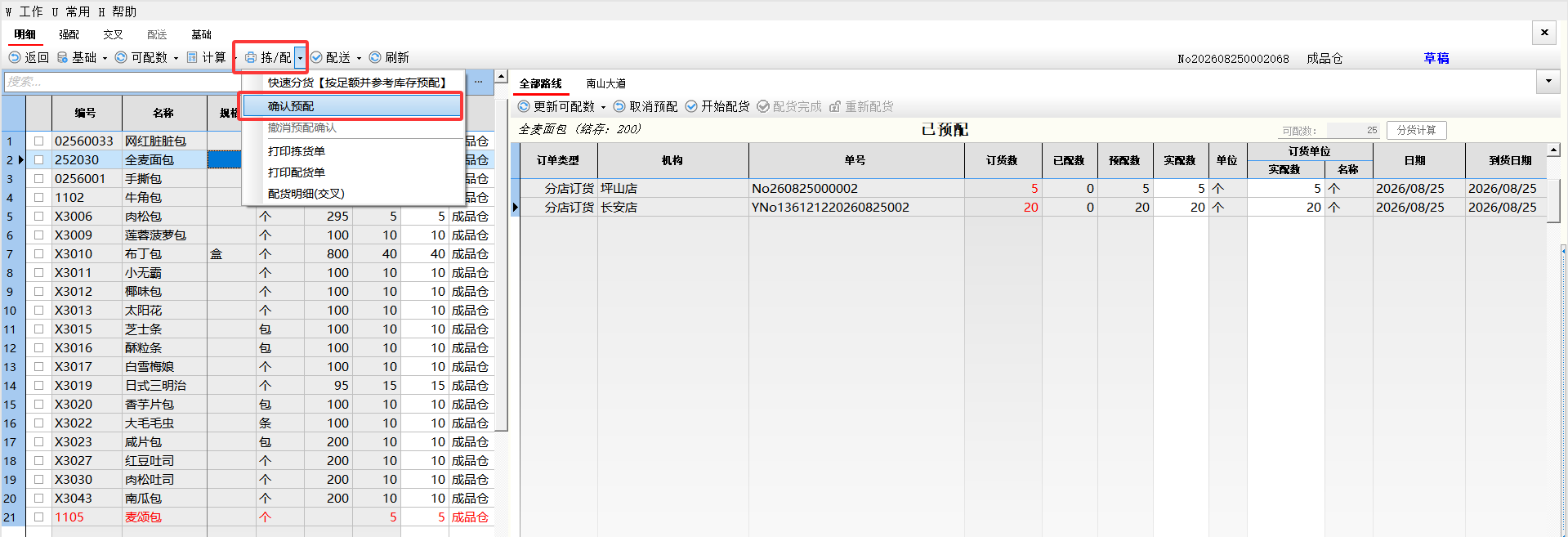
- 执行计算后生成预配数量,可以手动修改预配明细;
- 核对各门店预配数量无误,点击【确认实配】;确认实配后实配数量锁定,不再允许修改。
3.7生效配送单,生成调拨单据
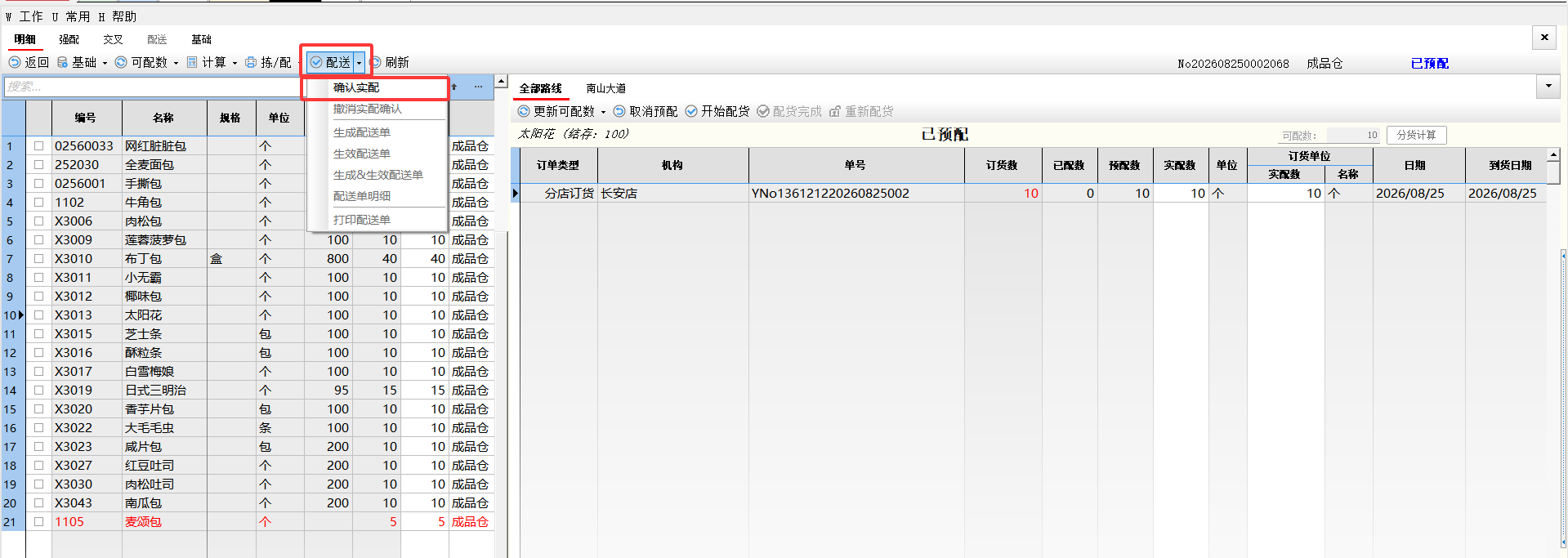
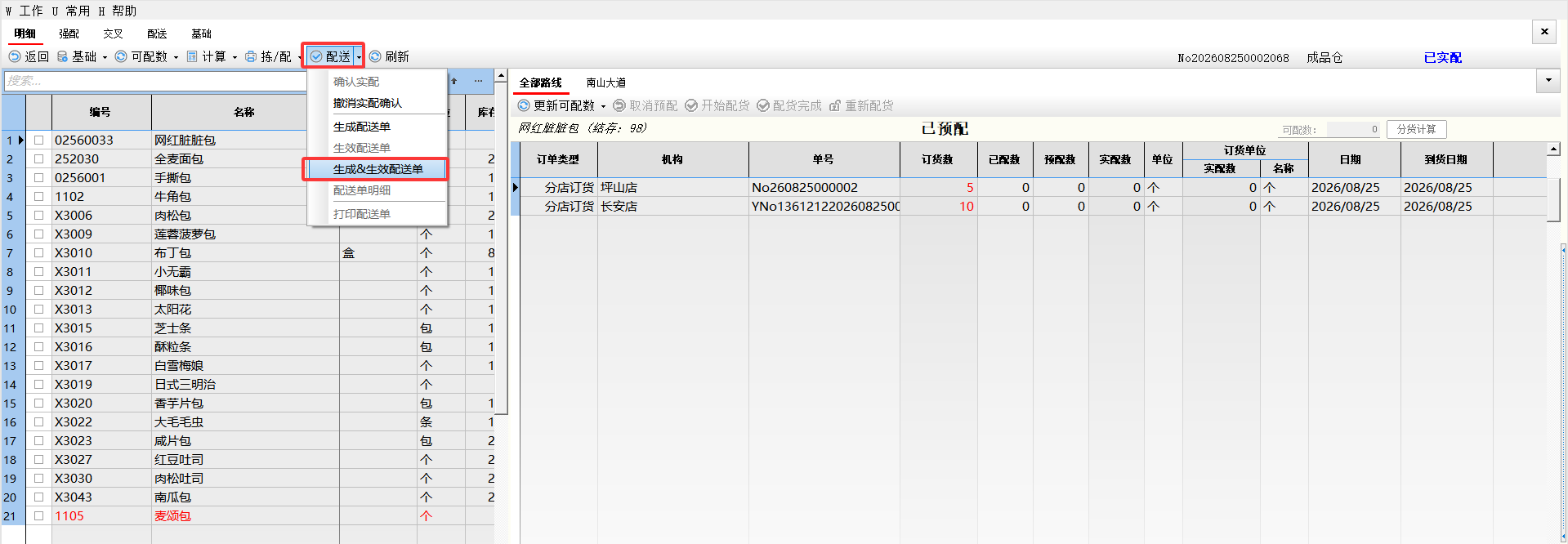
- 确认实配完成后,点击【配送】→【生效配送单】;
- 系统后台自动生成总部调拨单,单据下发门店POS端;
- 门店POS:【调入单】界面引入总部调拨单,确认收货。
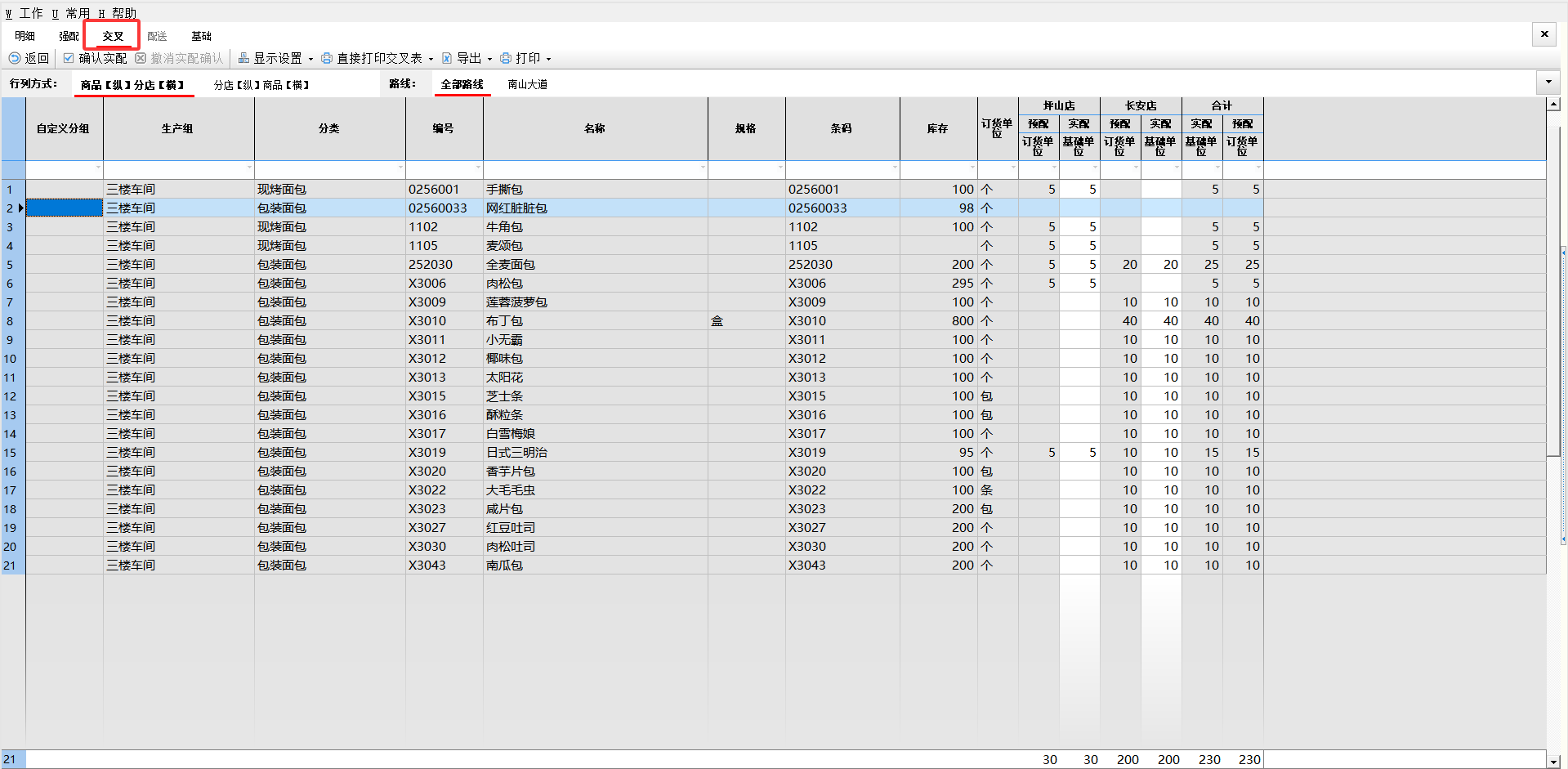
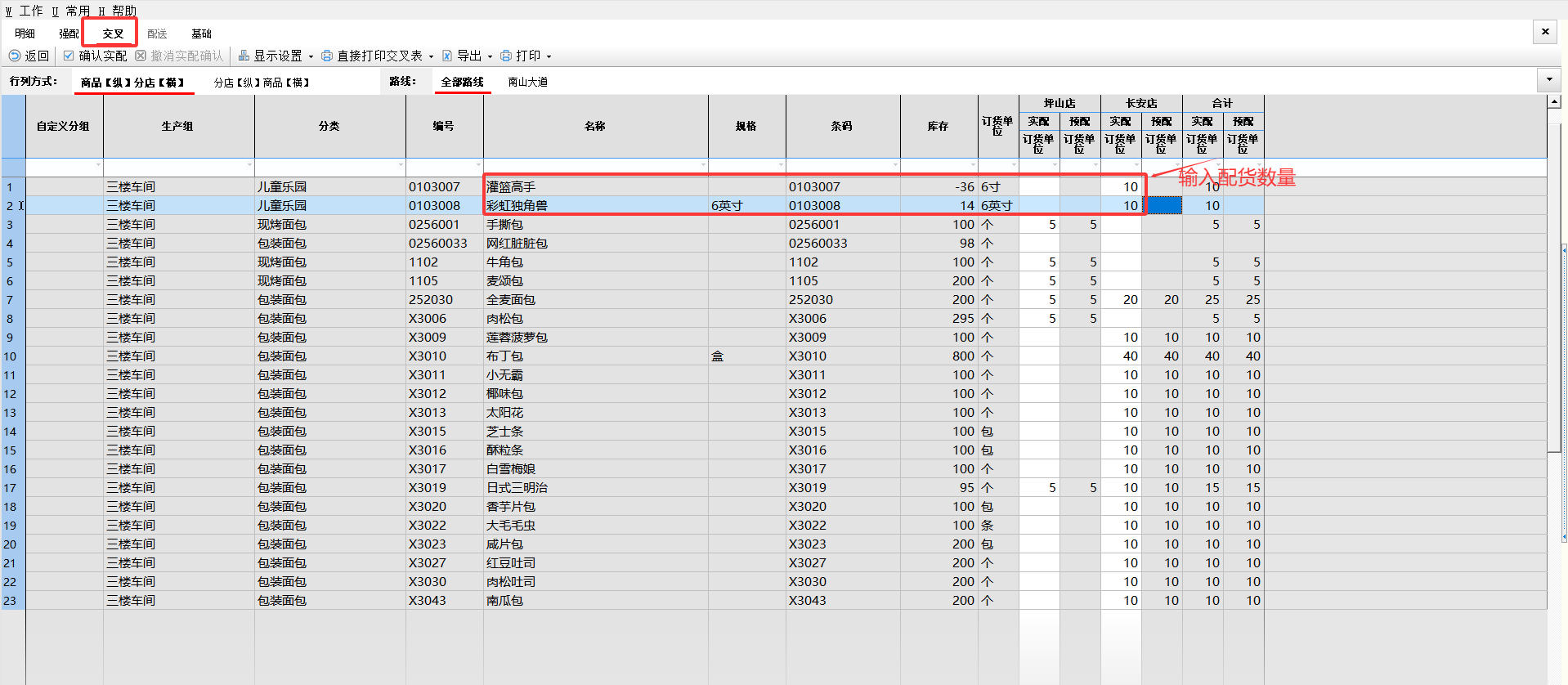
3.8支持使用交叉表的模式修改数量、实配、生效配送单
3.8.1点击【交叉】,界面显示交叉表模式
3.8.2查看实配数是否正确,支持修改实配数
3.8.3无误后,点击【确认实配】
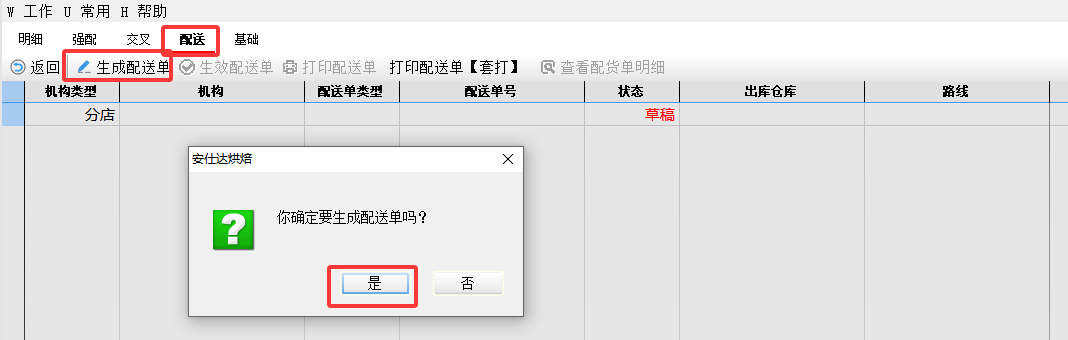
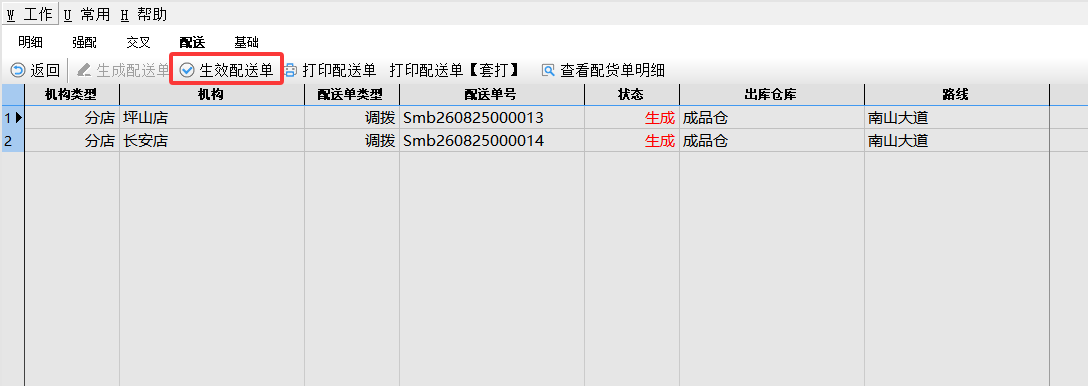
3.8.4点击【配送】--【生成配送单】--【生效配送单】,系统后台自动生成总部调拨单,单据下发门店POS端;
四、强配分货操作流程(无订单分货,新品/补货)
4.1强配分货
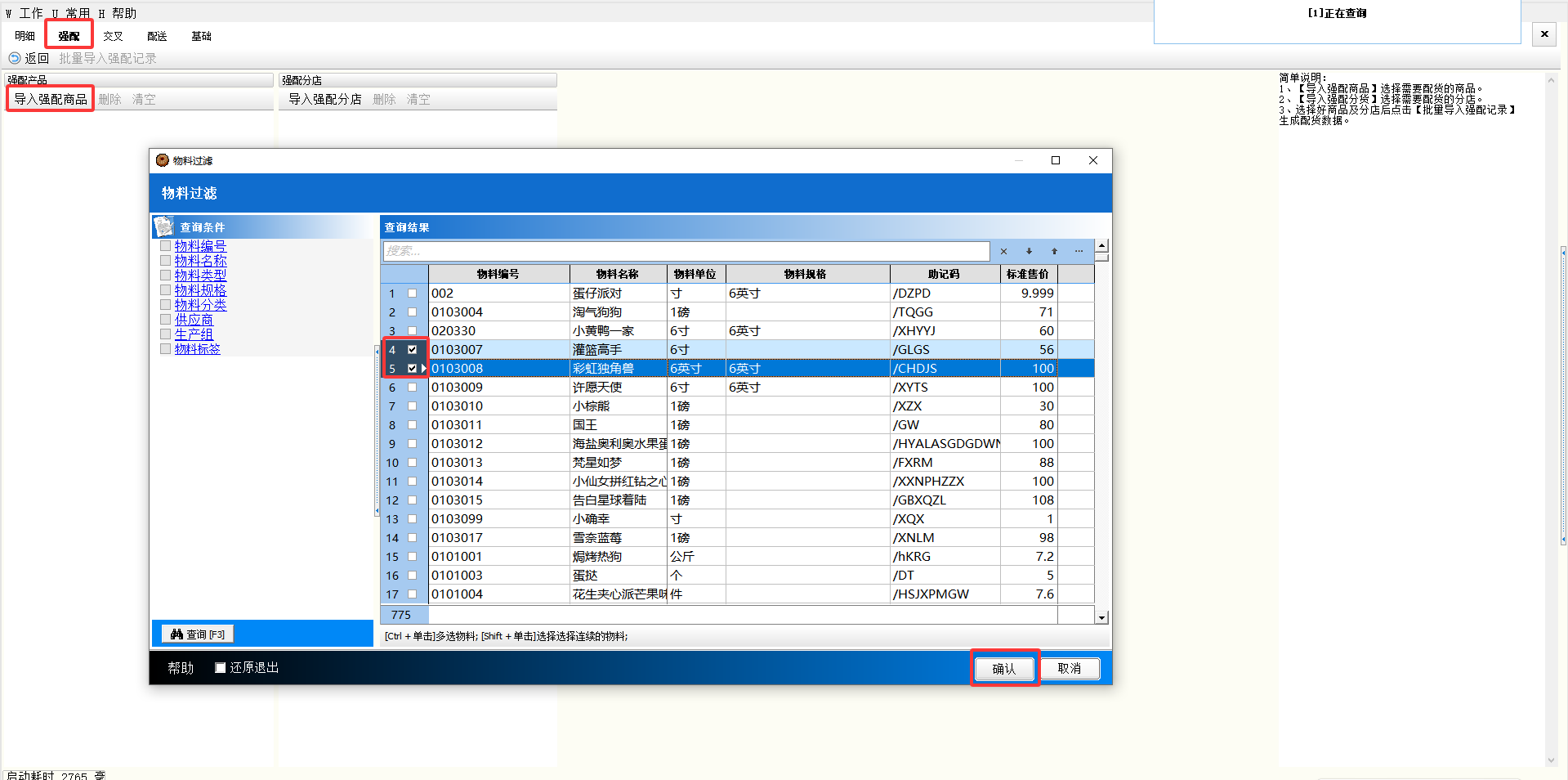
- 点击【强配】--【导入强配商品】,选择需要强配的新品
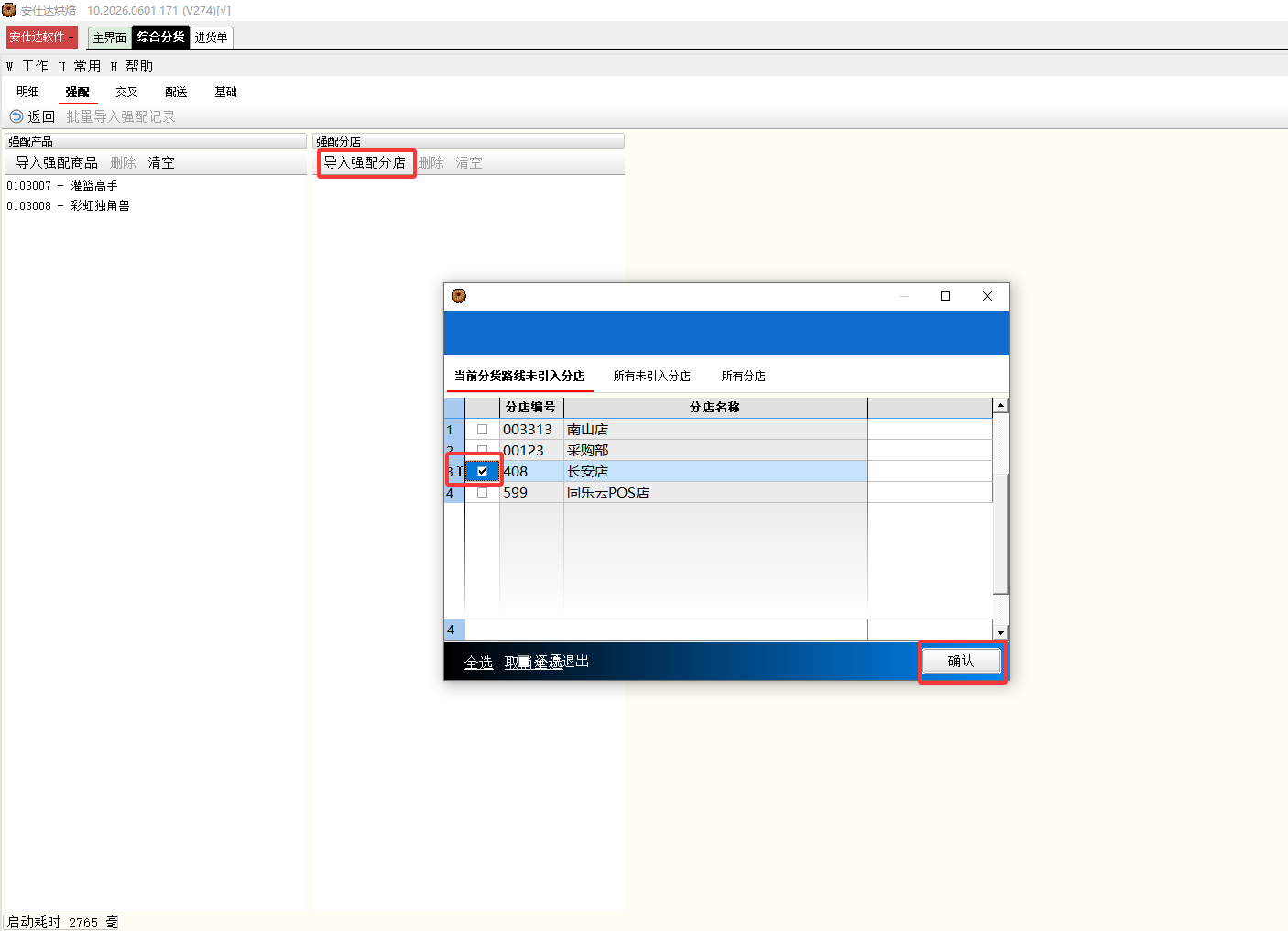
- 点击【导入强配分店】,则把强配的商品分给哪个门店
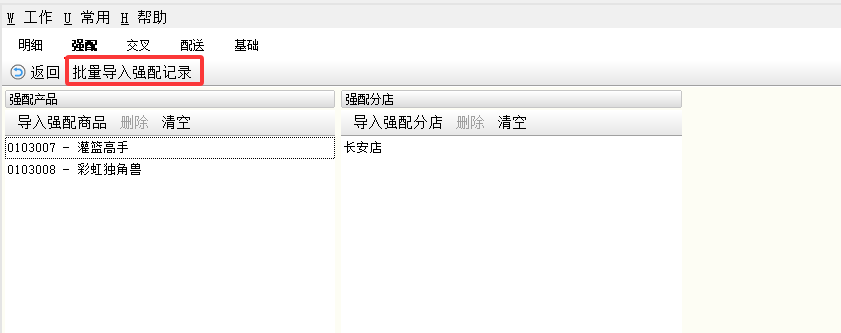
- 点击【批量导入强配记录】,则把商品添加则该配送单上
- 最后输入配送数量即可
五、常见问题FAQ
Q1:自动分货计算之后部分商品实配数量为0?
- 若计算模式为按库存,检查仓库可用库存是否为0;
Q2:保存的分货默认参数,换电脑打开就失效?
✔系统设计:参数保存客户端本地,不是保存在服务器;更换电脑需要重新设置并点击【保存默认值】。
Q3:确认实配后,不能修改实配数量?
确认实配操作会锁定数量;如需修改,需要撤销实配。