
Appearance
目录
- 前置登录与班次开启
- 前台销售主界面基础功能按钮说明
- 商品销售操作流程(散客/会员)
- 商品编辑、调价、折扣、赠品操作
- 预定蛋糕业务操作指南
- 会员全功能操作(积分、换卡、IC卡管理)
- 收款结算多方式操作
- 界面自定义与格式设置
- 退货、小票、交接班、交款管理
- 其他实用辅助功能
一、前置登录与班次开启
1. 登录账号
前台收银统一使用收银账号登录安仕达云店通软件。
2. 开启收银班次操作步骤
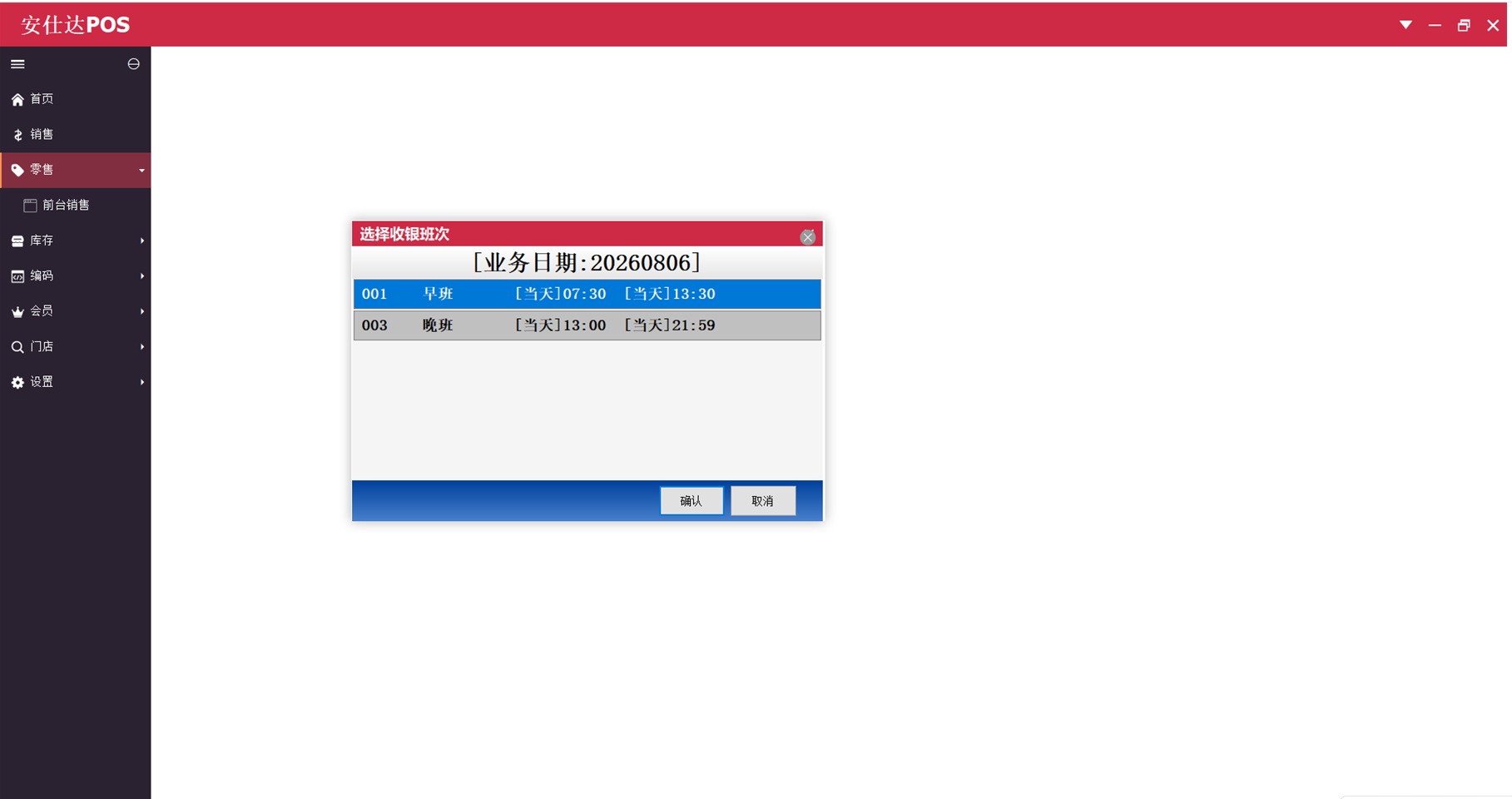
- 左侧菜单栏点击【零售】→【前台销售】,弹出「选择收银班次」窗口;
- 系统展示当日3个班次:
- 001早班:00:00-12:00
- 002中班:12:00-18:00
- 003晚班:18:00-21:00
- 选中对应当班班次,点击【确认】,进入前台销售主界面。
二、前台销售主界面基础功能按钮说明
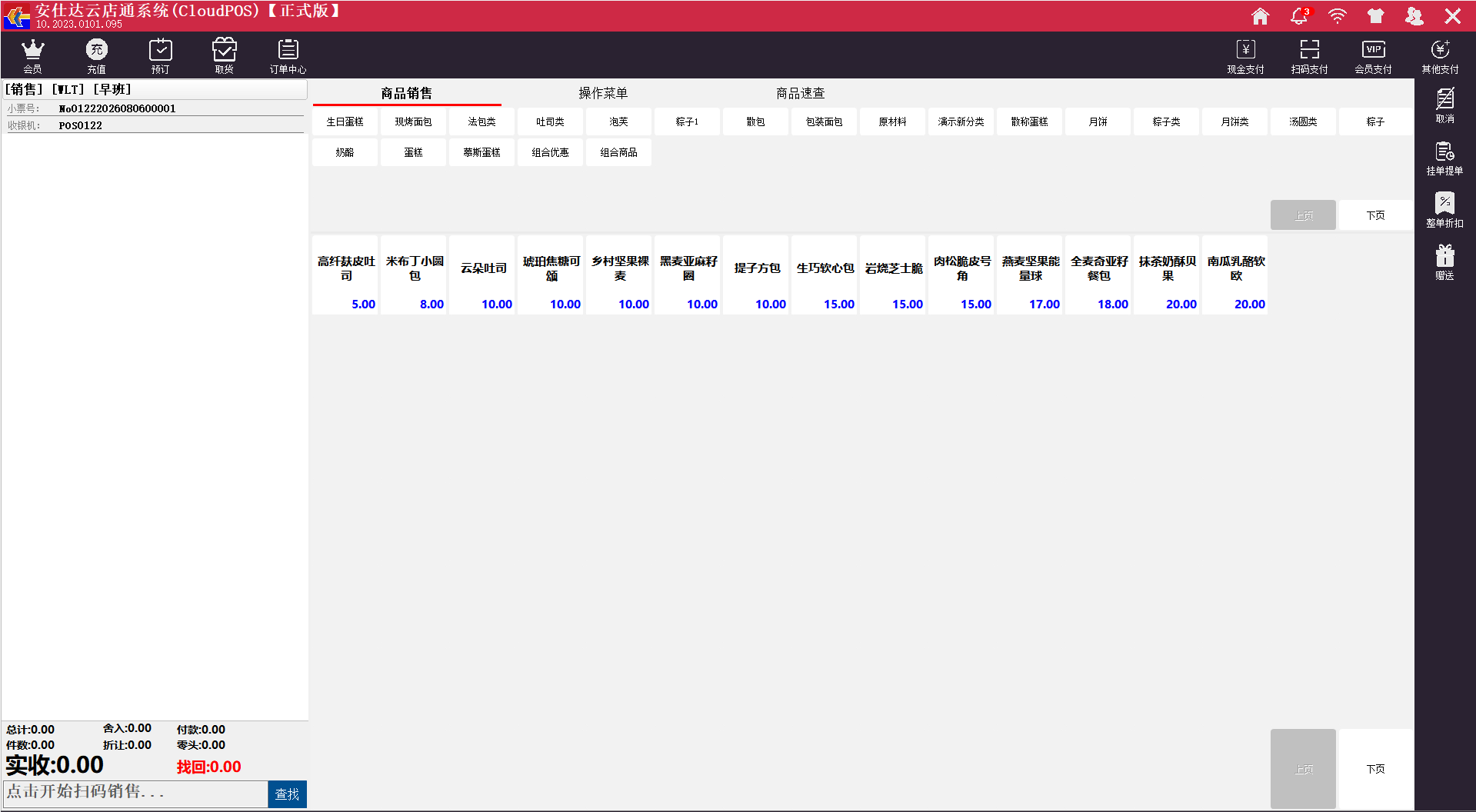
1. 交易控制类按钮
- 取消:当前单据已选商品但未收款时,一键清空整单,终止本次交易;
- 挂单:顾客临时离开、暂不付款时,保存当前单据,暂存后台;
- 提单:调取已挂起的单据,继续完成选购、收款;
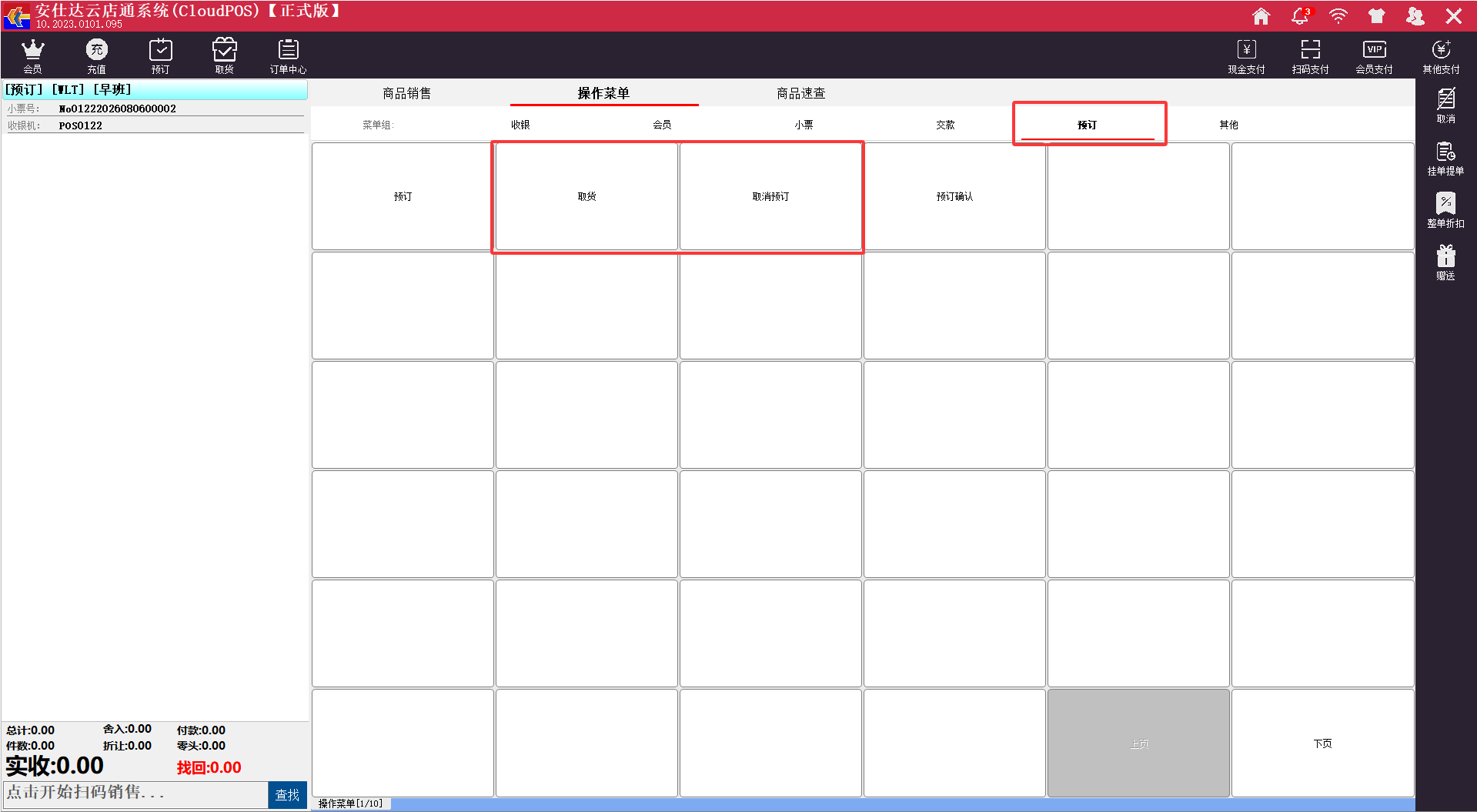
- 预订:蛋糕预订专用入口,用于登记客户预购蛋糕信息。
2. 会员功能按钮
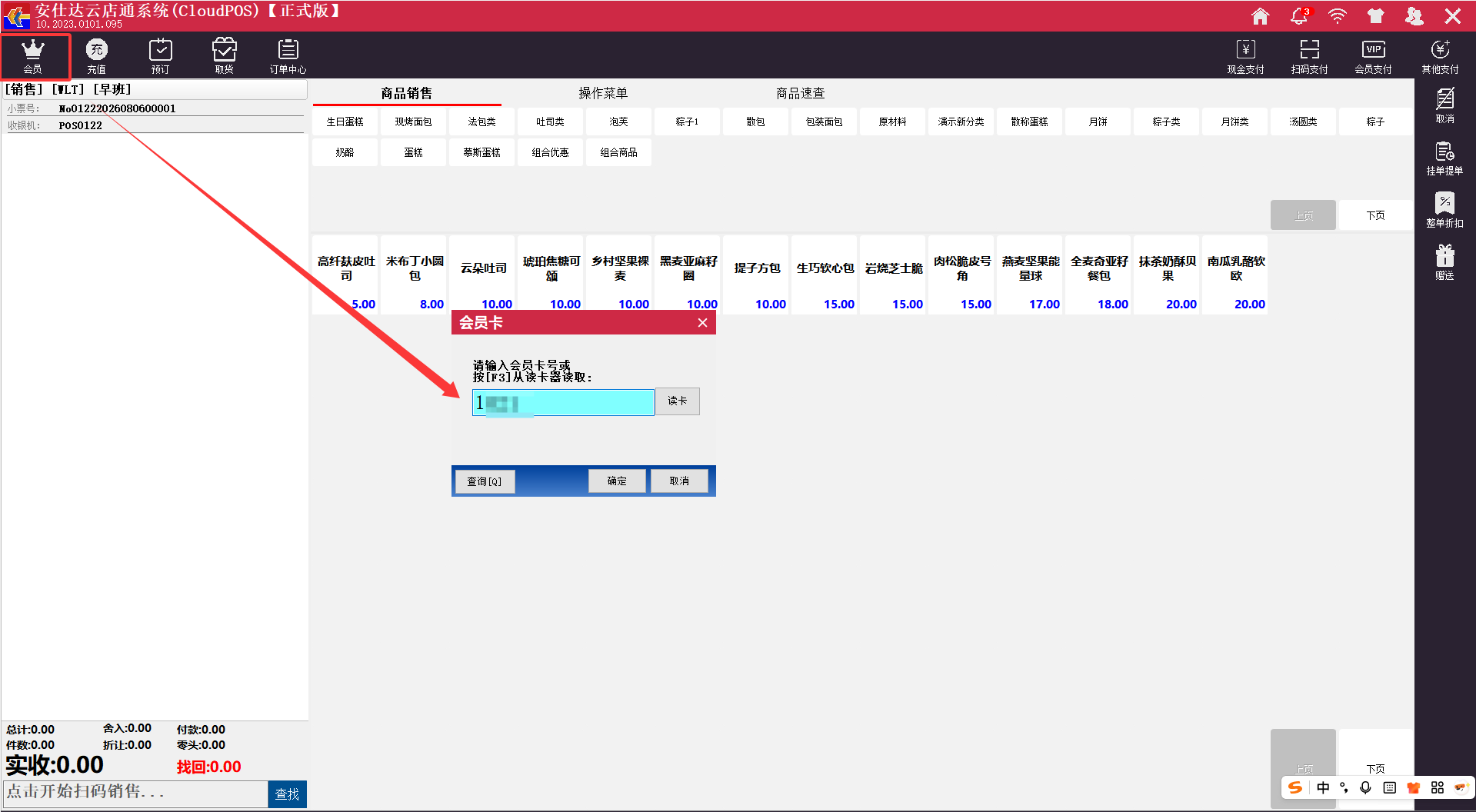
会员积分:录入会员卡有两大作用:①消费自动累计积分;②折扣卡自动对整单商品打折;只有在此录入会员卡,后台才能查询对应会员消费明细。
录入方式:手动输入卡号,或按F3读卡器刷卡读取。
三、商品销售操作流程
3.1 散客销售流程
- 进入前台销售页面,点击上方商品分类(面包类、蛋糕类、咖啡类等);
- 点击对应商品,自动加入销售清单;
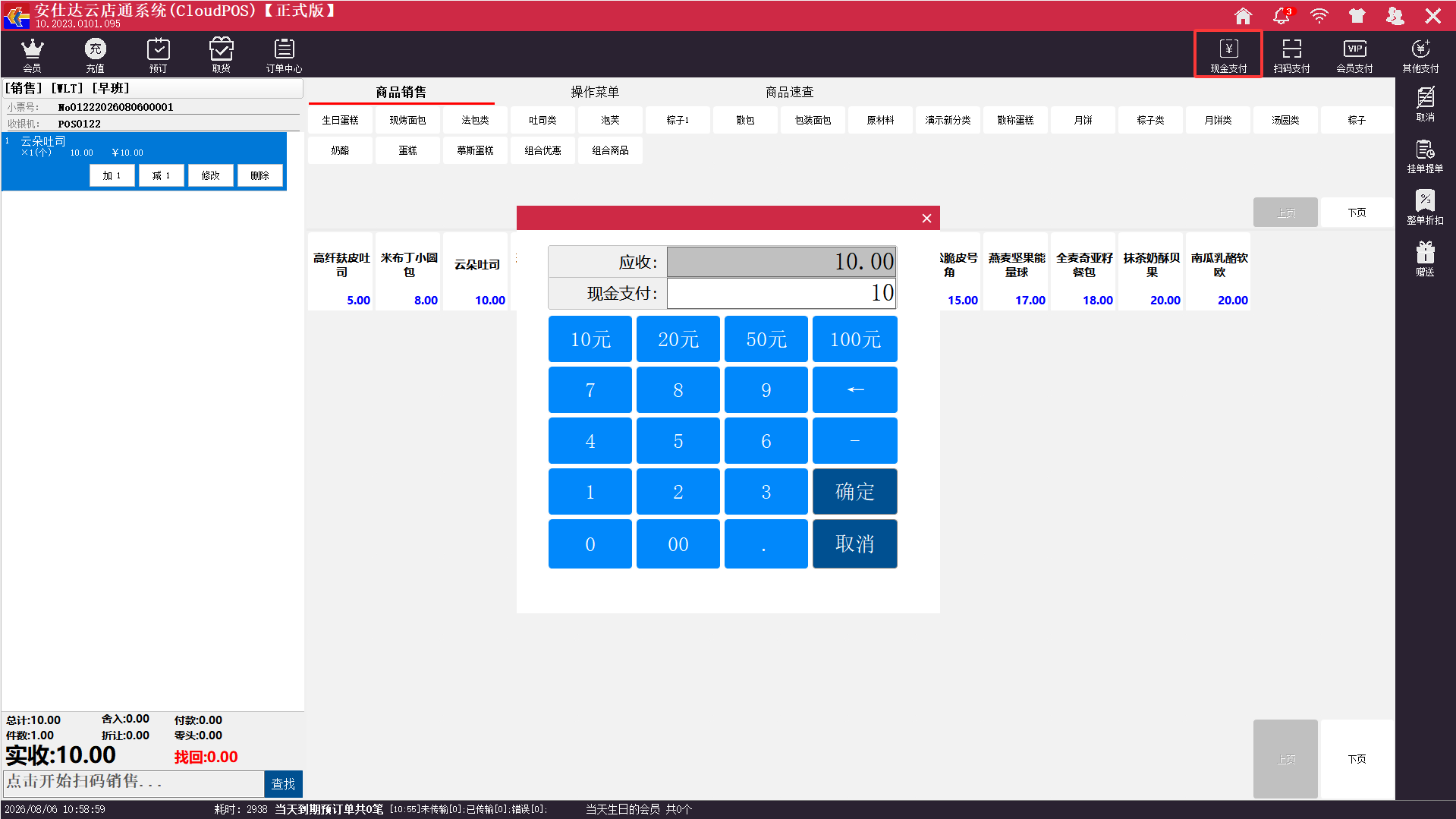
- 商品选购完成,选择现金/其他支付方式完成结算。
3.2 会员销售流程
- 先点击【会员】按钮,录入会员卡号/会员手机号;
- 再选择商品分类、挑选商品;
- 结算时可使用会员卡余额抵扣,同时自动累计消费积分。
四、商品编辑、调价、折扣、赠品操作
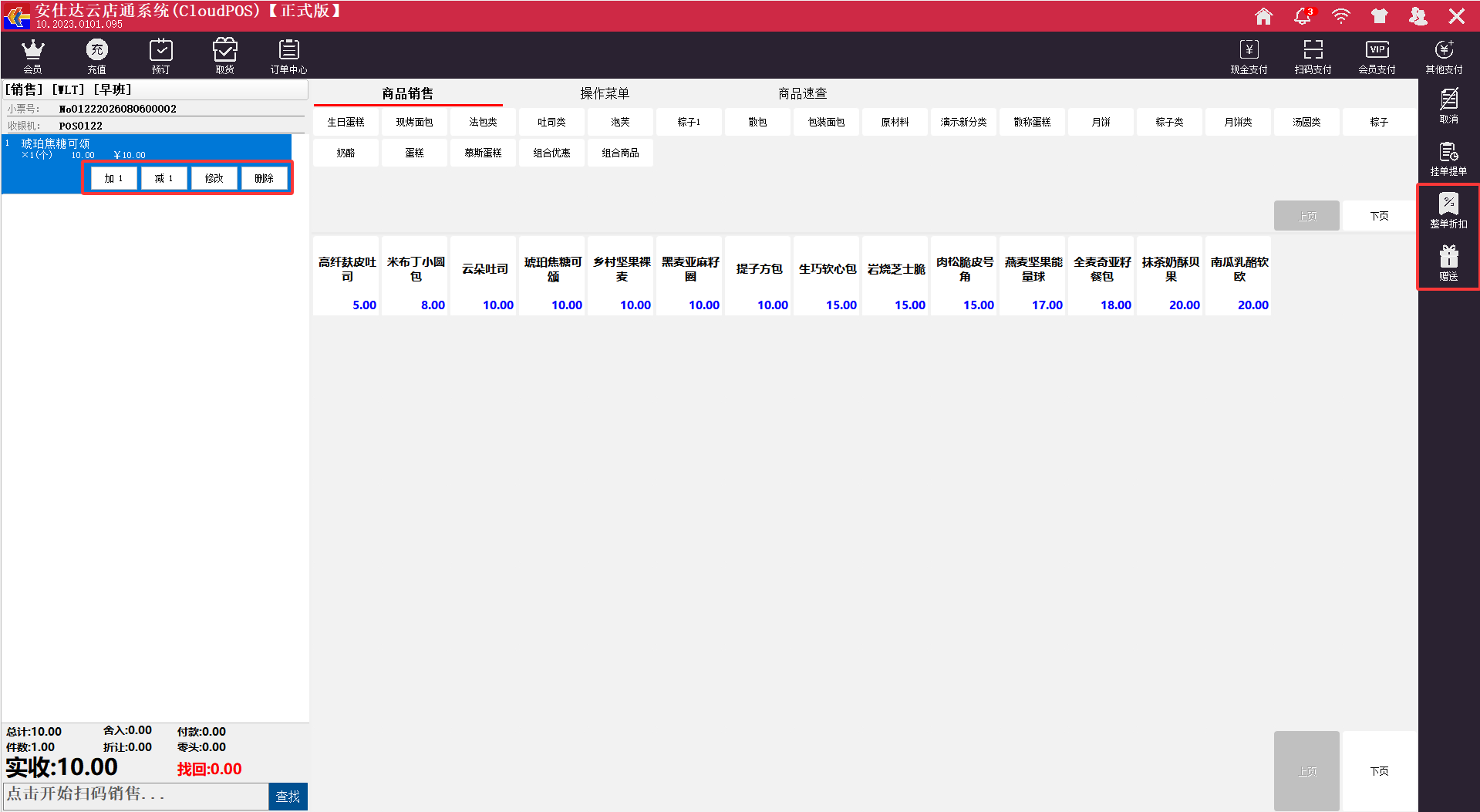
所有操作需先选中左侧清单内目标商品,再执行对应按钮:
- 增加数量/减少数量:单次点按±1,快速增减单品数量;
- 修改数量:弹窗手动输入精准采购数量;
- 删除一行:移除当前选中商品;
- 临时调价:单独修改单品本次售价,仅本次单据生效,不改变系统标准价;
- 单品折扣:仅对选中商品打折,需后台开通操作权限;
- 整单折扣:单据全部商品统一打折,需后台开通操作权限;
- 加工说明:给蛋糕、烘焙商品添加备注(少糖、无奶油等);
- 选择赠品:选中商品设为赠品,商品金额自动归零。
五、预订蛋糕业务操作指南
5.1 新建预订单
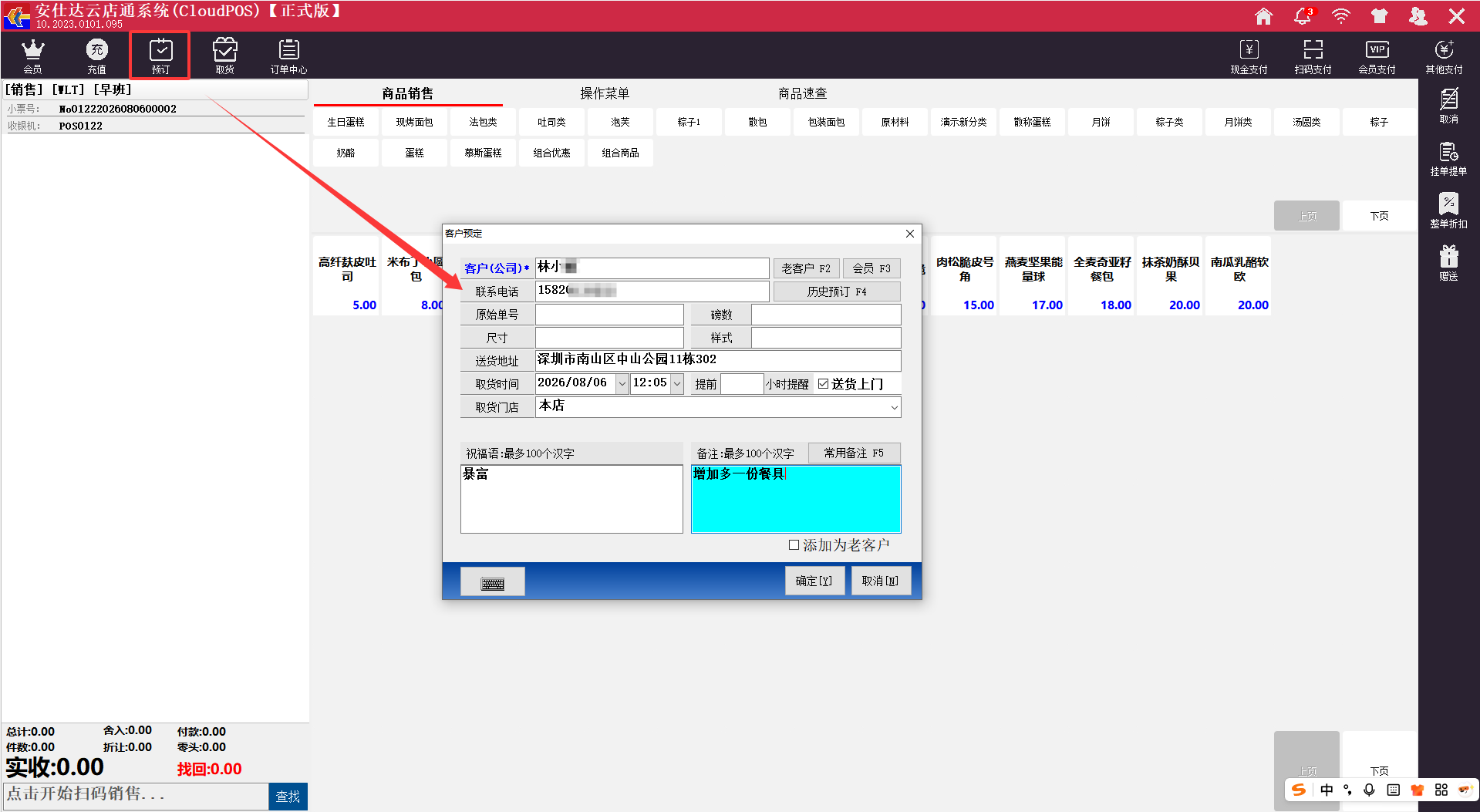
点击主界面【预订】按钮,弹出客户预定窗口:
- 必填项:客户名称、联系电话;
- 选填项:磅数、蛋糕尺寸、款式、送货地址、取货时间;
- 附加配置:勾选「送货上门」、设置提前提醒小时、填写祝福语/备注;
- 勾选「添加为老客户」可自动归档客户信息;
- 信息填写完成点击【确定】保存预定单。
5.2 预订配套功能
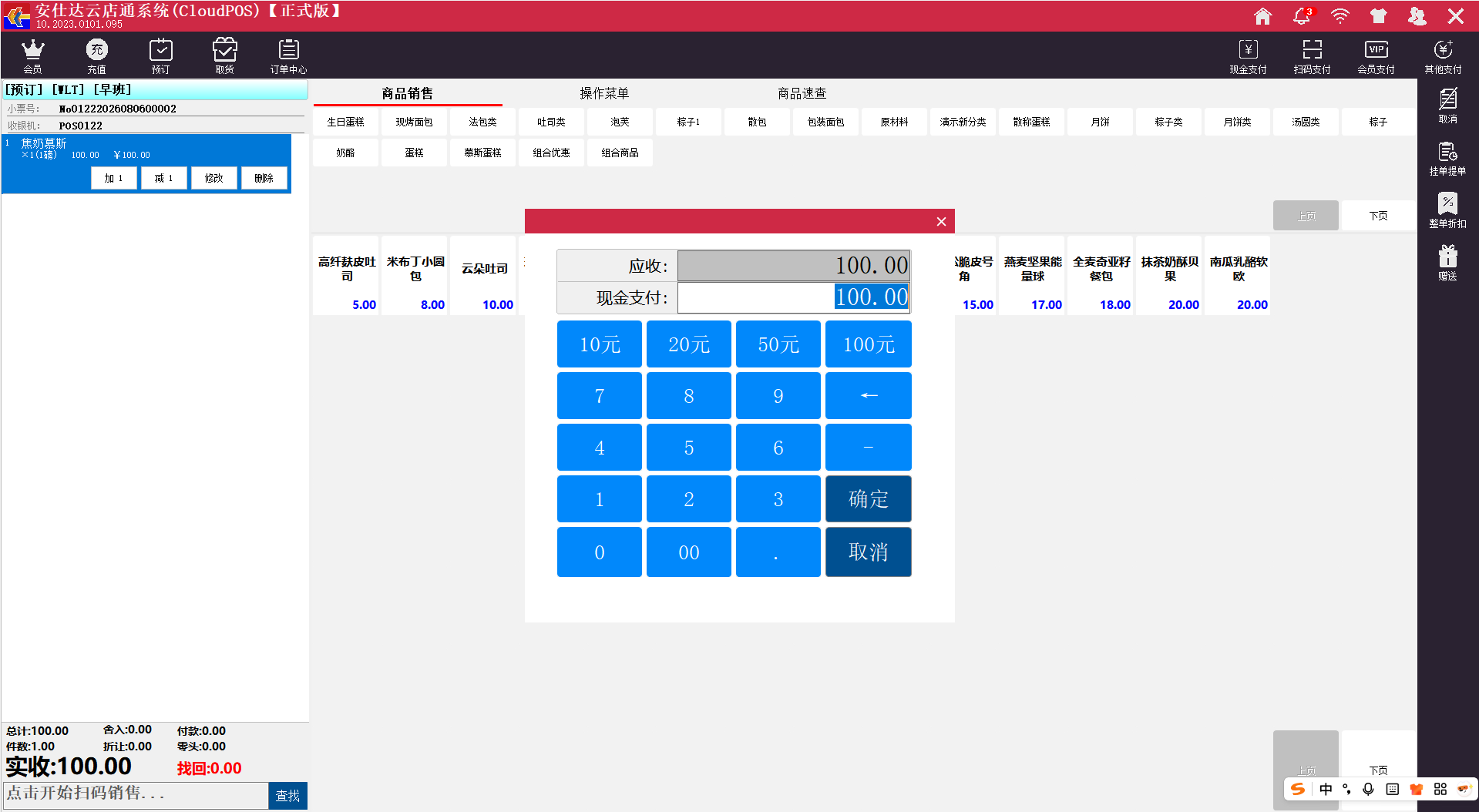
- 取货:客户到店取预订蛋糕,调取预订单完成结算;
- 取消预订:客户放弃订单时,作废预订单据;
- 预定确认:需要和蛋糕自选机一起使用。在蛋糕自选机上选择好产品后,产生的单据到云店通软件中,需要在这里进行预定确认。
六、会员全功能操作
6.1 会员基础功能
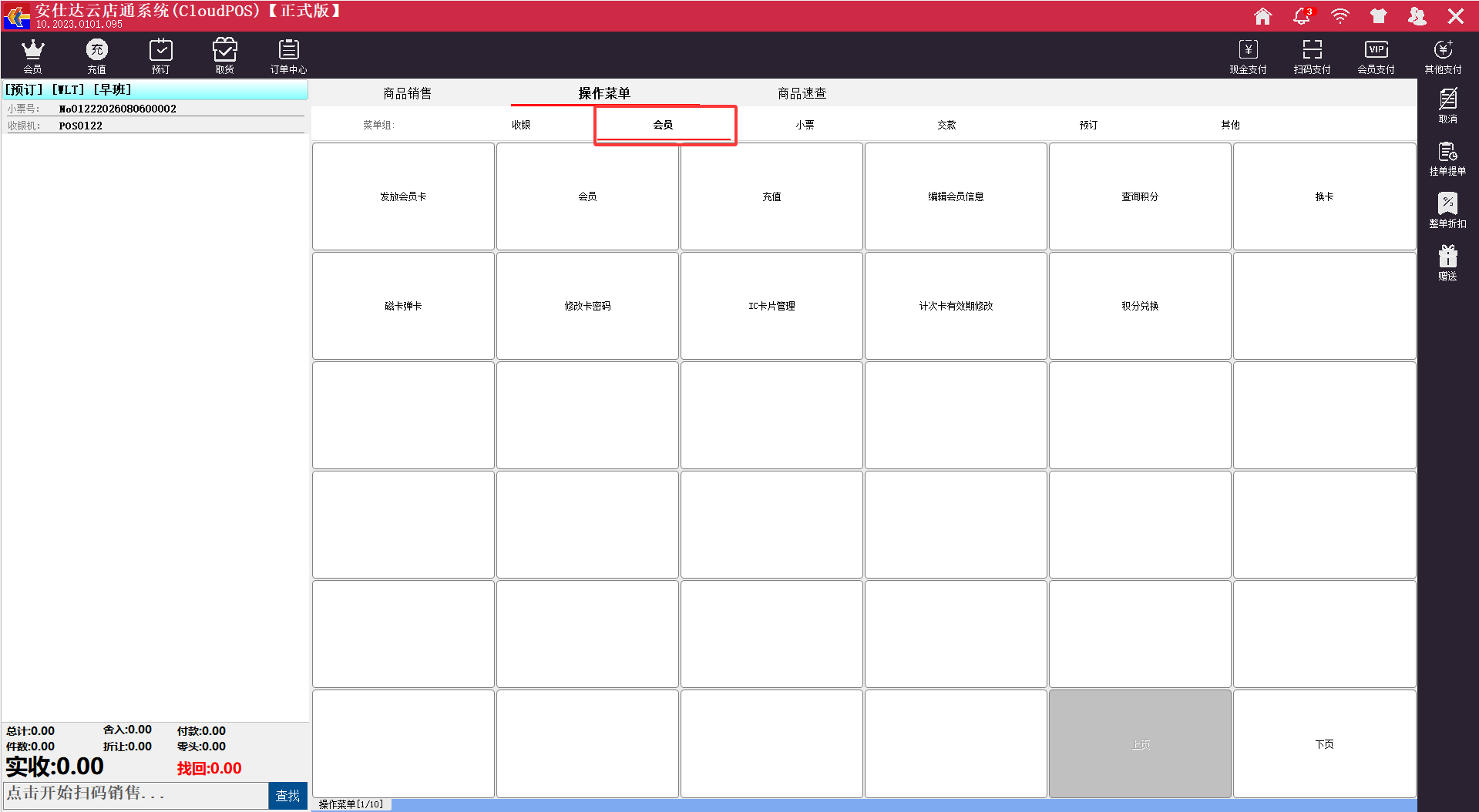
- 查询积分:查看会员卡当前可用积分;
- 编辑会员信息:前台新增卡片后,补充客户姓名、电话、地址;
- 修改卡密码:修改会员卡密码;
- 积分兑换:会员卡积分兑换礼品;
6.2 会员卡换卡操作
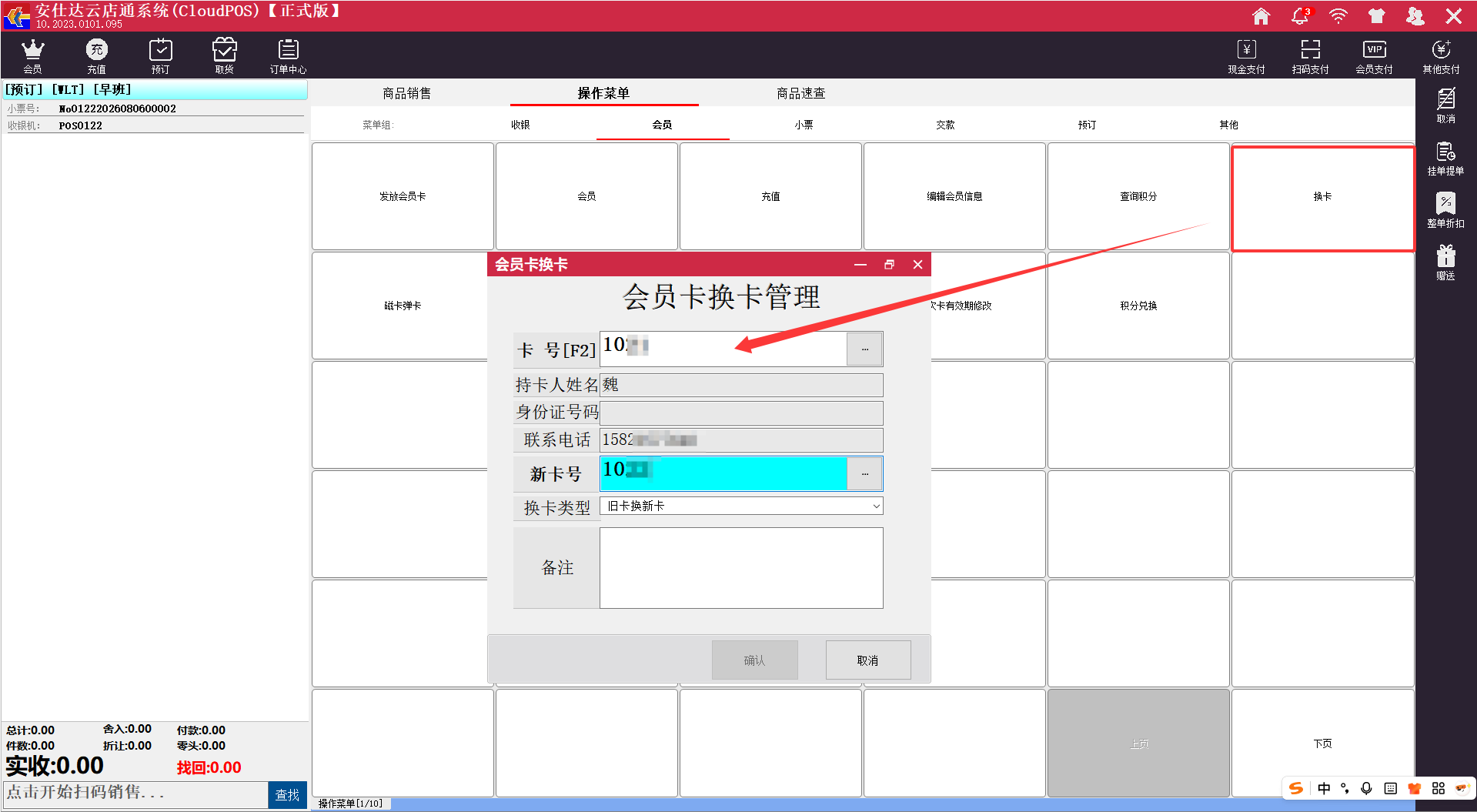
支持「旧卡换新卡」「新旧卡合并」两种模式,操作步骤:
- 录入原有卡号(F2读卡),系统自动带出持卡人信息;
- 录入新会员卡卡号;
- 下拉选择换卡类型:旧卡换新卡 / 新旧卡合并;
- 填写备注,点击【确认】,系统同步迁移旧卡积分、余额至新卡。
6.3 IC卡管理功能
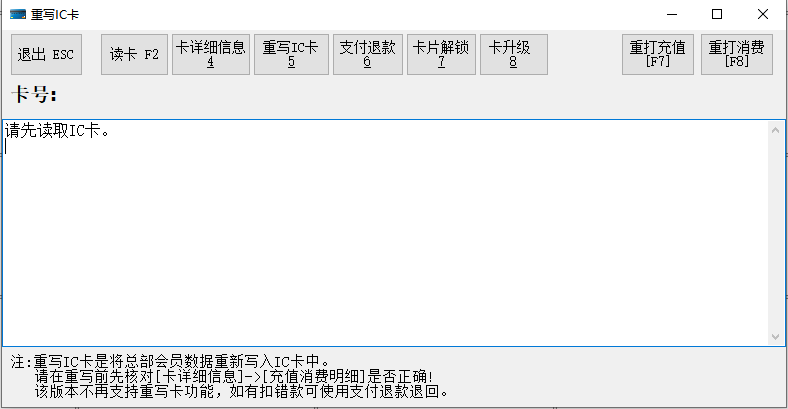
- 读卡(F2):读取IC卡余额、客户基础信息;
- 卡详细信息:读卡后查看充值明细、消费明细;
- 支付退款:网络故障导致扣款未成功时,退回客户卡内金额;
- 重打充值/重打消费:重新打印历史充值、消费小票;
- **重写IC卡:**此版本不支持;
注:本软件试用版不支持「计次卡消费、重写IC卡」功能。
七、收款结算多方式操作
商品选购完成后点击【收款】进入结算页面,支持多种支付组合。
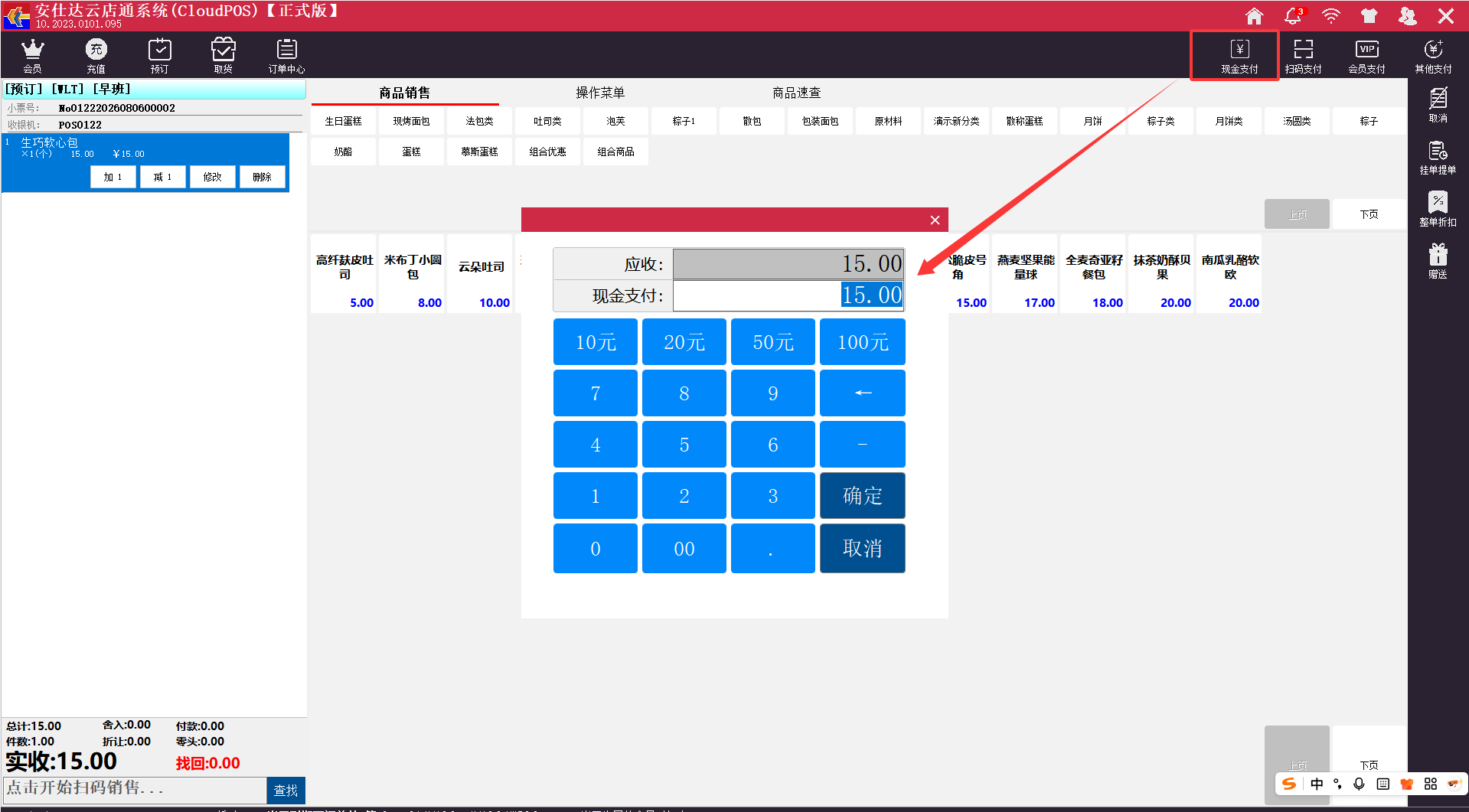
7.1 现金收款
- 系统默认现金支付,底部输入客户实付现金金额;
- 快捷按钮【全额现金】一键填充应收金额;
- 点击【结算打单】,完成收款并自动打印收银小票,返回销售主页。
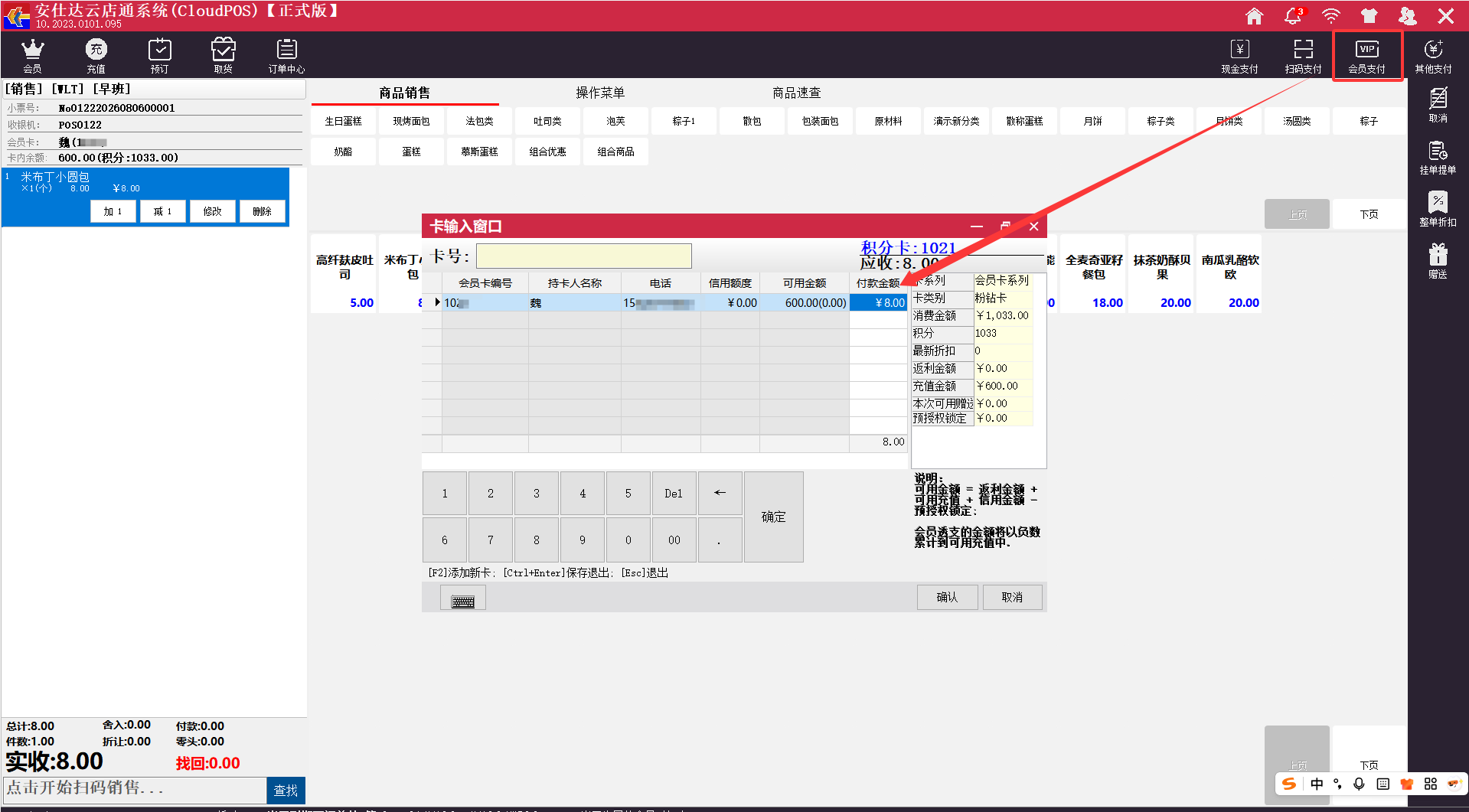
7.2 会员卡余额付款
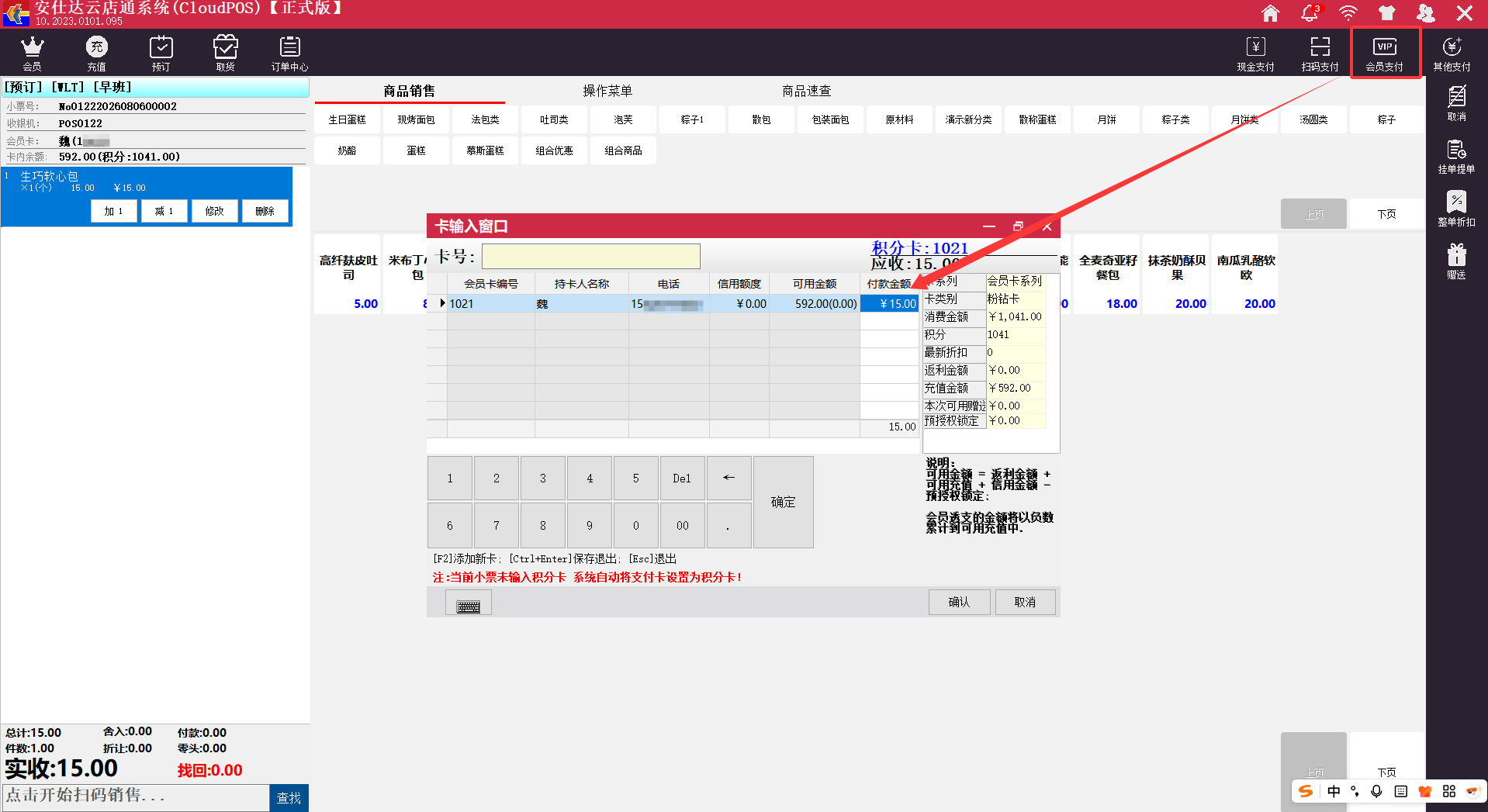
- 结算页点击【会员号码卡】;
- 刷卡或手动输入卡号,系统展示卡内可用余额、积分;
- 输入需要抵扣的金额,点击【确认】完成扣款。
7.3 混合支付(现金+会员卡)
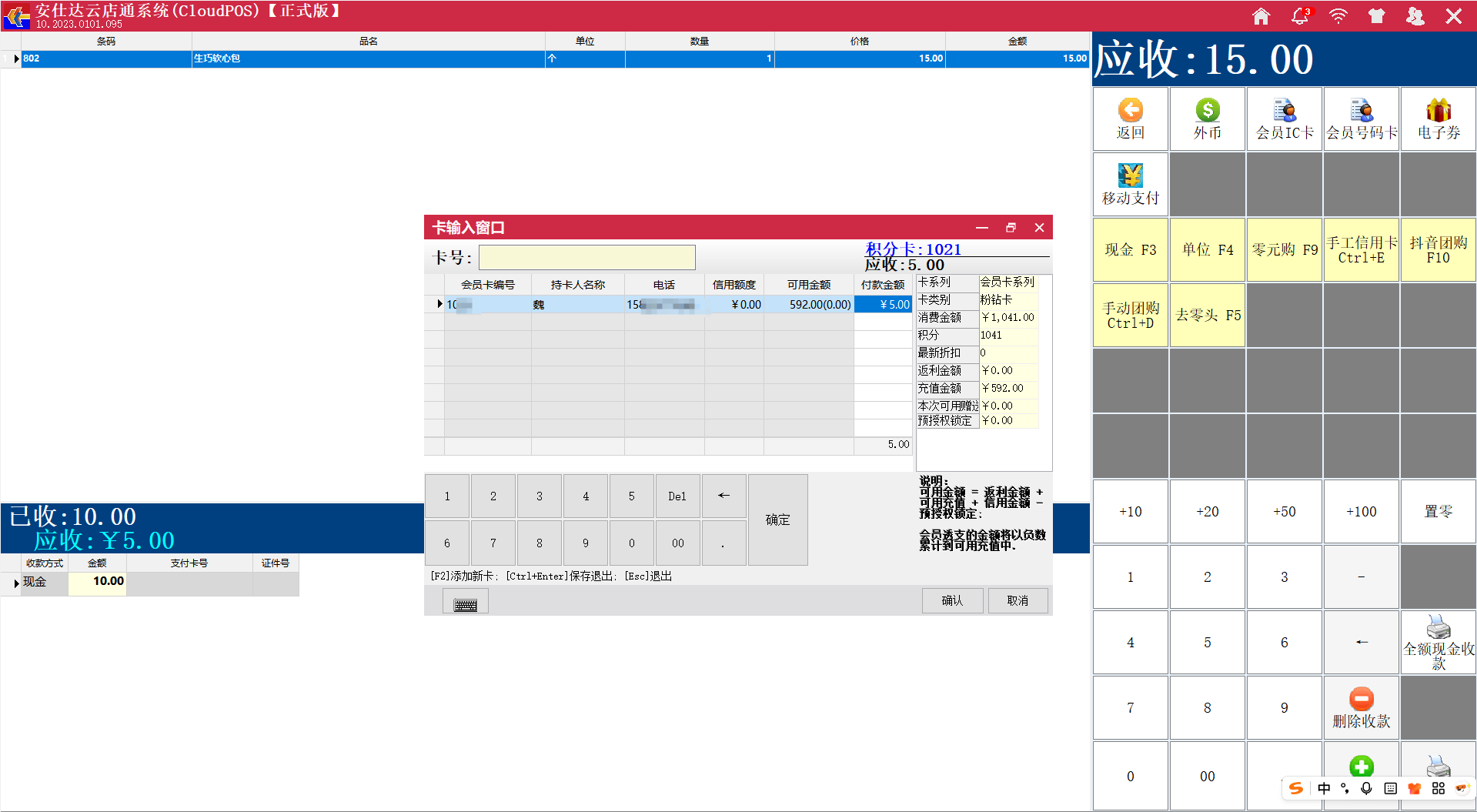
- 先选择会员卡付款,录入抵扣金额;
- 切换至现金输入框,录入剩余应付金额,合并结算。
7.4 其他支付配套功能
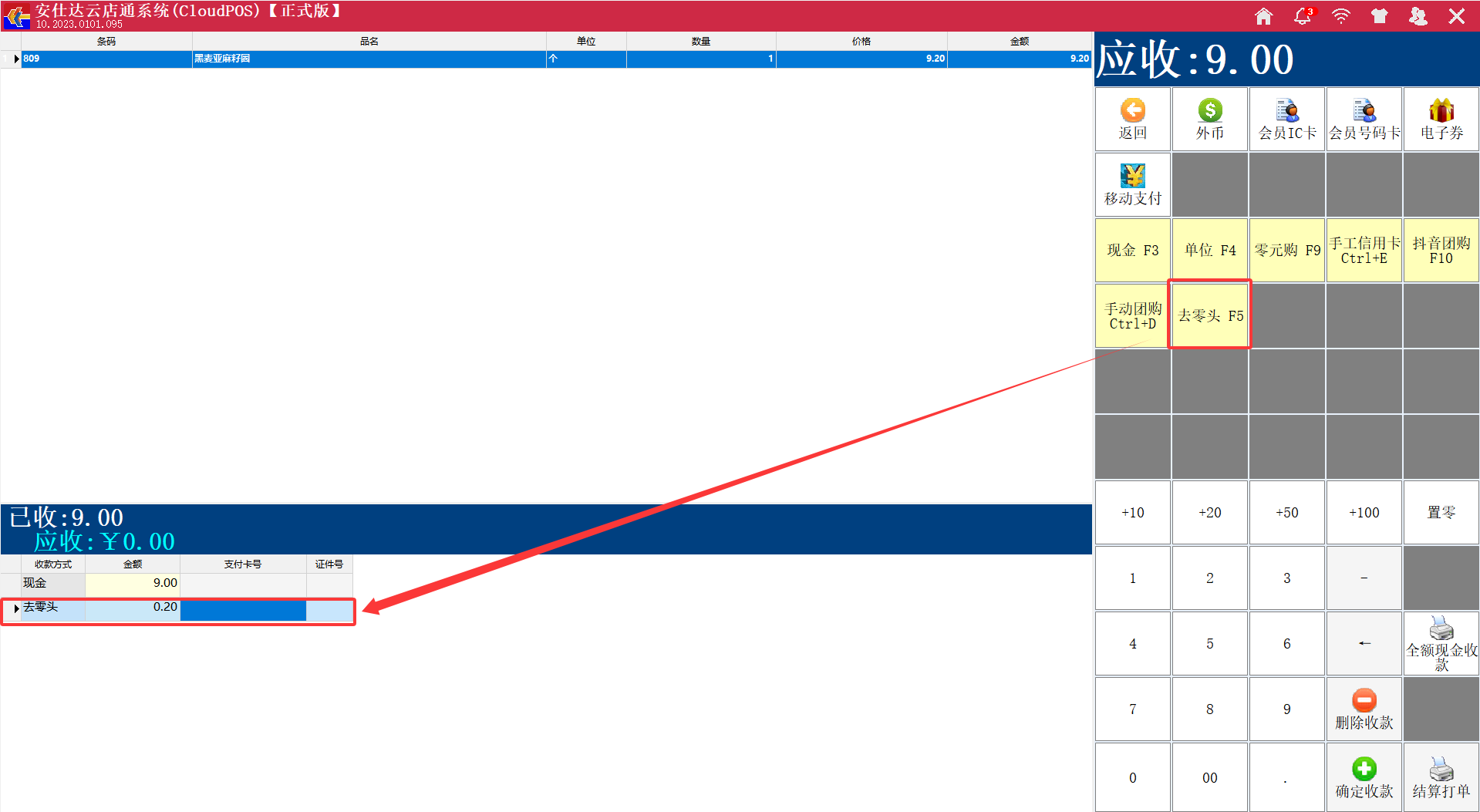
- 去零头(F5):自动抹除单据分角零头,需后台分配操作权限,提前设置抹零上限;
- 电子券/团购券(Ctrl+D):云店通版本不支持;
- 返回:放弃当前收款,退回商品选购界面。
八、界面自定义与格式设置
8.1 商品展示格式调整
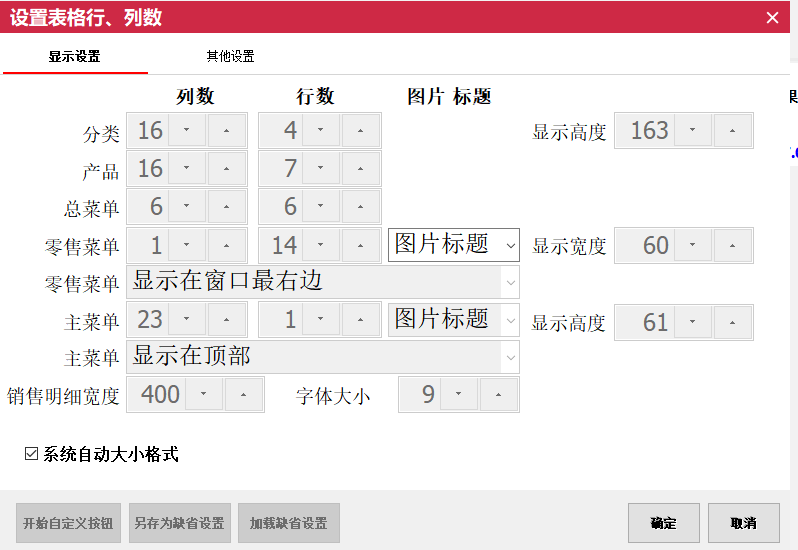
- 点击格式设置按钮,弹出行列配置窗口;
- 分类:指商品的分类在界面上以几列几行显示
- 产品:指商品名称的在界面上以几列几行显示
- 总菜单:指零售页面操作菜单以几列几行显示
- 零售菜单:控制零售界面左右两边按钮大小和位置
- 主菜单:控制零售界面上下两边按钮大小和位置
- 系统自动大小方式:系统自动调整按钮的方式以适应界面的排列格式
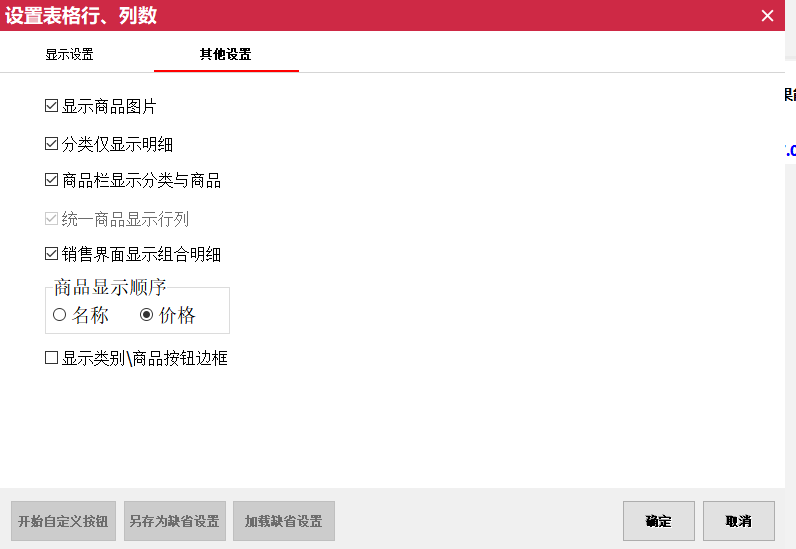
- 仅显示明细分类:显示最小级别的商品分类,大类名称不显示。
- 显示商品图片:将商品的图片显示出来,如果不勾上,则不会显示。
8.2 自定义收银操作按钮
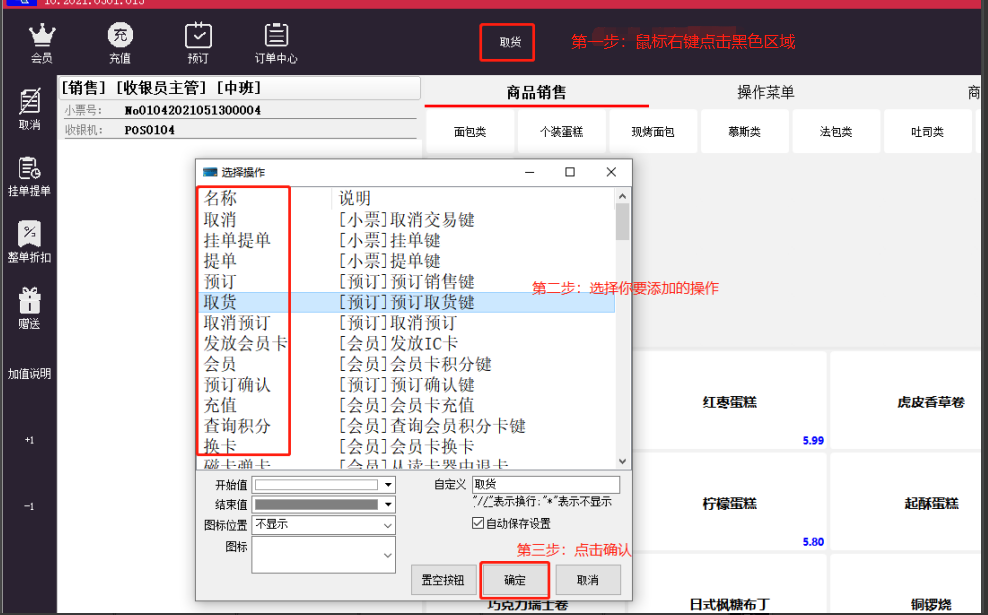
- 在销售界面空白区域右键点击;
- 在弹窗操作列表内勾选需要添加的功能(取货、换卡、会员、预定等);
- 设置图标位置、显示名称,点击【确定】完成自定义;
- 可随时清空按钮重新配置。
九、退货、小票、交接班、交款管理
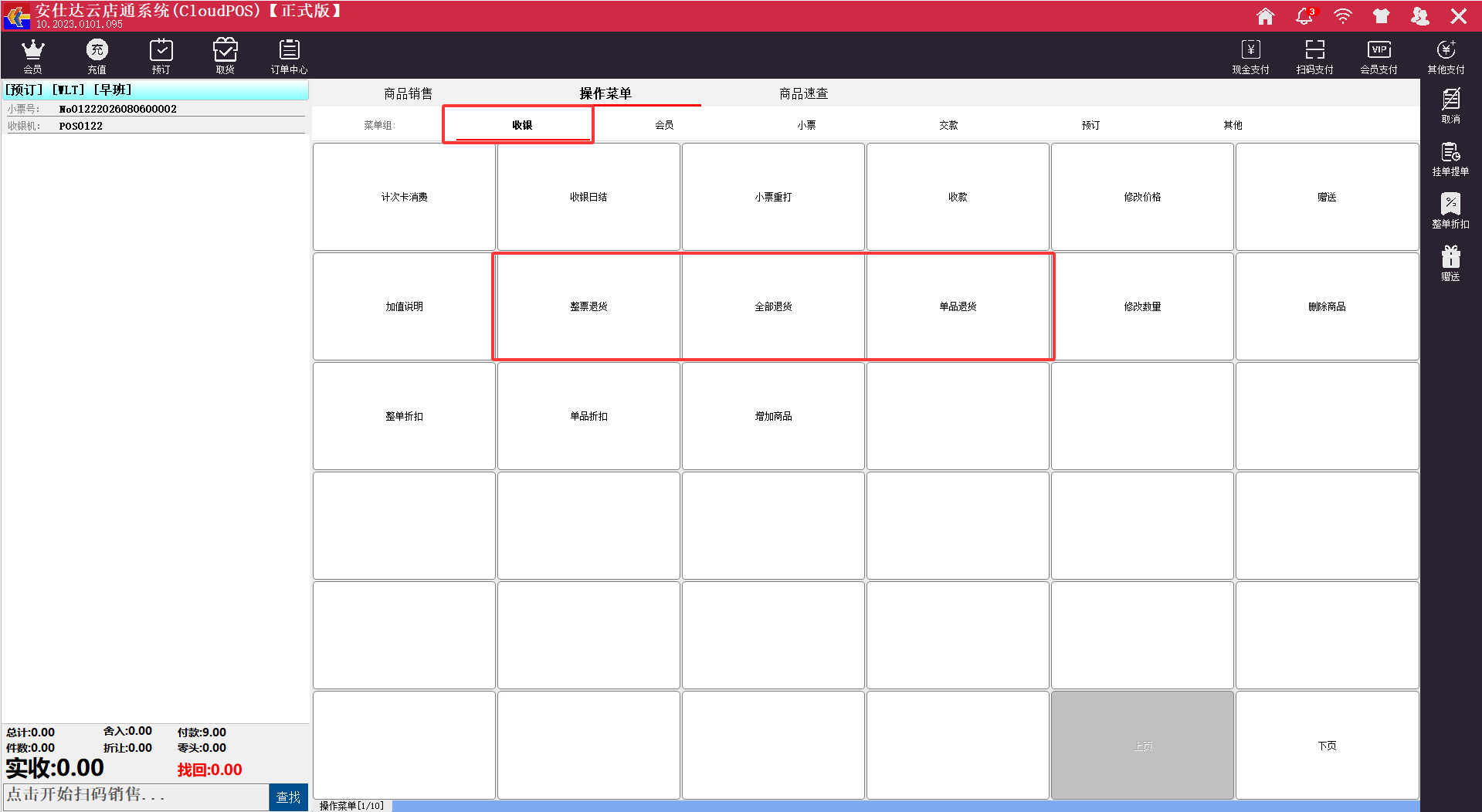
9.1 退货功能(操作菜单-收银栏)
- 单品退货:选中单据内指定商品,仅退回该单品;
- 全部退货:清空当前单据所有商品,整单作废;
- 整票退货:调取历史小票单号,退回该笔订单全部商品;
9.2 小票管理
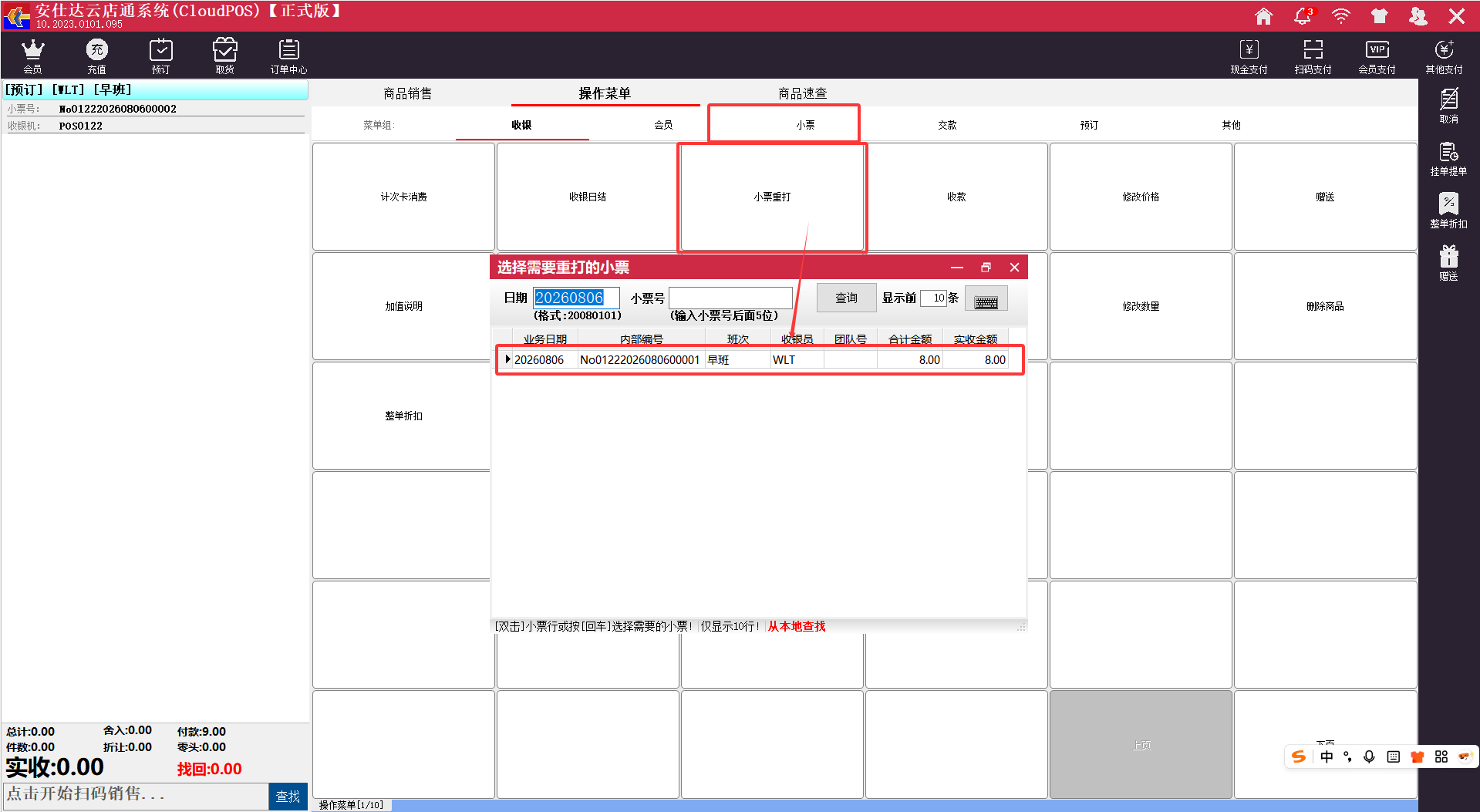
- 小票重打:输入历史小票单号,重新打印已结算单据;
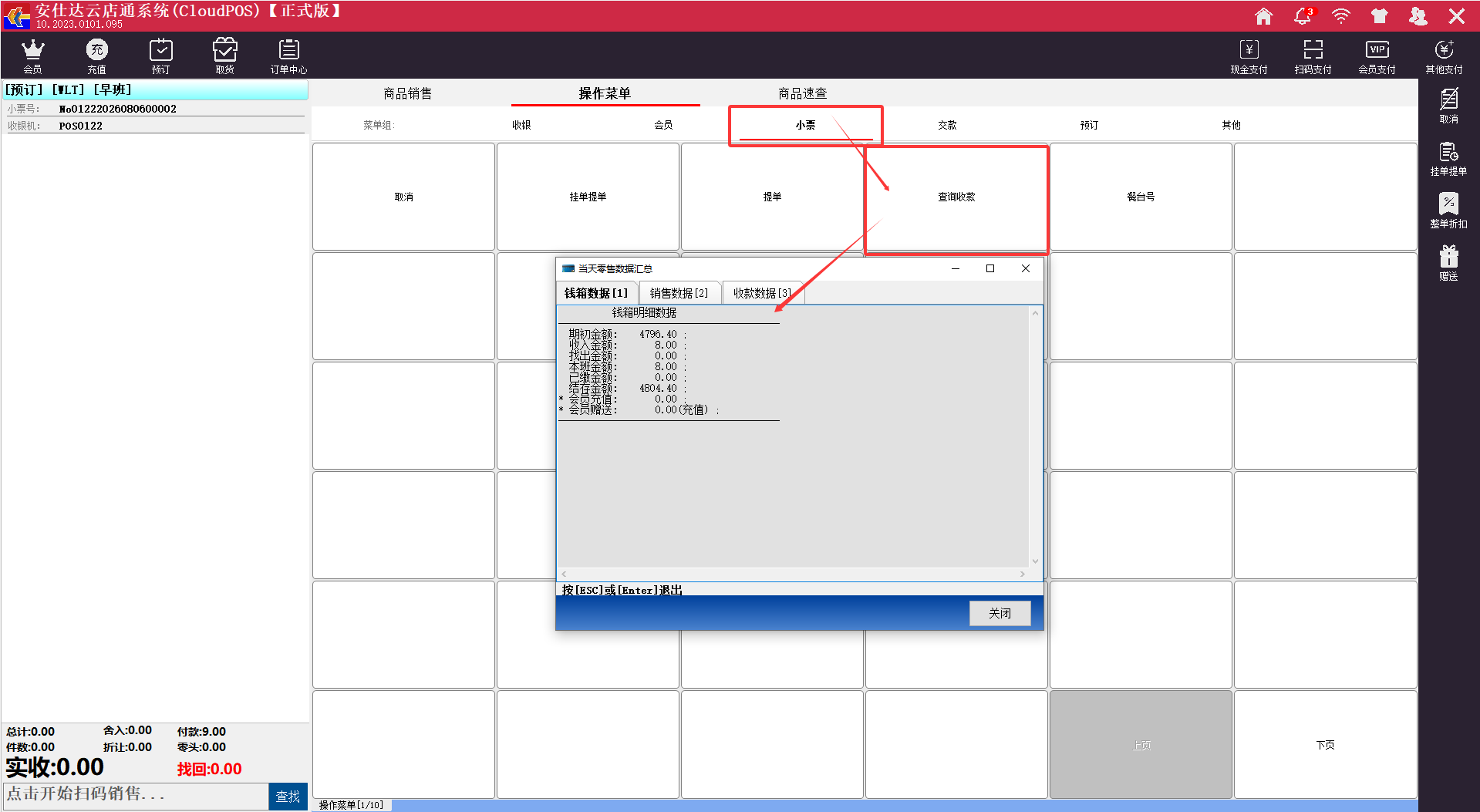
- 查询收款:查看本班次钱箱数据:期初备用金、收入、找零、本班实收、结存金额、会员充值总额;
期初金额:是指钱箱里的结存金额,如输入的备用金额。还有,如果上个班次的收银员收款后,没有打印交接班或是盘点交款单出来,系统会把上个收银员的收款金额累计到下个班次收银的期初金额。
收入金额:本班次一共收的金额,包括未找出的金额。
找出金额:找出给顾客的金额。
本班金额:本班实际收的金额。
结存金额:钱箱里一共结存的金额。
会员充值:会员充值的金额。
9.3 营业结束交款/交接班
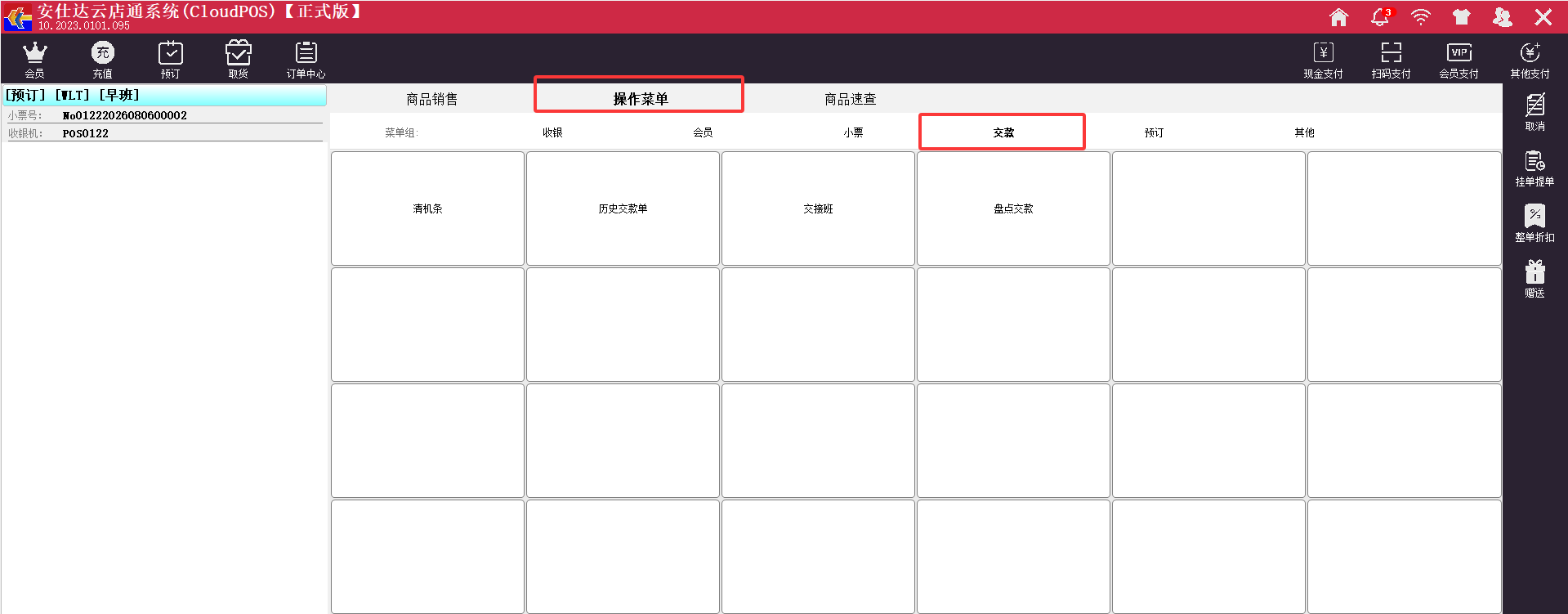
- 盘点交款:营业结束打印交款汇总单,核对现金与系统营收;
- 交接班:收银员换班时点击,自动打印交接单据,退出登录回到账号输入界面;
- 打印清机条:清空当前收银机钱箱统计数据,开启新班次统计。
十、其他实用辅助功能
在操作菜单【其他】分类内,包含权限管控工具:
- 历史小票:查询当日所有已完成收银单据;
- 查询商品:输入商品条码快速定位商品;
- 开钱箱:无交易时手动弹出钱箱,需操作权限;
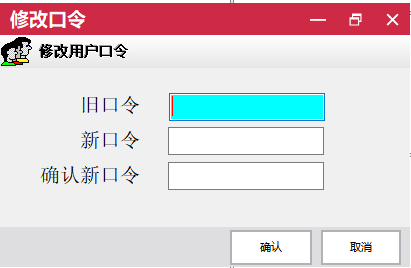
- 修改密码:修改当前登录收银员账号密码;
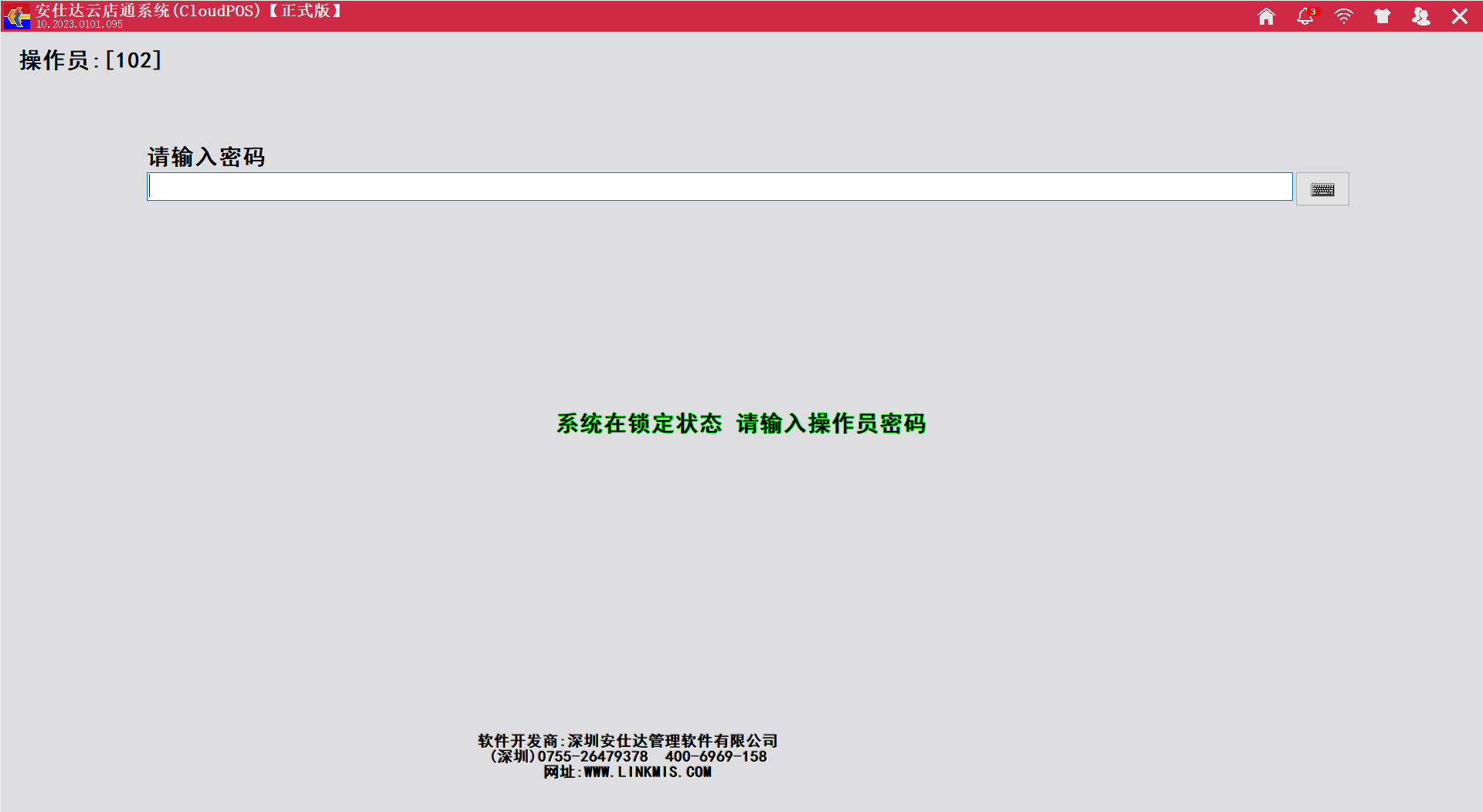
- 锁屏:收银员临时离岗锁定收银界面,输入密码后解锁;
十一、操作注意事项
- 会员消费必须选购商品前录入会员卡,否则后台无法统计会员消费记录;
- 单品折扣、整单折扣、临时调价、开钱箱、抹零等功能均受后台权限管控,无权限时无法点击;
- 换班必须执行【交接班】操作,否则上一班营收会累计至下一班期初金额;
- IC卡支付扣款失败优先使用【支付退款】功能修复,避免客户资金损失;
- 预定蛋糕务必完整登记客户电话与取货时间,方便到店核销与通知。
- 不支持计次卡
- 不支持重写IC卡
- 不支持电子券