
Appearance
一、功能概述
商品分类模块用于统一管理门店所有商品类别,完成分类新增、编辑、导入导出、状态管控等操作。配置好商品分类后,系统可按照分类维度统计门店销售数据,实现按品类分析营收、销量、库存等经营报表;同时支持饮料类商品配置加值属性、绑定后厨打印机,适配烘焙、茶饮门店经营需求。
二、界面布局说明
- 左侧菜单栏:点击【设置】→【商品分类】进入本功能页面
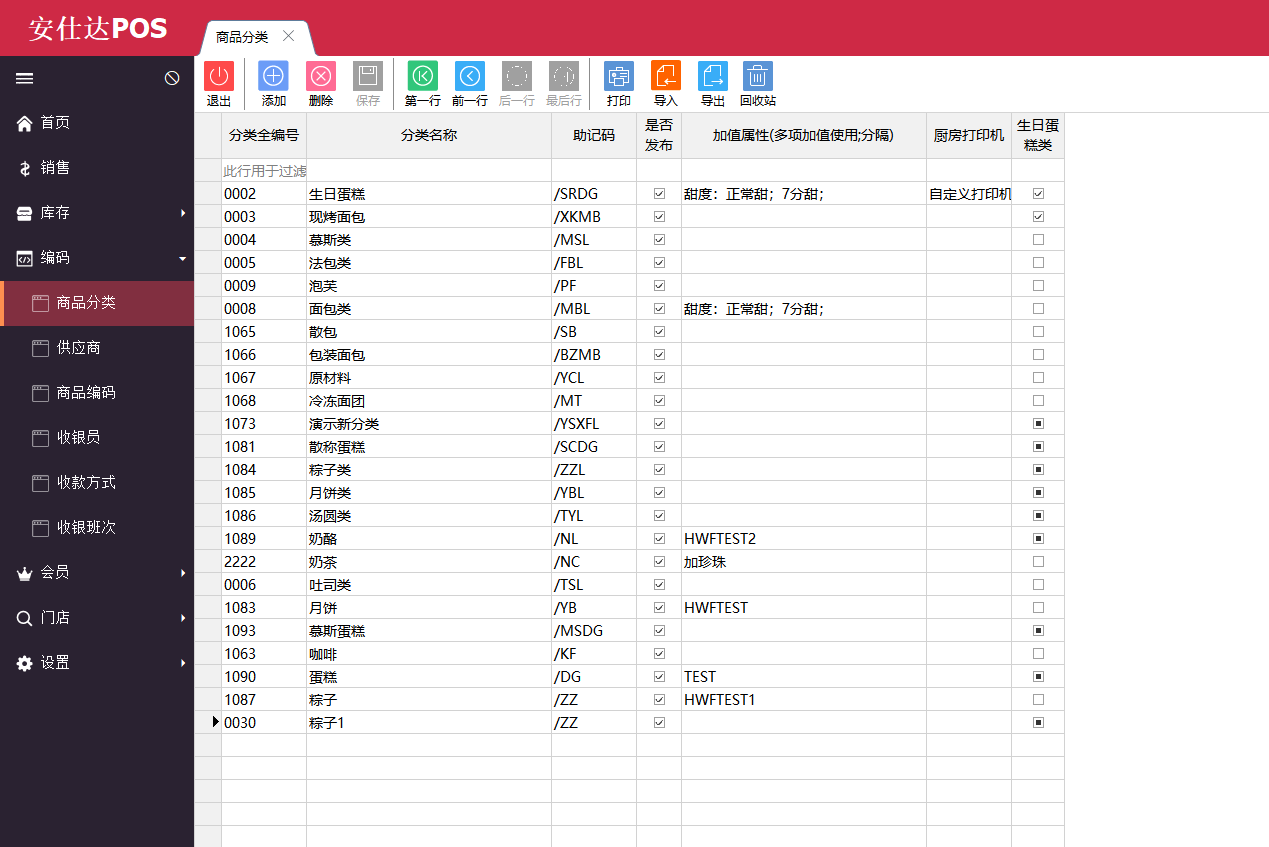
- 顶部功能工具栏
| 按钮 | 功能说明 |
|---|---|
| 退出 | 关闭商品分类页面,返回上级菜单 |
| 添加 | 新建一条商品分类记录 |
| 删除 | 选中无用分类,执行删除操作 |
| 保存 | 保存当前编辑/新增的分类数据 |
| 第一行/前一行/后一行/最后一行 | 快速切换表格内选中的分类条目 |
| 打印 | 打印当前全部商品分类表格清单 |
| 导入 | 读取本地EXL文件,批量导入商品分类数据 |
| 导出 | 将系统内所有商品分类信息导出为EXL文件备份 |
| 回收站 | 查看已删除的分类,支持恢复 |
| 3. 表格字段说明 | |
| 分类全编号 | 分类唯一编码,不可重复,支持数字自定义 |
| 分类名称 | 品类名称,如生日蛋糕、奶茶、原材料等 |
| 助记码 | 快速检索编码,一般为分类名称拼音首字母,前台收银快速筛选使用 |
| 是否发布 | 勾选=前台销售界面展示该分类;取消勾选=隐藏(原材料、半成品等非售卖分类建议取消勾选) |
| 加值属性 | 仅茶饮、饮料类使用,多属性用英文分号;分隔,例:加珍珠;加糖;少冰;仅提供属性选择,不支持自动加价 |
| 厨房打印机 | 勾选后该分类商品下单自动推送至对应后厨打印机出单 |
| 生日蛋糕类 | 标记蛋糕专属分类,系统可联动生日蛋糕相关业务报表 |
三、基础操作流程
3.1.1.1 手工新增商品分类
- 进入【商品分类】页面,点击顶部工具栏【添加】按钮;
- 在表格空白行依次填写:分类全编号、分类名称、助记码;
- 根据业务勾选【是否发布】、【厨房打印机】、【生日蛋糕类】;
- 茶饮品类在【加值属性】栏填写可选附加规格,多规格用
;分隔; - 填写完成后点击【保存】,新增分类生效。
注意:分类全编号为唯一标识,不可与已有分类重复,重复会保存失败。
3.1.1.2 批量导入EXL分类数据
- 提前整理标准EXL格式商品分类表格(模板可通过【导出】获取系统标准模板);
- 点击页面顶部【导入】按钮,选择本地已编辑完成的EXL文件;
- 确认文件字段匹配无误后,执行导入;
- 导入完成后点击【保存】,批量分类数据录入系统。
参考文档:《基础信息导入(商品分类)》
3.1.1.3 导出分类数据备份
点击顶部【导出】按钮,系统自动生成包含全部分类信息的EXL文件,可用于本地存档、批量修改后重新导入。
3.1.1.4 删除与恢复分类
- 删除:选中需要废弃的分类行,点击【删除】,数据移入回收站;
- 恢复/彻底删除:点击【回收站】,选中对应分类,可执行恢复(放回分类列表)或永久删除。
四、注意事项
- 分类全编号全局唯一,新增、导入时禁止重复编码;
- 加值属性仅作为规格备注,无法自动计算加价,增值收费需新建独立商品;
- 原材料、半成品务必取消【是否发布】勾选,避免前台误操作售卖;
- 批量导入前建议先导出系统模板,严格按照模板列顺序填写EXL,避免导入失败。