
Appearance
章节说明
本章为平板收银终端初始化必备配置流程,所有平板收银设备首次使用、更换设备、重装系统时,都需按顺序完成注册机器→绑定收银机→登录收银员账号三步参数配置,完成后才可正常开单收银;配置数据与安仕达烘焙ERP主库实时互通,后台可统一管理所有收银终端权限。
1.1 注册机器
功能作用
完成平板硬件设备注册授权,让系统识别当前平板设备,建立设备唯一识别码,是收银终端接入ERP数据库的前置步骤,未注册机器无法进行后续绑定、登录操作。
操作步骤
- 打开平板收银APP,进入初始化首页,选择【注册机器】;
- 系统自动读取平板硬件序列号,生成设备注册码;
- 将安仕达软件提供的注册码提供给总部/门店管理员,在安仕达ERP Windows客户端或WEB后台完成设备授权;
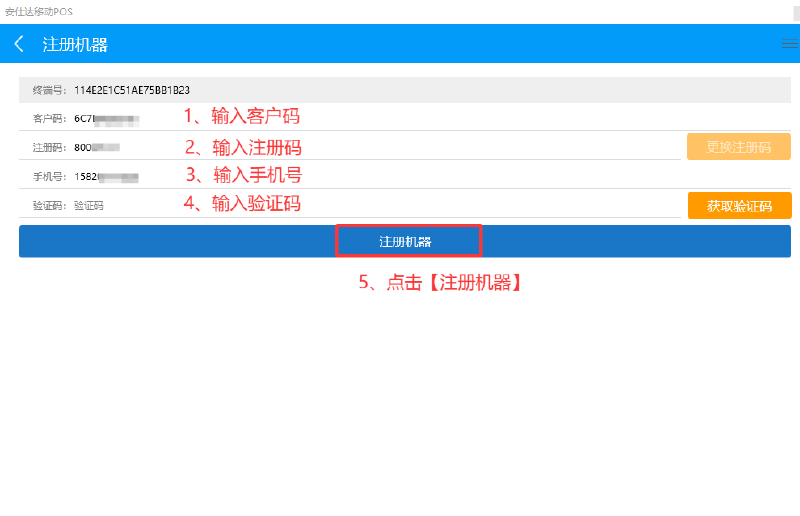
- 授权生效后,平板页面提示「注册成功」,自动跳转至绑定收银机页面。
注意事项
- 一台平板对应唯一设备注册码,更换平板设备需重新走注册流程;
- 重装平板收银安装包后,注册信息会清空,需重新注册;
- 注册失败排查:检查平板网络是否连通ERP服务器、联系管理员确认后台授权状态。
1.2 绑定收银机
功能作用
将已注册的平板设备,关联ERP后台创建的门店收银机档案,匹配门店、收银点位,实现商品、会员、促销、打印参数按收银机同步下发。
操作步骤
- 机器注册成功后进入【绑定收银机】界面;
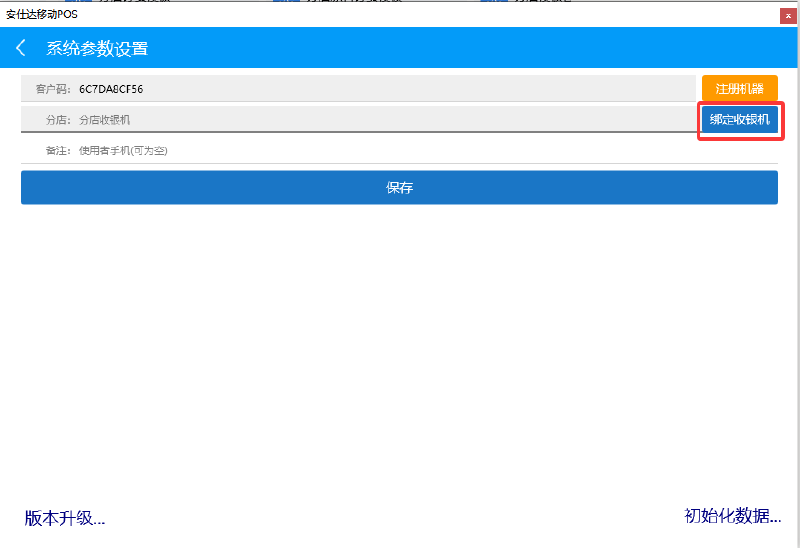
- 页面自动加载当前门店下所有已在ERP后台建好的收银机编号;
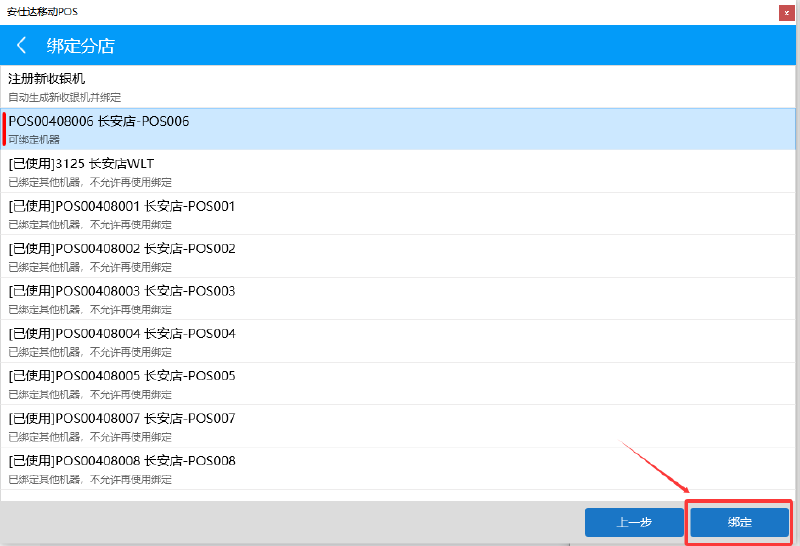
- 根据门店实际收银点位,选择对应收银机名称/编号确认绑定;
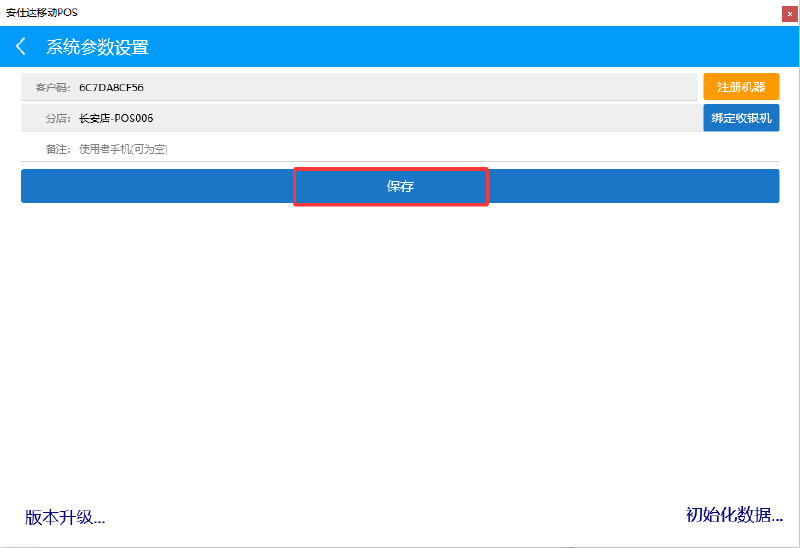
- 绑定完成后,系统自动拉取该收银机预设参数(打印、支付、称重、界面配置)。
注意事项
- 需管理员提前在ERP后台【门店管理-收银机设置】中新增收银机档案,否则平板无选项可绑定;
- 一台平板仅可绑定一台收银机;多台平板收银需在后台分别创建多条收银机档案;
- 更换收银点位时,可解绑当前收银机,重新绑定其他收银机编号。
1.3 输入收银员账号、密码
功能作用
使用门店分配的收银员工号登录前台收银界面,系统根据账号权限控制退款、折扣、赠送、查看库存等操作权限,区分不同员工操作日志。
操作步骤
- 收银机绑定完成后,跳转账号登录界面;
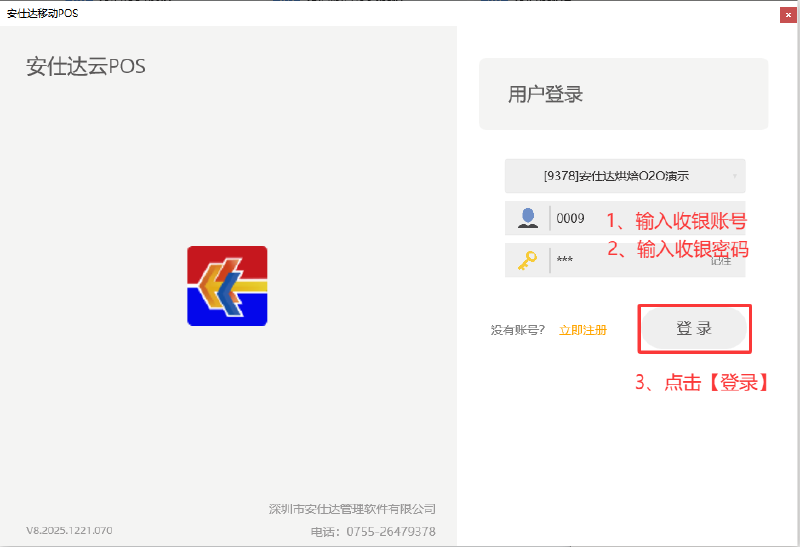
- 在输入框录入ERP后台创建的收银员账号、登录密码;
- 勾选「记住密码」可免重复输入(公共收银平板不建议勾选);
- 点击登录,校验账号密码无误后,进入平板收银主操作界面。
注意事项
- 收银员账号、权限均在ERP Windows客户端/WEB后台统一维护,平板端无法新增、修改账号;
- 账号密码错误提示:核对账号大小写、密码,或联系管理员重置收银员密码;
- 离岗可点击收银界面【退出登录】,回到账号输入页面,防止他人无权限操作收银。
整体流程顺序规范(重要)
初始化必须严格按顺序执行,颠倒顺序会提示操作失败:
- 第一步:注册机器(设备授权)
- 第二步:绑定收银机(关联门店收银档案)
- 第三步:登录收银员账号(进入收银前台)
常见问题汇总
- 找不到收银机绑定选项
原因:管理员未在ERP后台新建收银机档案;解决:登录ERP后台新增对应门店收银机,刷新平板绑定页面。 - 注册机器提示连接失败
原因:平板网络无法访问ERP数据库服务器;解决:检查WiFi/局域网,确认服务器地址参数正确。 - 账号登录成功但看不到商品
原因:收银机绑定错误、门店档案不匹配;解决:重新解绑并绑定正确门店收银机。