
Appearance
门店后台系统 调出
一、功能概述
本调出功能归属平板门店后台(MstarMobileShop_HD)仓储管理模块,对应系统单据为门店调出单,用于门店向外转出货品,包含两种业务场景:门店货品调拨回总部、门店与门店之间互相调拨出库。
单据提交后,对应业务线仓库库存即时扣减;调出单据会同步至接收方门店的【调拨收货待办】列表,等待对方门店确认收货;页面内置专属操作教学视频,供操作人员学习。
二、调出管理页面界面布局
左侧侧边导航栏固定菜单:订货、收货、调出、报损、进货、盘点、生产、库存、报表,点击【调出】进入调出管理主页面。
页面顶部三大分类标签,搭配刷新、更多拓展按钮:

- 调出待确认:本店已提交调出、对方门店尚未完成收货确认的在途调拨单据;无单据时页面展示「数据为空!」,点击顶部刷新图标可同步最新单据状态。
- 今日调出:筛选当日全部已提交的调出出库单据,用于当日出库数据核对,无单据则显示「数据为空!」。
- 历史:查询所有已完成收货、作废的历史调出单据记录。
单据列表展示核心字段:调入门店、单据总金额、业务班次、单据编号、商品名称、调出数量、单位、绑定业务线、单据日期。
三、两种调出业务场景完整操作流程
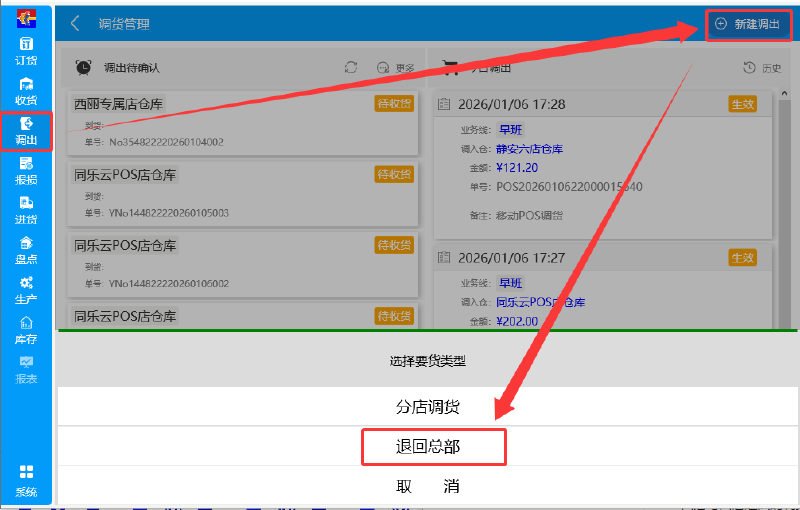
场景1:门店货品调拨回总部
- 进入【调出】页面,点击新建调出单据;
- 选择调出对应的业务线(区分班组/分区独立仓库,库存仅扣减所选业务线账面);
- 调入仓库选择总部仓库;
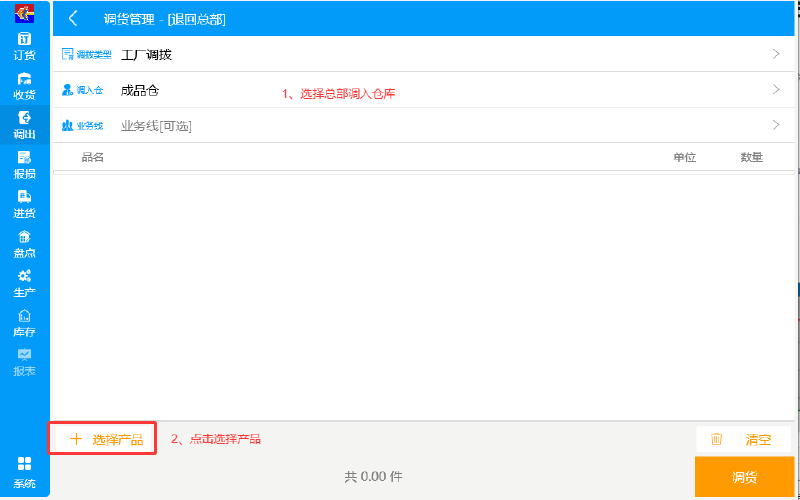
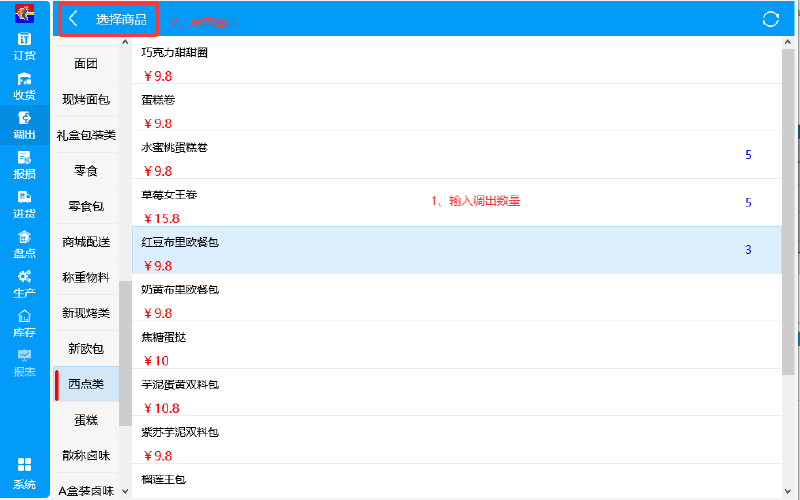
- 勾选需要转出的商品,手动录入调出数量,支持切换业务线、一键清空已选商品;
- 填写单据备注,确认商品总件数后提交调出单;
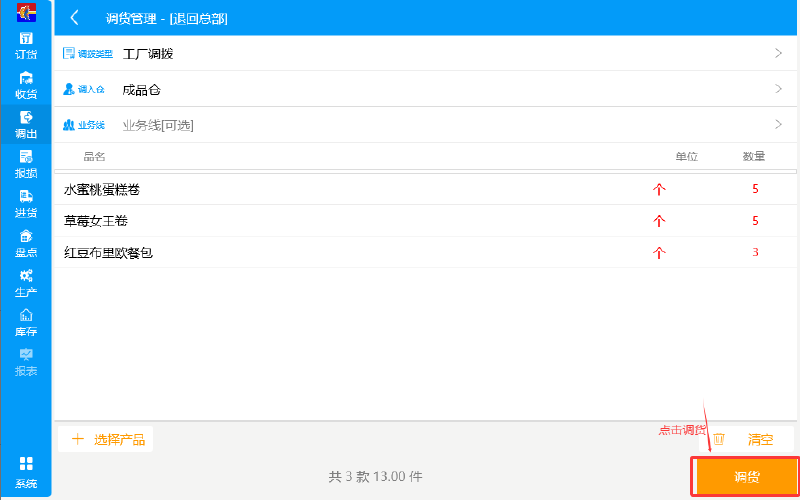
- 提交后本店所选业务线库存同步扣减;如果存在调拨差异的情况,则单据进入「调出待确认」列表,等待总部在PC端【总部调拨确认】处理。
场景2:门店与门店之间互相调拨出库(本店调出,其他门店收货)
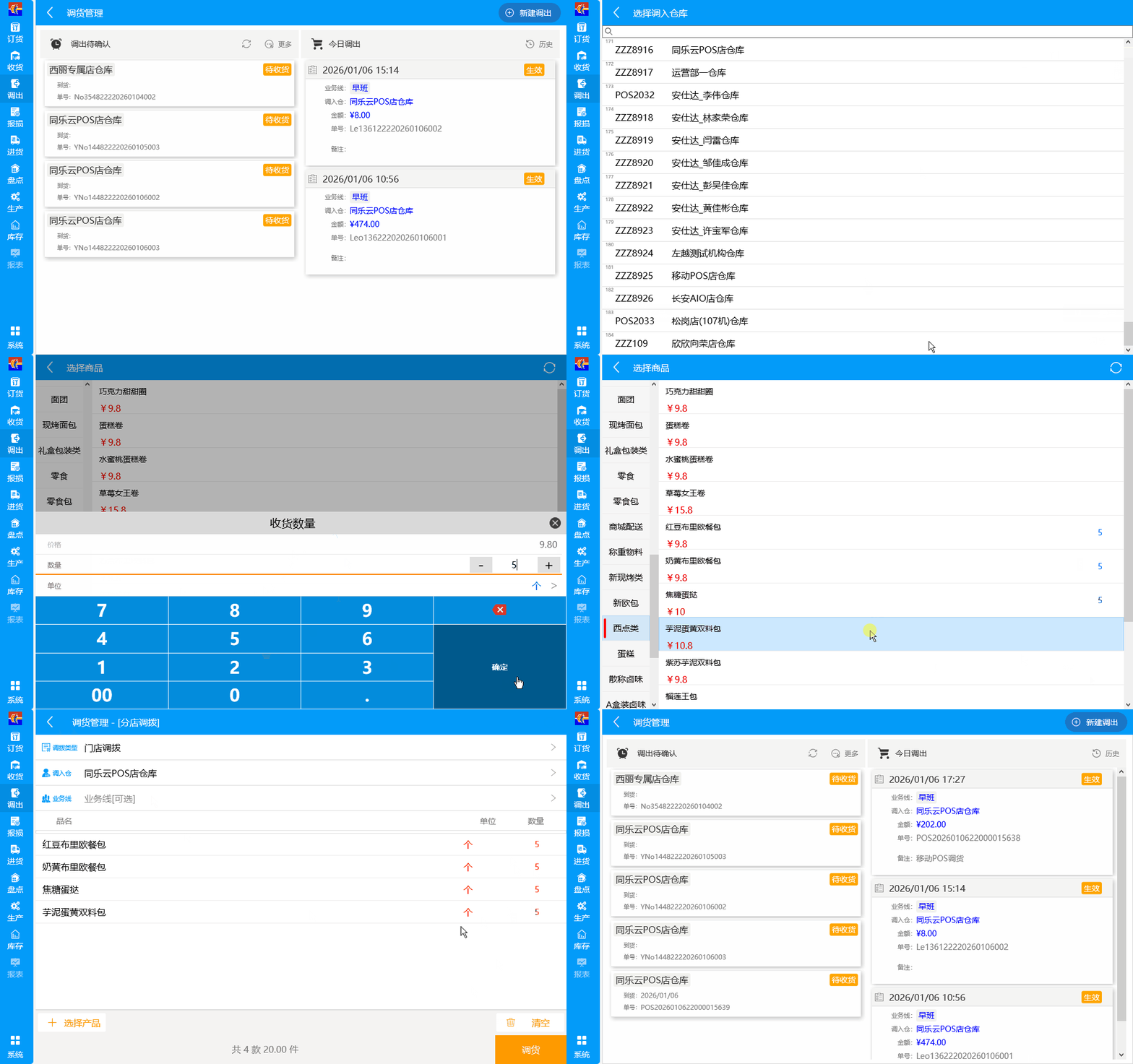
- 调出模块点击新建单据,选定出库业务线;
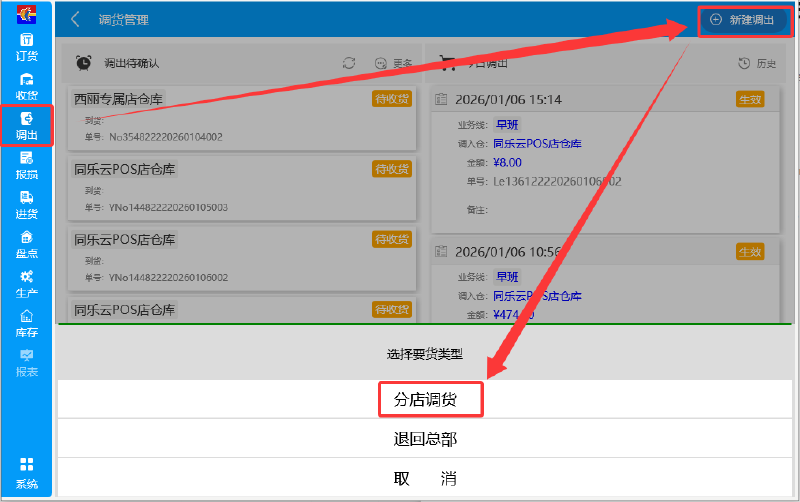
- 调入仓库选择目标接收门店;
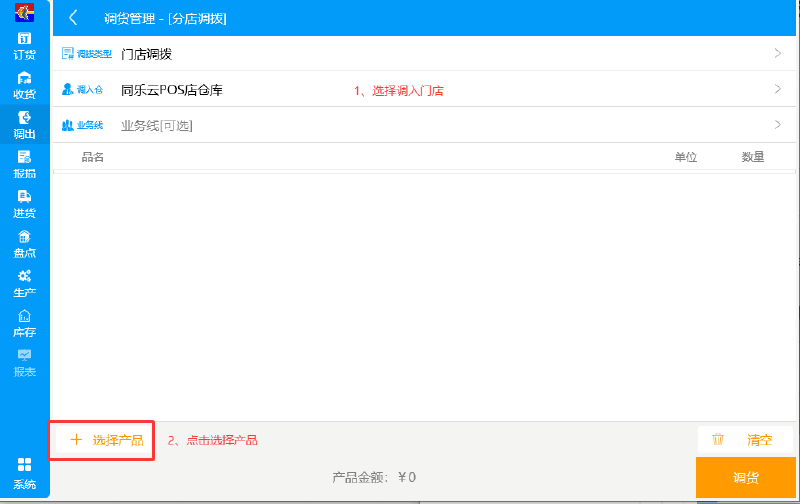
- 挑选转出商品,录入对应调出数量;
- 核对单据信息后提交,本店库存即时扣减;
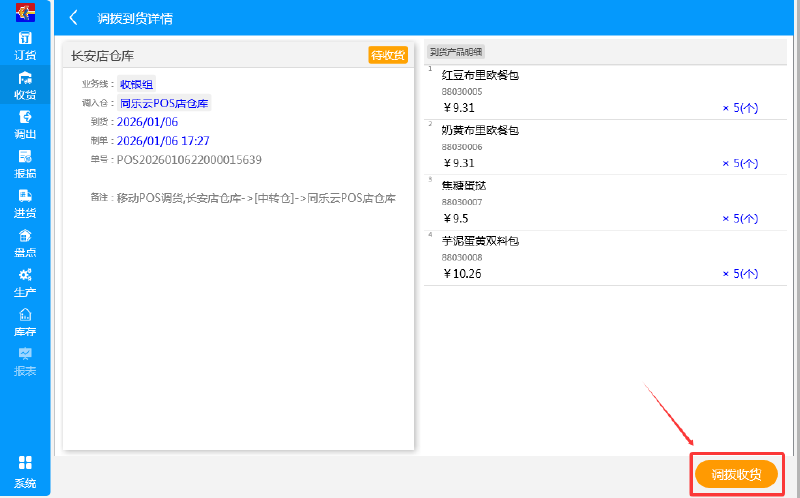
- 该单据自动同步至接收门店平板后台【收货】-【调拨收货待办】页面,等待对方门店清点实物、录入实际到货数量完成收货确认。
门店直接互相调拨视频如下:
四、调拨数量差异配套规则
- 本店提交调出单时,系统记录原发调拨数量;接收门店收货时可录入与调出数量不一致的实际到货数;
- 门店之间、门店与总部之间产生的数量差异,会全部汇总至总部PC端【总部调拨确认】页面;
- 总部调拨确认是调拨单据最终裁决节点,总部根据企业管理制度判定差异责任,统一修正账面数据;平板门店后台仅能提交调出、录入实收数量,无差异裁决权限。
五、单据通用配套操作规则
- 业务线强制绑定规则
新建调出单据必须选择业务线(如果门店存在多个业务线),出库库存仅扣减当前选中业务线专属仓库;多冷藏柜分区、多班组考核门店,需严格匹配对应业务线,防止库存数据归集错乱。 - 数据刷新机制
对方门店完成收货、总部处理调拨差异后,本店调出页面点击顶部刷新按钮,同步更新单据状态与处理结果。 - 单据查询与打印
今日调出、历史标签内的单据支持查看完整商品明细,已完成单据可打印纸质单据留存对账。 - 操作视频指引
页面内置调出全流程教学视频,新手操作人员可随时打开查看操作步骤。
六、功能边界区分
- 调出仅用于调拨出库业务;门店商品报废、损耗出库需使用【报损】模块,不能使用调出功能;
- 供应商采购入库、总部/门店调拨入库,需使用【进货】、【收货】模块,调出仅负责货品向外转出;
- 订货单仅为向总部发起要货申请,不产生出库、库存变动,和调出功能无关联;
- 平板仅支持创建、提交调出单据;调拨差异最终判定、数据修正仅能在总部PC端【总部调拨确认】完成,平板无相关操作入口。
七、注意事项
- 调出单据提交即扣减本店库存,提交前务必核对商品、调出数量、业务线、调入门店,避免错单造成库存异常;
- 跨业务线物料内部转移,不能直接使用调出,需走「调出(出库业务线)+收货(入库业务线)」完整调拨流程;
- 对方门店收货实收数量与本店调出数量不一致时,门店无需自行调整库存,所有差异统一交由总部在PC端调拨确认模块处理;
- 单据长期停留在「调出待确认」,代表接收方未完成收货,需及时提醒对方门店清点实物并确认入库。