Appearance
统一设置提醒人员
一、功能概述
功能定位
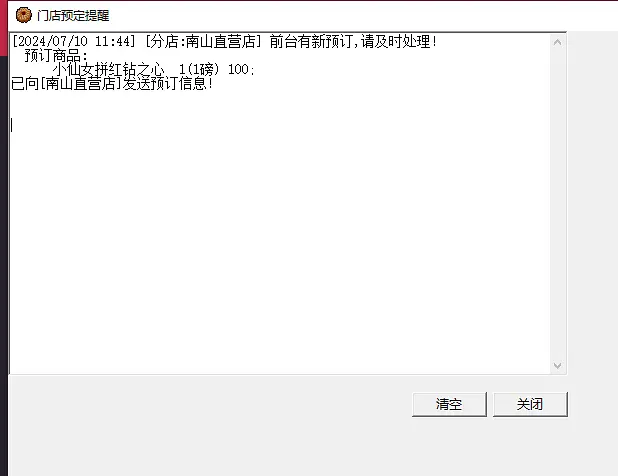
本功能用于为系统内各类业务预警项目分配接收人员,只有被加入清单的操作员,才会收到对应业务消息弹窗、桌面提醒。
菜单路径:系统维护 → 权限设置 → 统一设置提醒人员。
业务用途
- 按业务分类分配消息接收人,实现预警消息精准推送,避免全员收到大量无关提醒;
- 区分采购、仓库、财务、会员、生产等不同业务线的预警接收对象;
- 支持批量添加人员、清理离职账号,统一维护所有提醒项目的收件人;
- 配套权限管控,管理员可批量配置,普通员工仅能查看自己有权接收的提醒项目。
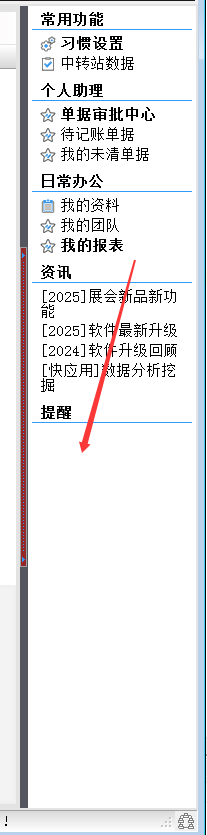
注意:这里的提醒特指主窗口的提醒栏目
运行模式
- 模式0(管理员配置模式):默认打开,可编辑所有提醒项目的接收人员;
- 模式1(个人查看模式):普通用户打开时仅查看本人可接收的预警项目,无法修改人员清单。
二、界面布局说明
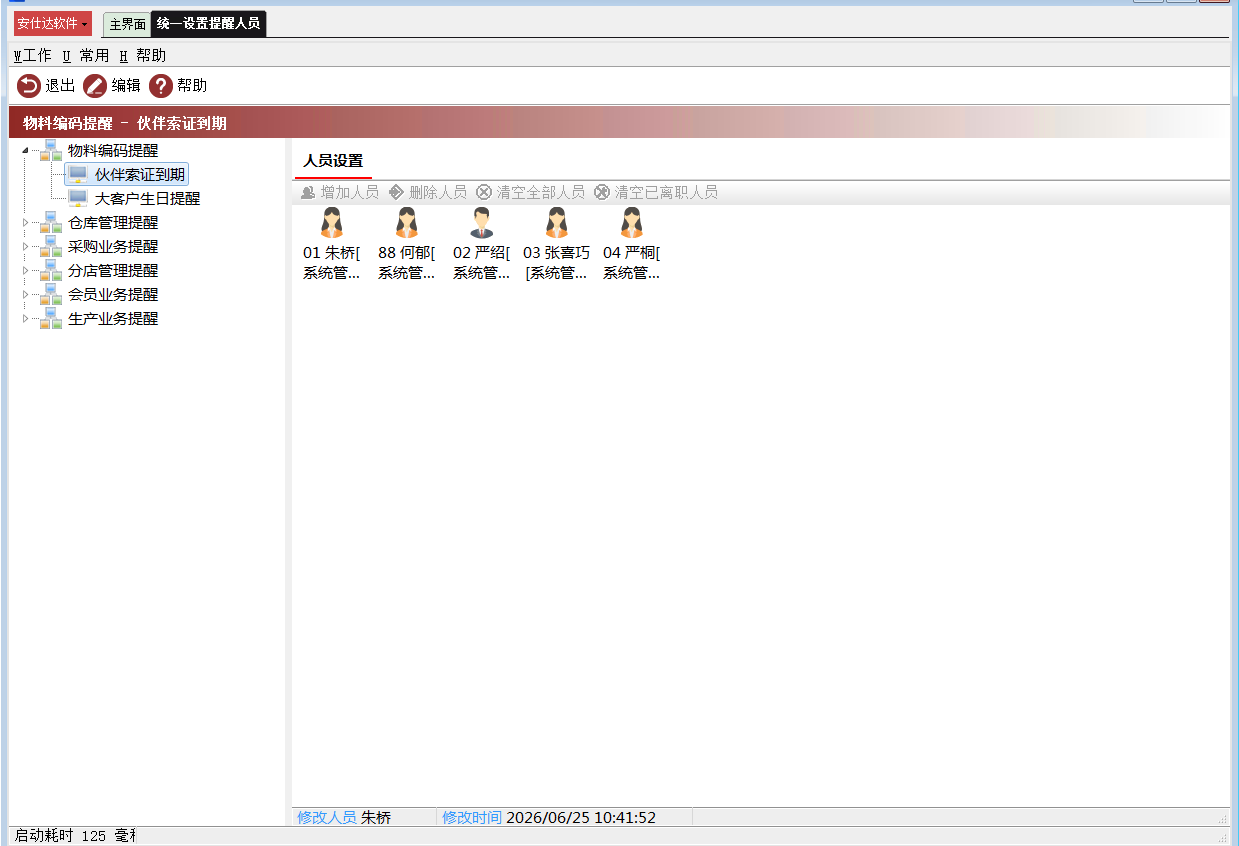
1. 左侧树形导航栏
树形结构分为两级:
- 一级节点:业务提醒大分组
物料编码提醒、仓库管理提醒、采购业务提醒、分店管理提醒、会员业务提醒、生产业务提醒。 - 二级节点:具体预警项目
例如:物料编码提醒下包含【伙伴索证到期】【大客户生日提醒】。
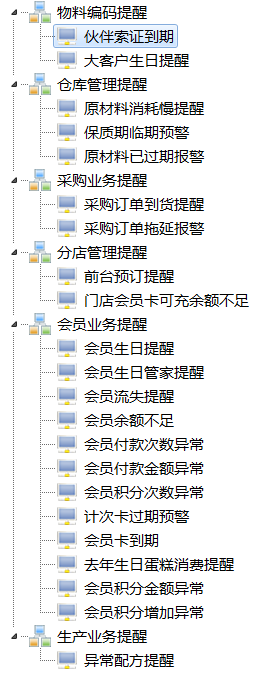
2. 右侧人员设置面板
选中左侧具体预警项目后,右侧加载人员管理列表,包含4项操作按钮:
- 增加人员:从系统操作员清单中选择人员,加入当前预警的接收名单;
- 删除人员:将选中人员从提醒接收清单中移除;
- 清空全部人员:一键清空当前预警项目下所有收件人;
- 清空已离职人员:自动筛选带
DEL_标记的离职账号,批量清理无效人员。
3. 顶部工具栏
- 退出:关闭当前窗口;
- 编辑:开启编辑权限,解锁人员增删操作;未开启编辑时,人员清单仅只读查看;
- 帮助:打开在线帮助文档。
4. 底部信息栏
自动记录最后一次修改人员、修改时间,方便追溯配置记录。
三、标准操作步骤
步骤1:开启编辑权限
点击顶部【编辑】按钮,解除只读锁定,才可以新增、移除接收人员。
步骤2:选择预警项目
- 在左侧树形目录展开业务分组;
- 选中需要配置的二级提醒项目(如:物料编码提醒 → 伙伴索证到期);
- 窗口标题自动更新为当前选中项目名称,右侧自动加载已设置的接收人员。
步骤3:维护接收人员
- 增加人员
点击【增加人员】,在人员选择弹窗勾选操作员,确认后批量加入提醒接收清单。同一个人员可以被分配到多条不同的预警项目中,接收多条业务提醒。 - 删除人员
在人员列表选中操作员,点击【删除人员】,人员会从当前项目的接收名单中移除,不再收到本条业务预警。 - 批量清空人员
点击【清空全部人员】,一键清空当前提醒项目内所有收件人,适合重新配置人员。 - 清理离职账号
点击【清空已离职人员】,系统自动识别名称带有DEL_前缀的离职账号,批量从清单中剔除,避免消息继续推送给已离职员工。
步骤4:保存生效
人员变更自动实时保存,无需手动保存;客户端重新登录后,权限与消息接收范围立即生效。
四、权限配置最佳实践(承接整套权限体系)
- 按岗位批量分配接收人
优先把预警项目绑定到岗位对应的操作员,和【设置通用人员】清单保持人员一致,做到权限与消息接收人统一管理。 - 使用虚拟岗位简化配置
跨部门共用的业务预警,可以统一绑定虚拟岗位下的兼职人员,一次性完成多人配置,不用逐个项目添加人员。 - 定期清理离职人员
员工办理离职后,除了在机构模块标记离职,定期使用【清空已离职人员】功能,清理所有预警清单里的失效账号。 - 一人多岗多提醒处理
员工兼任多个岗位时,可以将操作员添加到多条预警项目中,自动接收多条业务消息,无需重复新建账号。
五、常见问题与约束
- 增删人员按钮灰色不可点击
原因:未点击【编辑】按钮开启编辑模式。
处理:点击顶部编辑按钮,解除只读锁定。 - 普通账号看不到人员配置面板
原因:当前账号为普通操作员,自动进入fUseMode=1个人查看模式,仅能浏览本人接收的预警项目,无法修改人员。只有管理员账号才能打开人员编辑面板。 - 离职人员无法自动清理
只有人员名称带有DEL_删除标记,【清空已离职人员】功能才能筛选到对应账号。 - 消息仍然发送给已移除人员
人员修改实时保存,但是已登录客户端需要重新登录ERP,消息接收范围才会刷新。
六、实践案例
举例说明:我要设置可以接收预定单提醒的人员,操作动图演示如下:
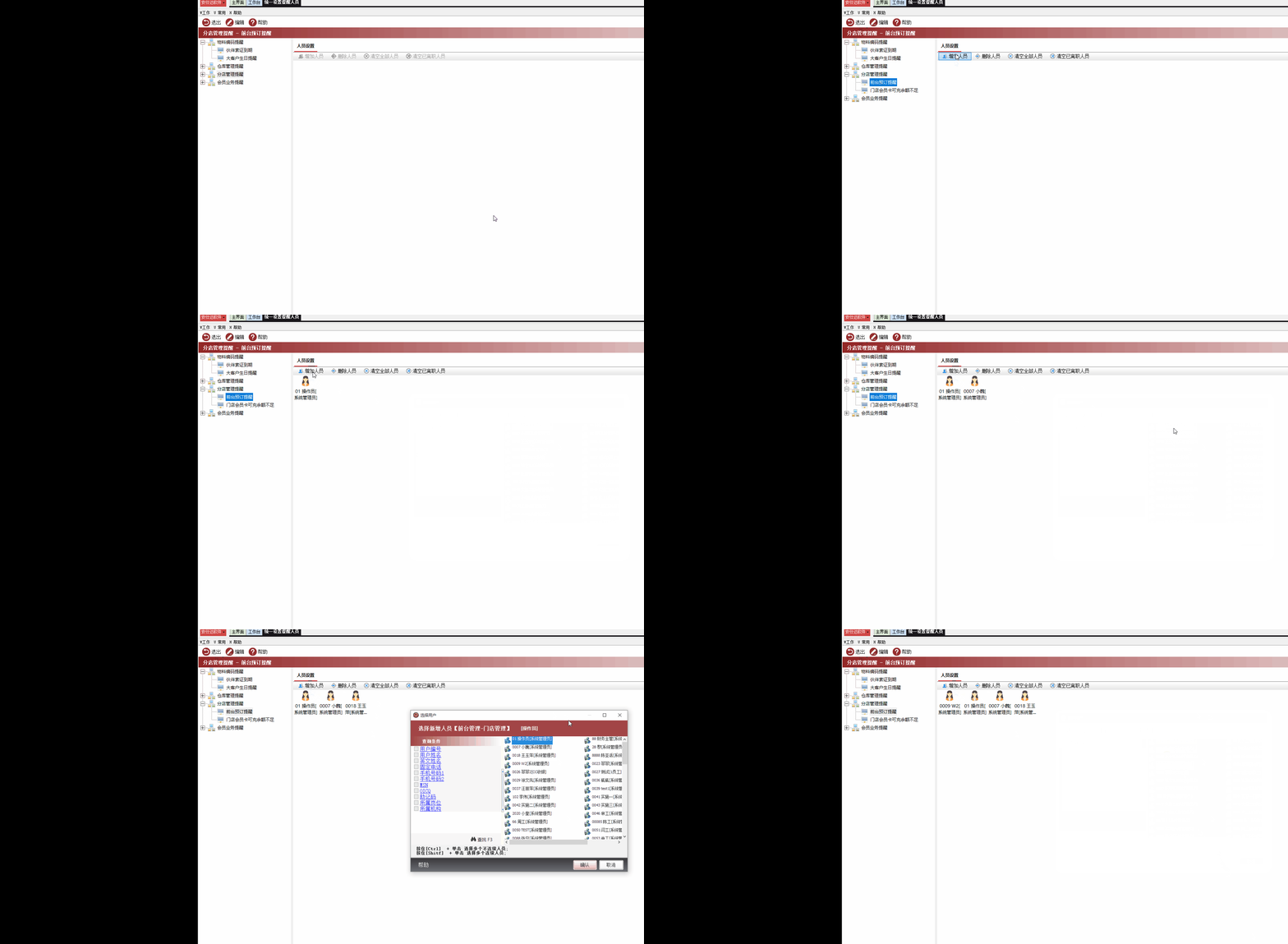
以上设置的人员 后台登录软件,都可以正常接收预定单提醒啦。