
门店单据通用模板
门店单据通用模板是总部给门店预置的「单据商品清单」:把某一类单据(成品订货、原料订货、盘点、进货、调拨、销售、内部调拨、加工单)常用的商品提前配成一套模板,门店开这类单据时直接套用,不必每次从头挑商品。模板由总部统一维护,再按「参与分店」下发到指定门店,保证各店开单口径一致。
一、功能概述
菜单位置:连锁管理 → 编码 → 门店单据通用模板(页面地址 /admin/PosRetail/posbilltemplate/)
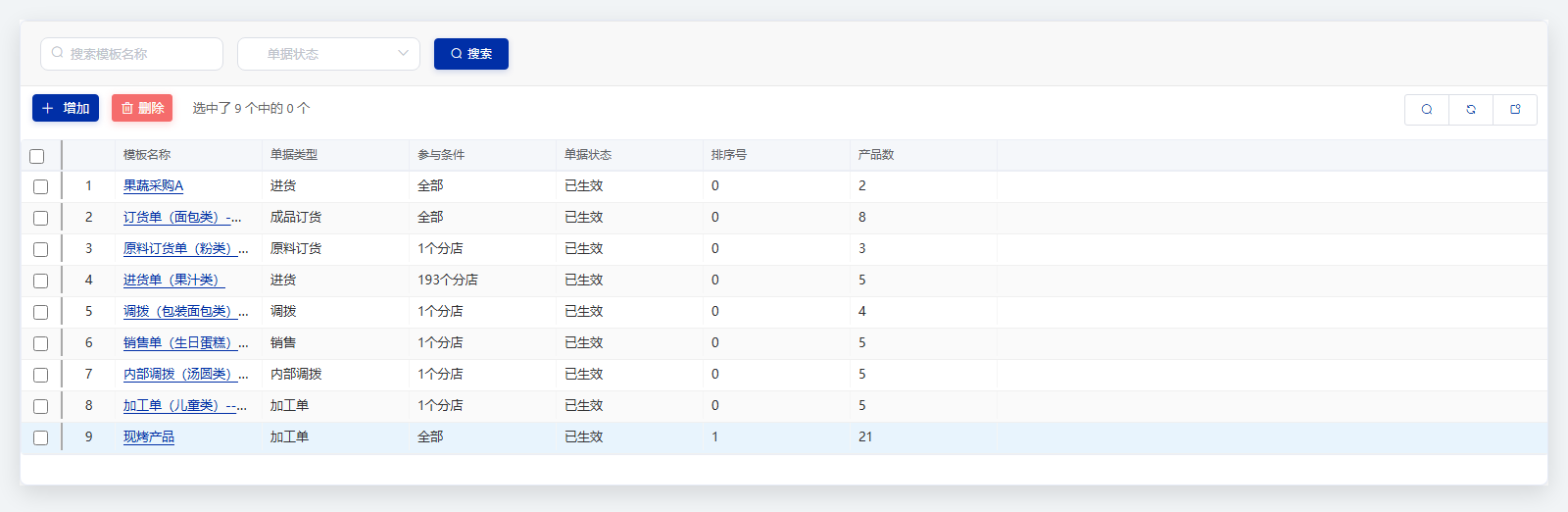
| 用途 | 说明 |
|---|---|
| 预置商品清单 | 把一类单据常用的商品配成模板,门店开单时一键带入明细 |
| 按单据类型区分 | 成品订货、原料订货、盘点、进货、调拨、销售、内部调拨、加工单各自建模板 |
| 按分店下发 | 用「参与分店」圈定哪些门店能用这套模板,不选则全部门店可用 |
| 统一开单口径 | 总部集中维护,避免各店自行挑商品造成的范围不一致 |
模板窗口是一张标准单据:上方「模板信息」是单据头,下方「产品明细」是单据体。它和订货单、盘点单一样有草稿/已生效状态、编辑锁和审核流程,只是它不记录业务发生,而是定义「这类单据该带哪些商品」。
二、界面布局说明
列表页
| 区域 | 内容 |
|---|---|
| 工具栏 | 增加、删除按钮、搜索框(按模板名称)、单据状态筛选 |
| 列表 | 模板名称 / 单据类型 / 参与条件 / 单据状态 / 排序号 / 产品数 |
- 模板名称是进入编辑页的链接,点它打开模板。
- 参与条件显示这套模板的下发范围:未指定分店时显示「全部」,指定了分店时显示「N 个分店」。
- 产品数是模板里已配的商品行数,方便一眼看出哪些模板还是空的。
- 列表默认按排序号升序排列,排序号小的排在前面。
- 本窗口不提供导出,列表只用于查找和进入编辑。
编辑页
编辑页分上下两部分:
- 模板信息(单据头,两列布局):模板名称、单据类型、参与分店、排序。
- 产品明细(单据体页签):商品行表格,列为产品编号 / 产品名称 / 单位 / 排序,页签上方有添加行、选择商品、删除行、清空等操作。
编辑页顶部是单据工具栏:返回 / 编辑 / 保存 / 取消编辑 / 审核 / 反审核 / 复制 / 删除 / 打印(含「打印模板管理」)。查看态先点「编辑」进入编辑态并锁定单据,改完点「保存」,确认无误再点「审核」让模板生效。
三、业务操作步骤
步骤 1:打开功能入口
连锁管理 → 编码 → 门店单据通用模板,进入模板列表。
步骤 2:增加模板、填写模板信息
点 增加 进入空白模板,在「模板信息」里填:
- 模板名称:写清这套模板的用途,例如「门店成品订货常用清单」;
- 单据类型:从下拉里选这套模板服务于哪类单据(成品订货/原料订货/盘点/进货/调拨/销售/内部调拨/加工单);
- 排序:填一个数字控制它在列表里的先后,留空按 0 处理。
步骤 3:圈定参与分店
点 参与分店 的选择框,弹出「选择参与分店」多选框,勾选能用这套模板的门店:
- 选了分店:只有被选中的门店开单时能套用,列表「参与条件」显示「N 个分店」;
- 不选任何分店:默认全部门店可用,「参与条件」显示「全部」。
步骤 4:添加产品明细
切到 产品明细 页签,用「选择商品」打开商品选择框,或逐行「添加行」后在产品编号格里搜索商品:
- 搜索框支持按产品编号、产品名称、助记码匹配,最多列出 20 条候选;
- 候选商品已按当前单据类型的业务规则过滤——例如进货模板只列出允许进货的商品,销售模板只列出允许销售的商品;
- 同一商品有多个单位时,会按单位展开成多行,大件单位也可选,售价随所选单位走;
- 选中后商品编号、产品名称、单位自动带入,可再调整每行的排序。
步骤 5:保存并审核生效
- 点 保存,模板落库,状态为草稿;
- 核对模板信息和产品明细无误后点 审核,模板变为已生效,门店端即可套用;
- 需要改已生效的模板时,先 反审核 回到草稿,再 编辑 修改。
四、字段详细说明
1)模板信息(单据头)
| 字段名 | 含义 |
|---|---|
| 模板名称 | 模板的显示名,必填,最长 50 字;列表与门店端都按它识别模板 |
| 单据类型 | 这套模板服务于哪类单据,决定明细可选商品的业务范围 |
| 参与分店 | 多选门店,圈定模板下发范围;不选表示全部门店可用 |
| 排序 | 排序号,数字越小越靠前,留空按 0 处理 |
2)产品明细(单据体)
| 字段名 | 含义 |
|---|---|
| 产品编号 | 商品编号,必填,是明细行的关键字段;同一模板内同一商品不重复 |
| 产品名称 | 商品名称,选商品后自动带入 |
| 单位 | 该行商品使用的单位,可选基础单位或大件单位,售价随单位走 |
| 排序 | 明细行顺序号,控制商品在单据里的排列先后 |
3)单据类型枚举
| 取值 | 可选商品范围 |
|---|---|
| 成品订货 | 成品、自制类商品 |
| 原料订货 | 非成品类商品(原料、包材等) |
| 盘点 | 全部商品 |
| 进货 | 允许进货的商品 |
| 调拨 | 全部商品 |
| 销售 | 允许销售的商品 |
| 内部调拨 | 全部商品 |
| 加工单 | 成品、自制类商品 |
具体可选范围由物料档案的进销业务属性决定,以实际版本为准。
4)单据状态枚举
| 取值 | 含义 |
|---|---|
| 草稿 | 已保存未生效,可编辑、可删除 |
| 已生效 | 已审核,门店端可套用;改动需先反审核 |
| 已关闭 | 单据关闭状态 |
| 删除 | 逻辑删除标记 |
5)参与条件的三种范围
| 范围 | 列表显示 | 含义 |
|---|---|---|
| 全部 | 全部 | 未指定分店,所有门店可用 |
| 指定分店 | N 个分店 | 仅勾选的门店可用 |
| 指定标签 | N 个标签 | 按分店标签圈定范围 |
五、典型使用场景
场景 1:门店成品订货常用清单
背景:各门店每天向总部订成品,商品范围基本固定。 操作:增加模板 → 单据类型选「成品订货」→ 参与分店勾选全部直营门店 → 产品明细批量选入常用成品 → 保存并审核。门店开成品订货单时套用该模板,明细自动带入。
场景 2:盘点模板统一盘点范围
背景:总部要求所有门店按同一商品范围盘点。 操作:增加模板 → 单据类型选「盘点」→ 参与分店不选(全部)→ 产品明细选入需盘点的商品 → 审核生效。各店盘点单套用同一模板,盘点口径一致。
场景 3:只给部分门店下发
背景:某套进货清单只适用于设有仓库的大店。 操作:增加模板 → 单据类型选「进货」→ 参与分店只勾选这几家大店 → 配明细 → 审核。其余门店开单时看不到这套模板。
六、权限控制与前置条件
- 审核/反审核权限:审核需要「单据生效」按钮权限,反审核需要「反审核」按钮权限,无权限时点对应按钮会提示无审核/反审核权限。
- 编辑锁:进入编辑态会锁定单据,同一时间只允许一人编辑;他人正在编辑时再点编辑会被拦下。
- 前置基础数据:先建好 分店管理(参与分店的来源)、物料管理(明细商品的来源);多单位商品先在 门店单据单位设置 维护好单位。
- 总部配置:模板是总部级配置,统一维护后按参与分店下发到门店。
七、常见问题
1. 单据类型选不了/改不动
- 原因:模板已经添加了明细商品,单据类型被锁定;
- 处理:明细是按原单据类型的业务规则选入的,换类型会导致商品范围不符。确需换类型,先清空产品明细再改单据类型;否则系统会提示「模板已添加明细商品,不允许修改单据类型」。
2. 点编辑提示单据正被他人编辑
- 原因:另一位操作员已进入编辑态并锁定了这张模板;
- 处理:等对方保存或取消编辑后再操作,系统会提示「该单据正在被【某某】编辑中,请先等待对方保存或取消后再编辑」。
3. 删除按钮点不动
- 原因:只有草稿状态的单据才能删除,已生效或新增未保存时删除按钮不可用;
- 处理:已生效的模板先反审核回到草稿再删除;系统会提示「只有草稿状态的单据才能删除」。
4. 产品明细里搜不到某个商品
- 原因:候选商品按当前单据类型的业务规则过滤,该商品不属于这类单据的可选范围;
- 处理:确认单据类型选对,并到 物料管理 检查该商品的进销业务属性是否开启。
5. 参与分店选了,门店却看不到模板
- 原因:模板未审核生效,或该门店不在参与分店范围内;
- 处理:确认模板状态为「已生效」,并核对参与分店是否勾选了这家门店;不选分店则表示全部门店可用。
6. 同一商品想配两个单位
- 原因:商品有多单位时,选择框会按单位展开成多行;
- 处理:分别选中基础单位行和大件单位行即可,两行单位不同、售价随单位走;同一模板内同一商品同一单位不重复。