
商城管理员
商城管理员是一份商城侧管理员名单:从 ERP 用户档案里挑出人、留一个手机号、写上岗位备注,编辑页下方还能只读查看这个人的登录记录。它不新建用户,也不改 ERP 的菜单权限——谁能进哪些 ERP 页面仍由角色与用户权限决定,本页只回答「商城这边认哪些人、怎么联系、谁什么时候登录过」。
一、功能概述
菜单位置:O2O业务 → 微信商城 → 商城管理员(页面地址 /admin/o2o/wxmanager/)
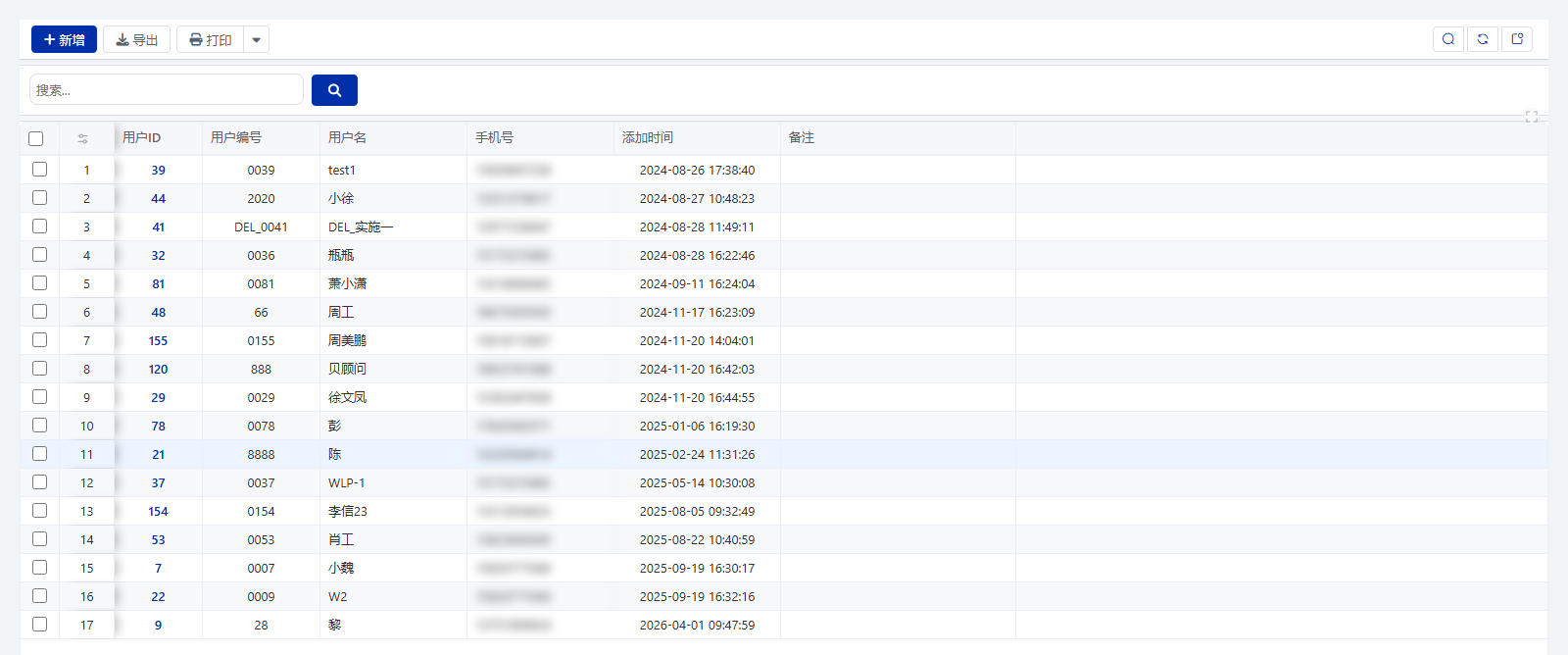
| 用途 | 说明 |
|---|---|
| 登记管理员 | 用「用户」选择器从用户档案里单选一个用户,一个用户一条记录 |
| 留联系方式 | 手机号必填,备注写岗位、负责范围或交接说明 |
| 查登录记录 | 编辑页下方只读表格,按操作时间倒序列出操作类型与操作时间 |
| 导出名单 | 列表「导出」当前管理员名单,便于总部核对与交接 |
本页是单表名单,没有明细页签,列表工具栏也没有「回收站」。用户编号与用户名来自用户档案,在本页只读展示;要改姓名或编号,请到用户管理 维护。
二、界面布局说明
| 区域 | 内容 |
|---|---|
| 列表工具栏 | 新增、导出、打印(没有「回收站」) |
| 列表列 | 用户ID、用户编号、用户名、手机号、添加时间、备注 |
| 进入编辑 | 点「用户ID」打开编辑页 |
| 搜索与排序 | 搜索覆盖手机号、备注;列表按添加时间排序 |
| 分页 | 底部显示「共 N 条」「共 N 页」,每页可选 10 / 20 / 30 / 50 / 100 / 200 条 |
编辑页分两个分组:
| 分组 | 字段 |
|---|---|
| 管理员信息 | 用户(选择器,弹窗标题「选择用户」,单选)、手机号(必填)、备注(多行文本,整行宽度) |
| 记录信息 | 添加时间、操作员ID,两项都是只读文本 |
主表单下方是登录记录只读表格,列为操作类型、操作时间,没有数据时显示「暂无登录记录」。顶部工具栏为返回、保存(下拉含「保存并继续编辑」「保存并新增下一个」「保存并返回列表」)、取消、刷新、上一行、下一行、历史版本、删除。
三、业务操作步骤
步骤 1:登记一位商城管理员
- 点工具栏「新增」,编辑页打开。
- 点用户字段打开「选择用户」弹窗,单选一个 ERP 用户,回填后界面显示该用户。
- 填手机号(必填),需要时填备注,例如「商城运营专岗」「负责小程序商品与活动」。
- 点「保存」。添加时间与操作员ID由系统写入:添加时间取保存当时的时间,操作员ID 取当前登录账号,两项都不需要手工填。
校验不通过时,字段下方给出具体原因:
- 「手机号不能为空」
- 「用户:[用户名] 已存在」——该用户已登记过,提示里带用户名
- 「用户id:[用户ID] 已存在」——取不到用户名时按用户ID 提示
步骤 2:查看登录记录
打开一位已登记的管理员,下方「登录记录」表格按操作时间倒序列出该用户的留痕:
- 操作类型:值为
1时显示「登录」,其它值按原值显示。 - 操作时间:该次操作发生的时间。
表格只读,不能在本页增删改;没有留痕时显示「暂无登录记录」。记录由商城管理端在使用时写入,本页只负责展示。
步骤 3:更新手机号与备注
在列表点用户ID 进入编辑页,改手机号或备注后点「保存」,列表对应行随即更新。换人接手时不建议直接改「用户」字段:一个用户只能有一条记录,稳妥做法是先删除旧记录,再为新人新增一条,添加时间与操作员ID 会重新留痕。
步骤 4:移除管理员
编辑页点「删除」,确认框提示「确认删除该记录?此操作不可恢复。」,确认后该用户不再出现在管理员名单里。本表没有删除标志,列表不提供回收站,删除后需要恢复时重新「新增」并选同一个用户即可。
步骤 5:导出名单核对
列表点「导出」,得到当前账套的管理员名单(含用户编号、用户名、手机号、添加时间、备注)。导出文件含手机号,属于内部经营数据,对外使用前请脱敏。
四、字段详细说明
落库表 WX_manager_v2,主键就是用户ID(fUserId),与用户档案 Right_User.fUserID 对应(数据库层没有外键约束,靠本页查重保证一人一条)。
| 界面字段 | 落库字段 | 含义与取值 |
|---|---|---|
| 用户 | fUserId | 主键,选择器单选;同一用户不可重复登记 |
| 用户编号 | Right_User.fUserNo | 只读,按用户ID 联查用户档案得到 |
| 用户名 | Right_User.fUserName | 只读,按用户ID 联查用户档案得到 |
| 手机号 | fTel | 必填,长度 60;搜索覆盖此列 |
| 备注 | fRemark | 长度 250,多行文本;搜索覆盖此列 |
| 添加时间 | fInsertTime | 只读,新增保存时系统写入当前时间 |
| 操作员ID | fOperator_userId | 只读,新增保存时写入当前登录账号的用户ID |
登录记录来自 WX_manager_loginLog,按当前管理员的用户ID 过滤、按操作时间倒序:
| 表格列 | 落库字段 | 含义与取值 |
|---|---|---|
| 操作类型 | fOperateType | 1 显示「登录」,其它值按原值显示 |
| 操作时间 | fOperateTime | 该次操作的时间 |
五、典型使用场景
场景一:新店长接手商城运营。 先在用户管理里建好账号并配好 ERP 角色,再到本页新增一条管理员记录,手机号填店长常用号码,备注写门店与岗位,总部一眼能看出谁负责哪一块。
场景二:运营人员换岗。 删除旧记录、为新人新增一条,手机号与备注同步更新;添加时间与操作员ID 重新留痕,交接时间点清楚可查。
场景三:排查谁在什么时候登录过。 打开对应管理员,看下方「登录记录」的操作类型与操作时间,按时间倒序快速定位最近一次登录;本页只读展示,不改动留痕。
场景四:总部统一核对联系方式。 用「导出」拿到全量名单,按备注里的岗位与负责范围核对手机号是否仍有效,失效的回到编辑页更新。
六、权限控制与前置条件
- 本页属于网页端新增的商城配置菜单,权限映射表里没有对应的老 ERP 菜单项,登录网页后台即可进入;数据按当前账套隔离。
- 前置条件:用户档案里已有该账号。本页不新建用户,账号维护见用户管理。
- 本页不等于 ERP 授权:登记为商城管理员不会自动放开 ERP 菜单,ERP 侧可见范围仍由角色决定,见角色管理。
- 商城管理端具体授予哪些操作范围、手机号是否用于接收通知,与实施人员确认,以实际版本为准。
- 一个用户只能登记一次,重复登记会被查重拦下;删除不可还原,需要时重新新增。
- 建议由总部运营专岗账号维护本名单,便于追溯添加时间与操作员。
七、常见问题
问:在这里加了人,他就能进所有 ERP 菜单? 答:不是。本页只登记商城侧管理员名单与联系方式,ERP 菜单权限由角色与用户权限决定,配置见角色管理。
问:为什么没有「回收站」按钮? 答:回收站只对带删除标志的档案表显示,本表不在其列。删除入口在编辑页的「删除」按钮,确认框为「确认删除该记录?此操作不可恢复。」;需要恢复时重新新增并选同一个用户。
问:用户编号、用户名能在这页改吗? 答:不能,两列按用户ID 从用户档案联查,只读。要改姓名或编号请到用户管理,本页列表随之更新。
问:保存提示「用户:某某 已存在」? 答:一个用户只能有一条管理员记录。先在列表按手机号或备注搜出旧记录,确认是否要删除后重新登记,或改用另一个用户。
问:登录记录是空的,是不是没生效? 答:「暂无登录记录」只说明该用户还没有产生登录留痕,与登记是否成功无关。登记成功看列表里是否出现该用户;留痕由商城管理端使用时写入。
问:添加时间和操作员ID 能手工改吗? 答:不能,两项在编辑页只读,新增保存时由系统写入当前时间与当前登录账号,用于追溯是谁在什么时候登记的。
问:手机号能填几个号码? 答:手机号是一个文本框,最长 60 字符,必填。多个联系方式或分机说明建议写在备注里,保持手机号列干净可搜。