
费用对比分析
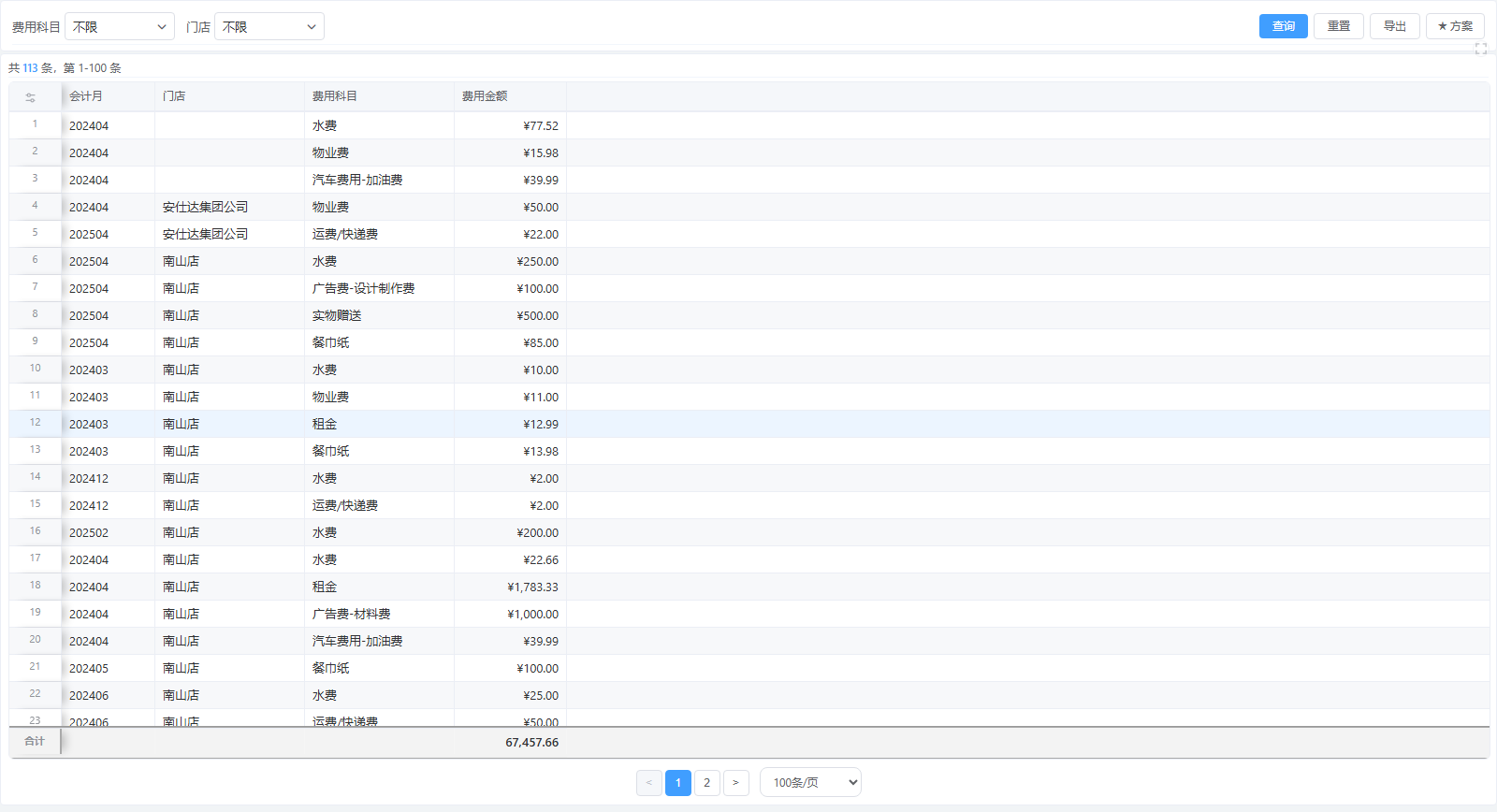
费用对比分析固定一个费用科目,把该科目在各会计月的金额逐月列出,一行对应「某会计月某门店某科目」的费用金额,用来观察一个费用科目随时间的变化,判断某项费用是持续走高还是偶发波动。它读月度统计结果,与门店费用分析同源。
菜单位置:连锁管理 → 费用报表 → 费用对比分析(页面地址 /admin/PosFee/feecompareproxy/)
一、功能概述
| 用途 | 说明 |
|---|---|
| 看科目趋势 | 固定一个费用科目,跨会计月看金额变化 |
| 比门店 | 同一科目下对比各门店各月金额 |
| 找异常月 | 定位某科目金额突增的月份,再回单据查原因 |
| 导出 | 按当前筛选结果导出,做趋势分析 |
这是分析类报表,读月度费用汇总数据。 只统计已生效、已关闭且已确认的费用单,数据由 财务分析 的「重新统计」生成。
与 门店费用分析 的区别:两页读同一份数据,视角相反。门店费用分析必选会计月,看「某个月各科目」的构成;本页必选费用科目、不提供会计月条件,看「某个科目各个月」的变化。本页一次拉出该科目所有已统计月份,便于纵向对比。
二、界面布局说明
| 区域 | 内容 |
|---|---|
| 查询条件 | 费用科目、门店 |
| 操作按钮 | 查询、重置、导出、★ 方案 |
| 列表 | 会计月 / 门店 / 费用科目 / 费用金额 |
| 合计 | 底部固定「合计」行,对费用金额列按当前筛选结果汇总 |
| 分页 | 默认每页 100 条 |
查询条件
| 条件 | 类型 | 是否必填 | 说明 |
|---|---|---|---|
| 费用科目 | 下拉单选 | 必填 | 指定要观察的费用科目 |
| 门店 | 下拉单选 | 选填 | 不限或指定一家门店 |
本页没有会计月条件:选定费用科目后,列出该科目在各会计月的金额。门店选不限时,会混排多家门店各月数据,建议固定一家店看趋势更清晰。
三、业务操作步骤
步骤 1:打开报表
连锁管理 → 费用报表 → 费用对比分析。
步骤 2:设置查询条件
- 选择要观察的费用科目(必填);
- 选择目标门店,建议固定一家店。
步骤 3:查询并解读趋势
点查询,表格按会计月列出该科目的费用金额。逐月对比金额,定位突增或持续走高的月份;底部合计行汇总当前结果的费用金额。
步骤 4:导出或保存方案
- 点导出,按当前筛选条件与当前列结构生成 CSV 文件;
- 点**★ 方案**保存常用科目与门店组合,便于按月跟踪。
四、字段详细说明
| 字段名 | 含义 |
|---|---|
| 会计月 | 金额所属会计月 |
| 门店 | 金额归属门店名称 |
| 费用科目 | 所选费用科目名称 |
| 费用金额 | 该科目该月汇总金额,参与底部合计 |
费用金额是科目级月度汇总。 某月金额由该月多张费用单汇总而成;要追到具体单据,用 费用查询报表 按该月该科目逐笔查。
合计行是当前筛选结果的跨月汇总。 门店不限时,合计会把多家门店多个月加在一起,看单店趋势时以逐月行为准,不要直接用合计判断某月高低。
五、典型使用场景
场景 1:观察水电费逐月走势
背景:怀疑某店水电费持续上涨。 操作:费用对比分析 → 费用科目选水电类科目 → 门店选该店 → 查询 → 逐月看费用金额变化。
场景 2:定位某科目异常月份
背景:某科目全年金额偏高,要找是哪个月拉动。 操作:费用对比分析 → 选该科目与门店 → 查询 → 找出金额突增的会计月 → 到 费用查询报表 查该月单据。
场景 3:对比各店同一科目各月
背景:总部要看各门店某科目逐月差异。 操作:费用对比分析 → 选该科目 → 门店不限 → 查询导出 → 按门店与会计月透视对比。
六、权限控制与前置条件
- 本报表为只读查询页,不提供新增、修改、删除;
- 依赖费用单已生效并确认,且相关月份已在财务分析执行重新统计;
- 费用科目下拉来自费用科目档案;
- 分店账号可见的门店范围由菜单权限与门店范围控制。
七、常见问题
1. 查询结果为空
- 原因:未选费用科目,或该科目没有已统计的月度数据;
- 处理:先选费用科目,再确认相关月份已执行重新统计。
2. 为什么没有会计月条件
- 原因:本页设计为固定科目跨月对比,会计月作为结果列展示而非筛选条件;
- 处理:要按某个月看各科目构成,改用 门店费用分析。
3. 某些月份没有行
- 原因:该月没有该科目的已确认费用,或该月未重新统计;
- 处理:确认该月单据已生效确认并重新统计;确无发生额时该月不产生行。
4. 金额与费用查询报表对不上
- 原因:本页只汇总已生效、已关闭且已确认的费用单;费用查询报表含草稿等各种状态;
- 处理:在费用查询报表按状态过滤后比较,并确认相关月份已重新统计。