
发票核对历史
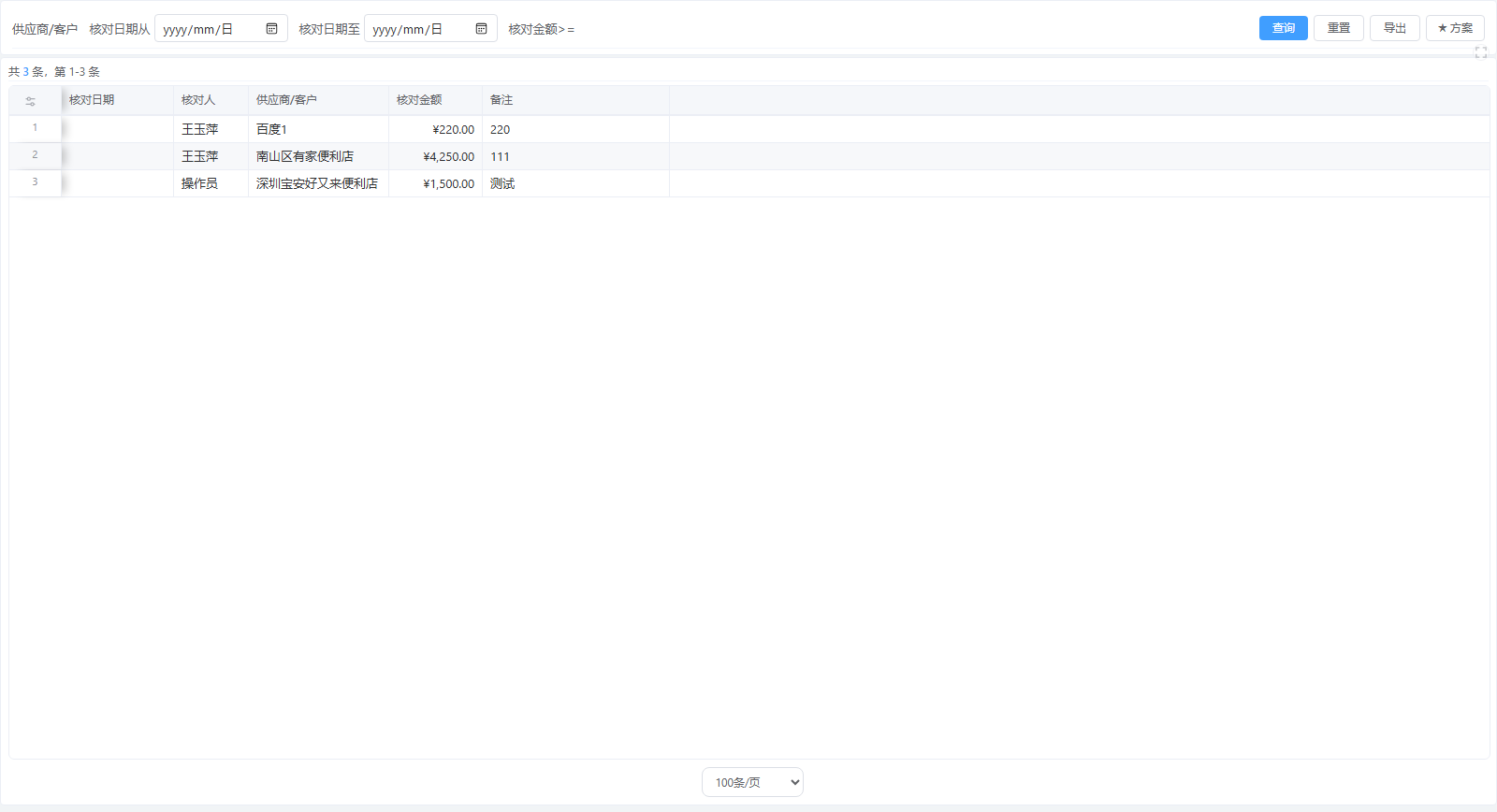
发票核对历史是核销操作的流水账:每在发票核对窗口成功核销一次,这里就多一条记录——谁核的、什么时候核的、对的是哪家供应商或客户、核销金额多少、备注写了什么。页面标题为「发票核对历史记录」,默认按核对日期倒序,最新的核销在最上面,支持按往来单位、日期区间、金额下限筛选与导出。
菜单位置:财务管理 → 发票核对 → 发票核对历史(页面地址 /admin/Finance/receiptchklistreport/)
一、功能概述
1. 核心用途
- 核销留痕:历次核销的核对人、核对日期、核对金额、备注逐条可查;
- 按单位追溯:选定供应商/客户,看这家单位的全部核销历史;
- 按期间对账:核对日期区间筛某段时间的核销,配合金额下限抓大额核销;
- 导出存档:按筛选结果导出,作为对账附件或审计线索。
2. 记录从哪里来
记录由发票核对窗口的核销动作自动写入,一次核销一条,本窗口不新增、不修改、不删除。核销金额取本次勾选单据的生效金额合计;备注即核销时填写的内容;核对人为执行核销的登录用户。
二、界面布局说明
标准报表页面:筛选区、工具栏、表格、分页。
| 区域 | 内容 |
|---|---|
| 筛选 | 供应商/客户(选择器,弹窗标题「选择供应商/客户」);核对日期从/核对日期至;核对金额>=(数字,金额下限) |
| 工具栏 | 查询、重置、导出、★ 方案 |
| 表格列 | 核对日期 / 核对人 / 供应商/客户 / 核对金额 / 备注 |
| 排序 | 默认按核对日期倒序;点列头可改排序 |
| 分页 | 可选 20/30/50/100/200 条/页 |
筛选方案与查询的通用用法见查询条件与筛选方案,表格通用操作见表格窗口通用操作。
三、业务操作步骤
步骤 1:按期间查核销
填核对日期从、至,点【查询】,表格列出该期间全部核销记录,最新在前。
步骤 2:按往来单位追溯
点「供应商/客户」选择器选中单位,叠加日期区间,看这家单位在这段时间的核销流水。
步骤 3:抓大额核销
「核对金额>=」填一个下限(如 10000),筛出金额不低于该值的核销记录,用于大额复核。
步骤 4:导出
点【导出】按当前筛选结果导出;常用条件组合用【★ 方案】保存复用。
四、字段详细说明
| 字段名 | 含义 |
|---|---|
| 核对日期 | 执行核销的时间 |
| 核对人 | 执行核销的登录用户 |
| 供应商/客户 | 本次核销对应的往来单位 |
| 核对金额 | 本次勾选单据的生效金额合计 |
| 备注 | 核销时填写的备注,必填项 |
一条记录对应一次核销。 一次核销可能包含多张单据与多张发票,记录里只保存合计金额与备注;要看具体对了哪些票,到发票号码查询按往来单位与核对状态查已核对发票。
五、典型使用场景
场景 1:月度对账复核
月初筛上月核对日期区间,导出全部核销记录,与财务留存的发票复印件逐条比对核对金额与备注。
场景 2:追查某笔核销
对某家供应商的某笔金额有疑问:选该单位、核对金额填该笔金额附近下限,找到记录后看核对人与备注,定位经办人了解当时的对票情况。
场景 3:审计抽查
按核对日期区间加金额下限筛大额核销,导出清单作为审计抽查样本。
六、权限控制与前置条件
- 窗口权限:按菜单权限项「财务管理-发票核对-发票核对历史」授权,见权限模型与生效规则;
- 前置数据:须有已执行的核销,记录由核销动作自动生成;
- 只读窗口:不提供修改、删除操作,历史记录不可篡改。
七、常见问题
1. 列表为空
原因:尚未执行过任何核销,或筛选条件过窄(日期区间、往来单位、金额下限叠加后无命中)。处理:先点【重置】清空条件查询全量;仍为空说明没有核销记录,到发票核对窗口执行核销后才会产生。
2. 核对金额为什么和发票合计不完全一样?
答:核对金额保存的是单据生效金额合计。核销允许 0.01 元以内的误差,两边合计可能相差几分钱,记录以单据侧为准。
3. 能看到一次核销具体对了哪些单据和发票吗?
答:本窗口只保存合计与备注,不展开明细。发票侧到发票号码查询按单位查已核对发票;单据侧的核销标志在原始单据上体现。
4. 备注写错了能改吗?
答:不能,本窗口只读,历史记录不提供修改。备注在核销时填写,请在核销前写清楚。
5. 删除核销记录能撤销核销吗?
答:本窗口没有删除功能,核销状态也不随记录查询改变。撤销核销不在本菜单功能范围内,如需调整请联系管理员。