
计划费用管理
计划费用管理把每一个年月的费用计划立成一张「计划费用单」来管理:列表一行一个计划,按年度、月份、确认状态筛选,六个操作收在【批量操作】下拉里——新增计划、查看明细、补全明细、确认、取消确认、删除。月度计划费用交叉表负责填数,这里负责计划的建立与定稿:确认后的计划不能再补全缺失项,取消确认后才能继续调整。
菜单位置:连锁管理 → 费用业务 → 计划费用管理(页面地址 /admin/PosFee/planfeemanagepage/)
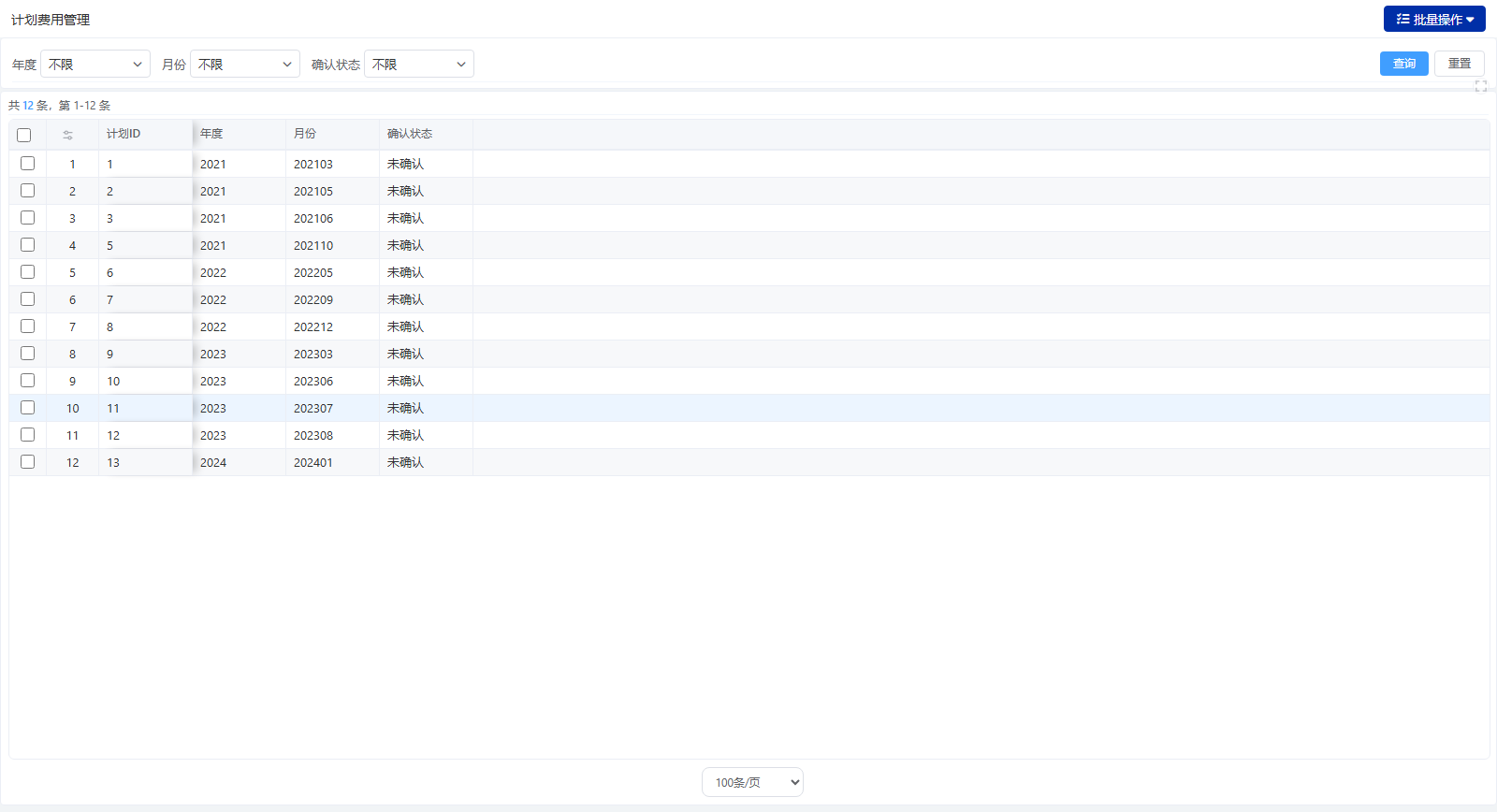
一、功能概述
1. 核心用途
- 计划台账:列出全部计划费用单,一行一个年月计划;
- 新增计划:一键创建计划费用单并自动补全全部明细;
- 查看明细:弹窗查看某计划的「门店 × 费用科目 × 计划金额」明细;
- 补全明细:为选中计划补齐所有门店缺失的费用科目;
- 确认/取消确认:定稿与解冻;
- 删除:物理删除计划及明细,不可恢复。
2. 六个操作一览
操作按钮超过两个,统一收纳在工具栏【批量操作】下拉菜单里。
| 操作 | 选择要求 | 确认框原文 | 结果提示 |
|---|---|---|---|
| 新增计划 | 无需选行 | 无 | 已创建计划费用单(BillID=…),自动补全 N 条明细 |
| 查看明细 | 单选一行 | 无 | 弹窗显示明细列表 |
| 补全明细 | 选中行 | 将为选中计划补全所有门店的费用科目明细,确认继续? | 已补全 N 条缺失明细 |
| 确认 | 多选 | 确认选中的计划费用单?确认后不可修改。 | 已确认 N 个计划费用单 |
| 取消确认 | 多选 | 取消确认选中的计划费用单? | 已取消确认 N 个计划费用单 |
| 删除 | 多选 | 确定删除选中的计划费用单及明细?此操作不可恢复! | 已删除 N 个计划费用单 |
新增计划按系统当前年月创建,列表上的年度、月份筛选只影响查询,不影响新建计划的年月。
二、界面布局说明
业务操作窗口,自上而下为工具栏、筛选区、表格、分页。
| 区域 | 内容 |
|---|---|
| 工具栏 | 批量操作(下拉:新增计划/查看明细/补全明细/确认/取消确认/删除)、查询、重置 |
| 筛选 | 年度(下拉,当前年-2 至当前年+1);月份(下拉 1~12 月);确认状态(全部/未确认/已确认);默认均不限 |
| 表格列 | 计划ID / 年度 / 月份 / 确认状态 |
| 行选择 | 每行前有勾选框;查看明细、补全明细按单选处理,确认、取消确认、删除支持多选 |
| 分页 | 默认每页 100 条,可选 20/30/50/100/200 条/页 |
「月份」列按六位会计月(YYYYMM)显示,如 202601 表示 2026 年 1 月;「计划ID」是系统取号的计划费用单编号。
三、业务操作步骤
步骤 1:新增计划
点【批量操作 → 新增计划】。系统按当前年月创建一张计划费用单(确认状态=未确认),并自动为所有门店补全全部费用科目明细(计划金额默认 0),提示「已创建计划费用单(BillID=…),自动补全 N 条明细」。表格刷新后可见新计划。
步骤 2:查看明细
勾选一行,点【批量操作 → 查看明细】,弹窗列出该计划的明细:门店、费用科目、计划金额,按门店编号、科目编号排序。未选行时提示「请选择要查看的计划费用单」。
步骤 3:补全明细
科目档案新增后,勾选计划行,点【批量操作 → 补全明细】,确认框:「将为选中计划补全所有门店的费用科目明细,确认继续?」。确定后为选中计划补齐缺失的「门店 × 科目」记录,提示「已补全 N 条缺失明细」。
步骤 4:核对明细金额
本窗口不提供明细金额编辑:新增与补全生成的明细计划金额默认 0,明细内容可在连锁管理 → 费用配置 → 月度计划费用明细窗口查询。按年月编制的计划金额在月度计划费用交叉表里编辑;交叉表与计划费用单分别存放数据,两者通过确认状态联动。
步骤 5:确认
计划定稿后勾选行(可多选),点【批量操作 → 确认】,确认框:「确认选中的计划费用单?确认后不可修改。」。确定后提示「已确认 N 个计划费用单」,确认状态列变为已确认。确认后该年月在月度计划费用窗口不能再补全缺失项。
步骤 6:取消确认与删除(按需)
- 取消确认:勾选已确认行,点【批量操作 → 取消确认】,确认框:「取消确认选中的计划费用单?」,确定后回到未确认,可继续调整;
- 删除:勾选行,点【批量操作 → 删除】,确认框:「确定删除选中的计划费用单及明细?此操作不可恢复!」。删除为物理删除,计划与明细一并移除,无法找回。
四、字段详细说明
| 字段名 | 含义 |
|---|---|
| 计划ID | 计划费用单编号,系统自动取号 |
| 年度 | 计划所属年度 |
| 月份 | 计划所属会计月,六位 YYYYMM |
| 确认状态 | 未确认/已确认 |
明细结构:每张计划费用单的明细是「门店 × 费用科目 × 计划金额」,覆盖全部未删除门店与全部未删除费用科目(含分摊科目),补全时缺失记录的计划金额默认 0。
确认状态的作用:确认标志立在计划费用单上;月度计划费用窗口按年月检查该标志,已确认年月的「补全缺失项」被阻止。取消确认即解除该约束。
五、典型使用场景
场景 1:月初立计划
每月初点新增计划,系统自动建好当月计划并补全明细,随后到月度计划费用交叉表填各店金额,定稿后回来确认。
场景 2:年中追加科目
费用科目档案新增科目后,勾选受影响的计划执行补全明细,把新科目补进各店明细,再到交叉表填数。已确认的计划先取消确认再补全。
场景 3:清理错误计划
重复或建错年月的计划,勾选后删除。删除不可恢复,执行前先用查看明细核对内容。
六、权限控制与前置条件
- 菜单可见:账套开通 POSFEE 应用且「门店启用门店费用单」开启;
- 窗口权限:按菜单权限项授权,见权限模型与生效规则;
- 前置档案:门店档案与费用科目档案已维护,新增计划与补全明细按这两份档案展开;
- 操作约束:查看明细、补全明细需选中行;确认、取消确认、删除支持多选;未勾选执行多选操作提示「请先勾选数据行」;
- 删除风险:删除为物理删除,无回收站,请谨慎操作。
七、常见问题
1. 新增的计划为什么不是筛选的年月?
原因:新增计划按系统当前日期取年度、月份,列表筛选只用于查询。处理:其他年月的计划请在对应年月再执行新增。
2. 提示「请先勾选数据行」
原因:查看明细、补全明细、确认、取消确认、删除都需要先选行。处理:勾选目标行后再执行;查看明细与补全明细按单选处理。
3. 提示「请选择要查看的计划费用单」或「请选择要补全明细的计划费用单」
原因:提交时未携带计划行。处理:勾选后重试。
4. 确认后还能改计划金额吗?
答:确认框明确「确认后不可修改」,且已确认年月在月度计划费用窗口不能补全缺失项。需要调整时先执行取消确认,改完再重新确认。
5. 删除的计划能找回吗?
答:不能。删除是物理删除,计划主表与明细一并移除。删除前请用查看明细核对,确认框也会再次提示「此操作不可恢复!」。
6. 同一个年月可以建多张计划吗?
答:新增计划不做年月唯一性拦截,重复点击会生成多张同年月计划。请避免重复新增;多余的计划用删除清理。
7. 计划费用单会生成费用单或影响利润表吗?
答:不会。计划费用单只管理计划数据,不生成实际费用单,也不参与门店利润统计;实际费用以费用单、分摊费用单为准。