
月度计划费用
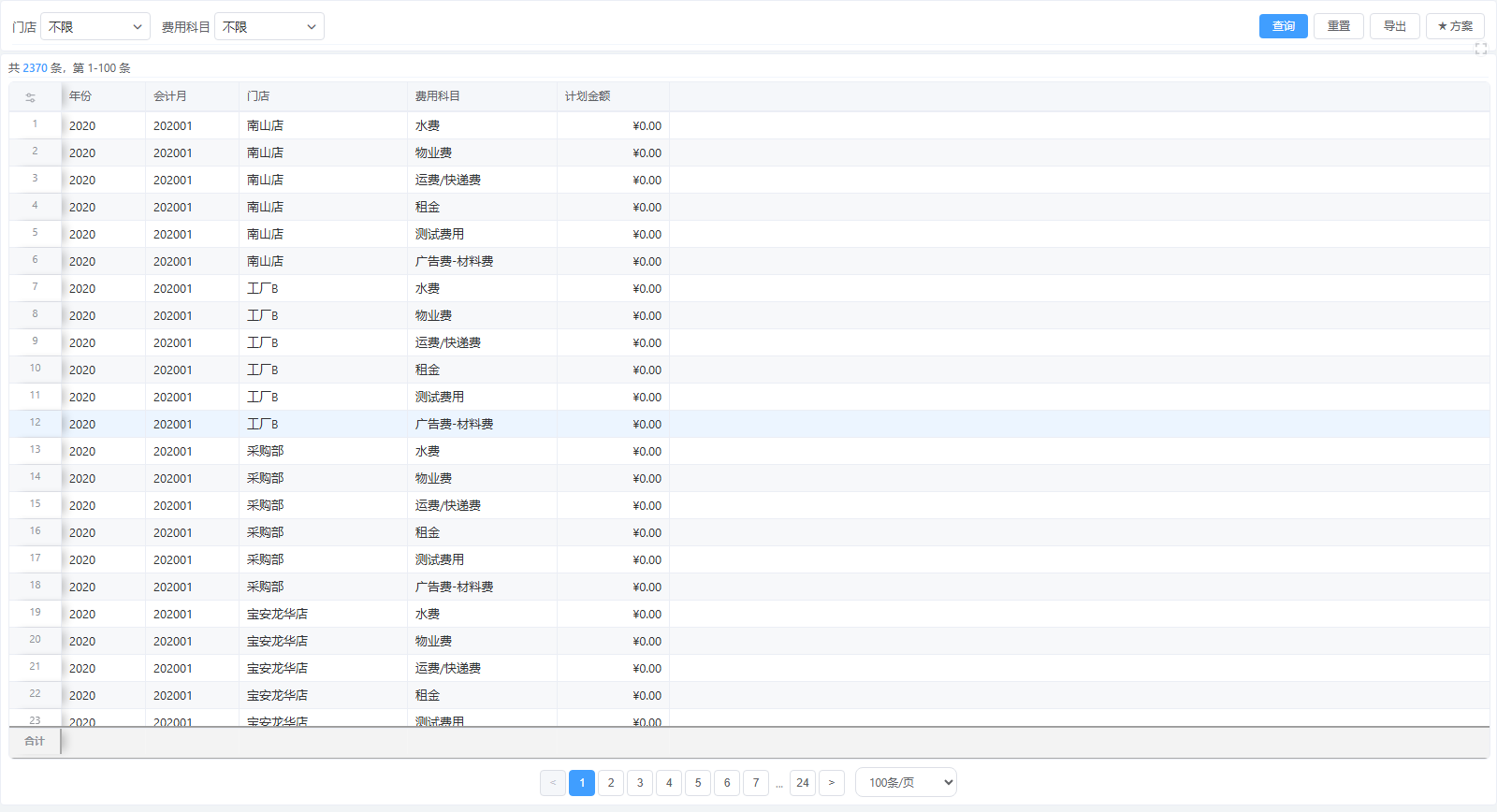
月度计划费用把各门店每月编制的计划金额按行摊开查询:一行对应「某年某月、某门店、某费用科目」的计划数。数据来自费用业务里按交叉表编制的月度计划(行是门店、列是科目),本页是它的平铺查询视角,方便按门店或科目筛选、导出和核对。
菜单位置:连锁管理 → 费用配置 → 月度计划费用(页面地址 /admin/PosFee/posmonthplanfeeproxy/)
一、功能概述
| 用途 | 说明 |
|---|---|
| 查计划 | 按门店、费用科目筛出各月计划金额 |
| 核对 | 逐行查看某门店某科目的计划数,底部合计给出汇总 |
| 导出 | 按当前筛选结果导出计划明细备查 |
本页与「月度计划费用主表 / 明细」读的是两套数据。 本页读交叉表编制的计划(费用业务 → 月度计划费用编辑页维护);月度计划费用主表、月度计划费用明细 读按计划单管理的另一套数据(费用业务 → 计划费用管理维护)。两套数字对不上时,先确认比较的是同一套。
二、界面布局说明
| 区域 | 内容 |
|---|---|
| 查询条件 | 门店、费用科目 |
| 操作按钮 | 查询、重置、导出、★ 方案 |
| 列表 | 年份 / 会计月 / 门店 / 费用科目 / 计划金额 |
| 合计 | 底部固定「合计」行,对计划金额按当前筛选结果汇总 |
| 分页 | 默认每页 100 条,可切换 20 / 30 / 50 / 100 / 200 条/页 |
查询条件
| 条件 | 类型 | 是否必填 | 说明 |
|---|---|---|---|
| 门店 | 下拉单选 | 选填 | 不限或指定一家门店 |
| 费用科目 | 下拉单选 | 选填 | 不限或指定一个费用科目 |
年份与会计月作为列表列展示,本页不提供单独的年月筛选;按年月核对时可在列表查看,或导出后二次筛选。行号列头右侧的 ⚙ 图标可配置列的显示、隐藏、顺序与宽度;★ 方案用法见 查询条件与筛选方案。
三、业务操作步骤
步骤 1:打开页面
连锁管理 → 费用配置 → 月度计划费用,页面打开后自动列出计划数据。
步骤 2:设置查询条件
- 查某家门店时,门店选该店;
- 查某个科目时,费用科目选该科目;
- 点查询,列表刷新,底部合计行给出计划金额汇总。
步骤 3:导出或保存方案
点导出按当前筛选与列结构生成 CSV 文件;点**★ 方案**保存当前条件组合,下次直接调用。
四、字段详细说明
| 字段名 | 含义 |
|---|---|
| 年份 | 计划所属年度,如 2026 |
| 会计月 | 计划所属会计月,以 6 位年月数字显示,如 202611 |
| 门店 | 计划所属门店名称 |
| 费用科目 | 计划对应的费用科目名称 |
| 计划金额 | 该门店该科目当月的计划金额,参与底部合计 |
合计行汇总的是当前筛选条件下的全部结果,不是当前页;翻页不影响合计数字。
五、典型使用场景
场景 1:核对某门店全年计划
背景:年初要确认某门店各月计划是否编齐。 操作:月度计划费用 → 门店选该店 → 查询 → 按会计月逐行查看各科目计划数,缺失月份回费用业务补编。
场景 2:某科目横向对比
背景:管理层要看租金类科目在各门店的计划分布。 操作:月度计划费用 → 费用科目选该科目 → 查询 → 逐行对比各门店计划金额,底部合计看总盘。
场景 3:导出备查
背景:财务要留存某月计划底稿。 操作:月度计划费用 → 查询 → 导出 CSV,按计划单口径归档。
六、权限控制与前置条件
- 本页为只读查询页,不提供新增、修改、删除;
- 计划数据在 连锁管理 → 费用业务 → 月度计划费用 编辑页编制(交叉表行=门店、列=科目,工具栏有补全缺失项、保存全部),保存后本页即可查到;
- 菜单可见需「门店启用门店费用单」开关开启,见 门店费用设置;
- 依赖费用科目与门店档案,档案缺失时对应行无法编制。
七、常见问题
1. 查询结果为空
- 原因:该门店或科目尚未编制计划,或编制后未保存;
- 处理:到费用业务的月度计划费用编辑页选年度、月份,补全缺失项并保存全部后,回本页查询。
2. 与月度计划费用主表、明细的数字对不上
- 原因:两套数据口径不同。本页读交叉表编制的计划;主表、明细读计划费用管理创建的计划单;
- 处理:先确认两边比较的是同一套数据,再核对年月、门店、科目是否一致。
3. 会计月为什么是 6 位数字
- 原因:本页会计月按年月合并存储,如 202611 表示 2026 年 11 月;
- 处理:核对时把 6 位数字拆成年、月理解即可,年份列另有单独显示。