
采购追溯
采购追溯从批号查进货来源:列出该批号对应的进货单与进货退货单,给出供应商、单据号、单据日期与数量,回答「这批货从哪个供应商、哪张单进来」。处理质量异议、向供应商追责时,先在这里把进货记录拉出来。
功能路径:批号管理 → 批号溯源 → 采购追溯
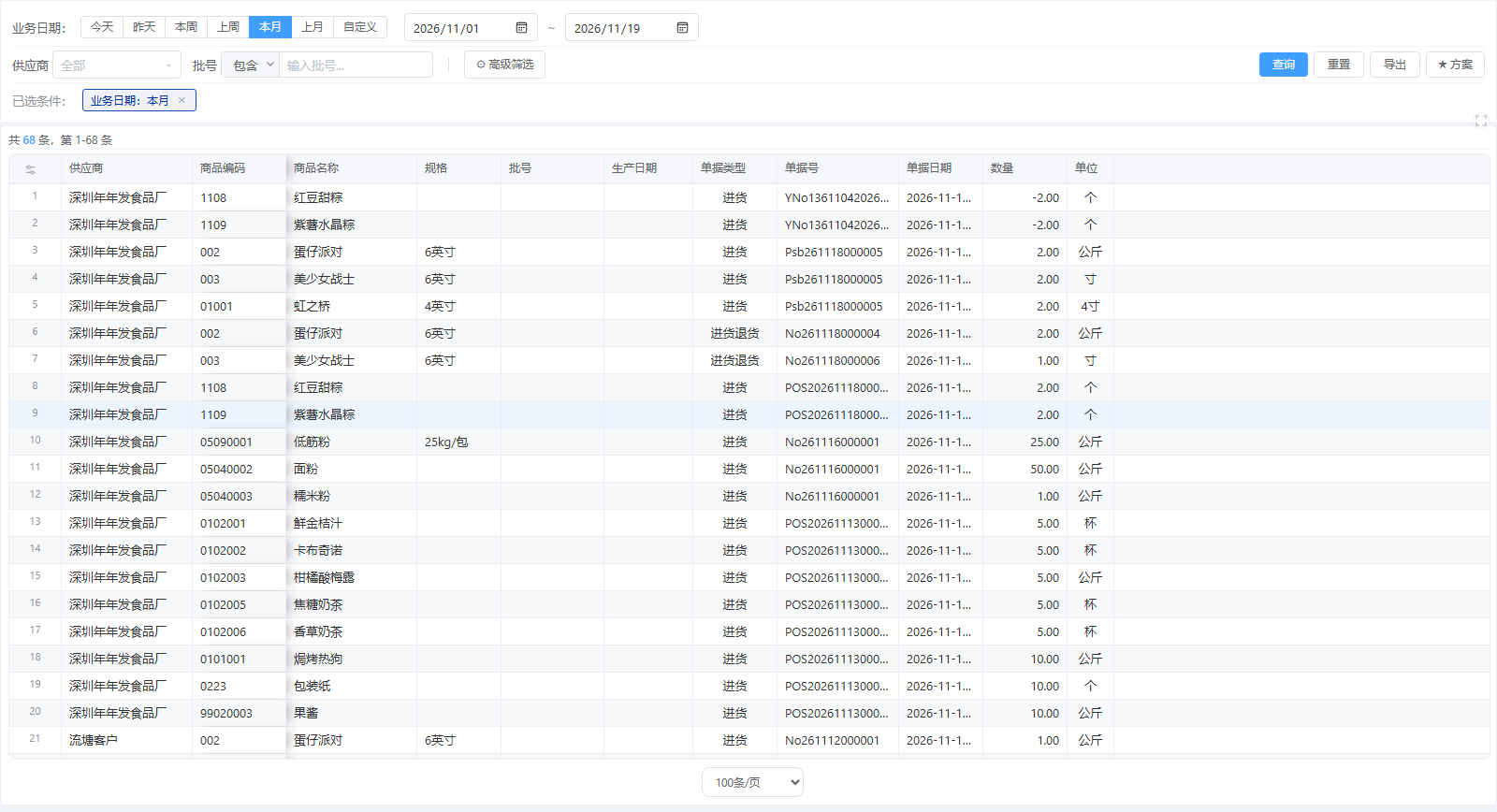
网页地址:/admin/Storage/purchasetracereport/
一、功能概述
- 统计范围:进货单与进货退货单,只含已审核、已记账的单据;
- 批号来源:批号取自单据明细的批号列,生产日期取自批号档案;
- 供应商口径:供应商取单据头的供应商;
- 必填条件:业务日期范围必填;供应商、批号、商品为可选辅助条件。
二、界面布局说明
上方为筛选面板:业务日期、供应商、批号平铺,「商品」条件收在「高级筛选」右侧抽屉里;面板上有「查询」「重置」「导出」「★ 方案」按钮,业务日期旁带今天、昨天、本周、上周、本月、上月快捷项。下方为结果列表,底部状态栏显示「共 N 条,第 x-y 条」,每页 100 条。结果默认按单据日期倒序排列。
三、业务操作步骤
步骤 1:设置查询条件
- 业务日期:必填,选起止日期;
- 供应商:可选,多选,候选来自供应商档案;
- 批号:可选,文本模糊匹配,占位「输入批号...」;
- 商品:可选,在「高级筛选」抽屉中,按商品编码 / 名称模糊匹配,占位「输入商品编码/名称...」。
步骤 2:查询
点「查询」,列表列出符合条件的进货与进货退货记录。未选业务日期时提示「请选择业务日期范围」;起始日期晚于截止日期时提示「起始日期不能大于截止日期」。
步骤 3:核对原单
按结果中的单据号到进货单窗口查询原单,核对明细批号与数量。
步骤 4:导出
点「导出」导出当前查询条件下显示列的数据,CSV 带 BOM,文件名形如「采购追溯_20260101120000.csv」(前缀 + 导出时间),最多导出 10000 行;导出同样校验业务日期。
四、字段详细说明
1)结果列
| 字段名 | 含义 |
|---|---|
| 供应商 | 单据头供应商名称(冻结列) |
| 商品编码 | 商品编码(冻结列) |
| 商品名称 | 商品名称 |
| 规格 | 商品规格 |
| 批号 | 单据明细批号 |
| 生产日期 | 该批号的生产日期,取自批号档案 |
| 单据类型 | 进货 / 进货退货 |
| 单据号 | 进货单或进货退货单号 |
| 单据日期 | 单据业务日期 |
| 数量 | 单据明细数量 |
| 单位 | 商品基本单位 |
2)单据类型说明
| 显示名称 | 含义 |
|---|---|
| 进货 | 进货单(类型码 104) |
| 进货退货 | 进货退货单(类型码 106) |
进货与进货退货分行列表,按单据类型区分;退货记录的数量为退货单明细数量。
五、典型使用场景
场景 1:供应商追责
背景:某批号原料检出不合格,要向供应商索赔。 操作:批号输入该批号、业务日期选进货区间 → 查询 → 定位供应商与进货单号 → 到进货单窗口核对原单,连同批号档案的生产日期一起发给供应商。
场景 2:按供应商查进货批次
背景:与某供应商对账,要列出某段时间进了哪些批号。 操作:供应商选该供应商、业务日期选对账区间 → 查询 → 导出 CSV 逐批核对。
六、权限控制与前置条件
- 账套需开通「批号管理」应用,账号需有采购追溯菜单权限;导出受导出权限控制;
- 商品需启用批号管理,进货单据已审核、已记账,才有追溯数据;
- 业务日期范围必填。
七、常见问题
1. 提示「请选择业务日期范围」
- 原因:业务日期为必填条件;
- 处理:选择起止日期再查。
2. 查不到数据
- 原因:批号输错;日期范围太窄;单据未审核记账;商品未启用批号管理;
- 处理:先到批次流水按批号确认有进货流水,再回来追溯。
3. 供应商下拉里找不到某供应商
- 原因:供应商条件为多选,候选来自供应商档案;
- 处理:检查供应商档案中该单位是否已建立。
4. 退货为什么也列出来
- 原因:本表统计进货与进货退货两类单据;
- 处理:按单据类型列区分,只看进货时注意筛选结果中的类型。