
线上订单统计表
线上订单统计表用来按月汇总线上订单的量与额:每个统计月份、每种收款方式各有多少笔订单、合计多少金额。它是一张行式汇总表,适合做月度营收与收款结构概览,不处理具体订单。
一、功能概述
菜单位置:O2O业务 → 微信商城 → 线上订单统计表(页面地址 /admin/o2o/wxonlineorderqryreport/)
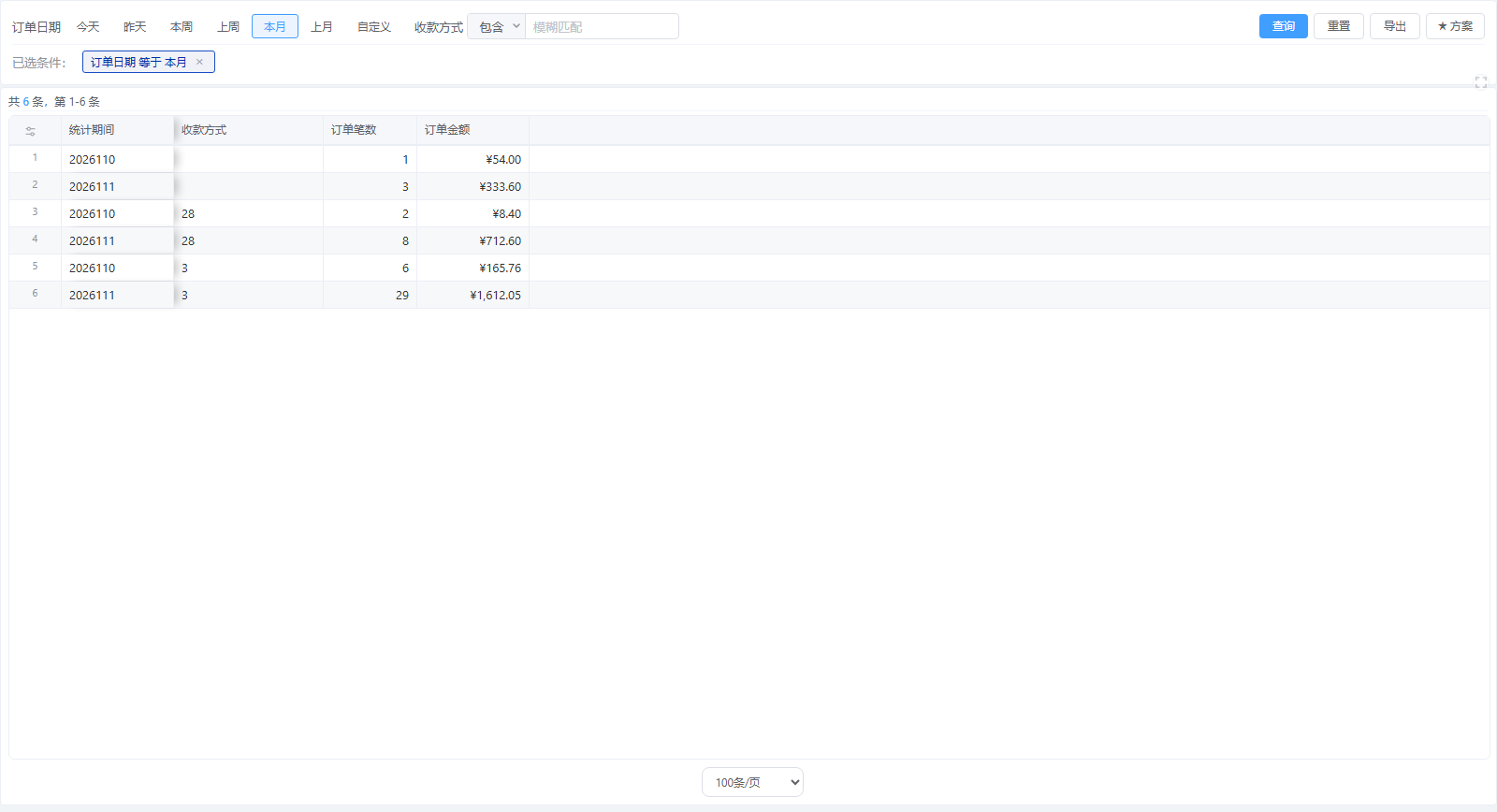
| 用途 | 说明 |
|---|---|
| 按月统计 | 「统计期间」按月份(年-月)分组 |
| 按收款方式拆 | 每种收款方式一行,给出订单笔数与订单金额 |
| 筛日期/收款方式 | 订单日期页签 + 收款方式模糊过滤 |
| 导出 | 导出 CSV 做月度营收汇总 |
与「线上订单」的区别
| 页面 | 管什么 |
|---|---|
| 线上订单 | 逐单处理台:看单、改收货、发货、退款、成团 |
| 线上订单统计表(本页) | 汇总统计:按月份 + 收款方式统计订单笔数与金额,只读 |
统计口径
- 按「月份 + 收款方式」分组:月份取订单日期的前 7 位(年-月),每组统计
COUNT(1)笔数与SUM(fBillSUM)金额。 - 不剔除订单状态:统计范围内的所有订单都计入(含未支付、已取消等),与逐单处理页按状态筛选的口径可能不同。
- 本版为行式汇总(每个月 × 每种收款方式一行),不是交叉表;按月/按日页签切换、交叉表列展开、订单类型筛选当前未提供。
二、界面布局说明
| 区域 | 内容 |
|---|---|
| 条件区 | 订单日期(今天 / 昨天 / 本周 / 上周 / 本月 / 上月 / 自定义,默认本月)、收款方式(模糊) |
| 按钮 | 查询、重置、导出;右侧「★ 方案」 |
| 列表 | 统计期间(冻结)、收款方式、订单笔数、订单金额 |
| 计数 | 右上「共 N 条」,默认每页 100 条 |
三、业务操作步骤
步骤 1:选统计区间
订单日期点「本月」「上月」或「自定义」选要统计的区间。点「查询」,表格按月份与收款方式列出汇总行。
步骤 2:读汇总
每行是一个「月份 + 收款方式」组合:「统计期间」是年-月,「收款方式」是该组收款方式,「订单笔数」是该组订单数,「订单金额」是该组金额合计。同一月份会因多种收款方式出现多行。
步骤 3:按收款方式过滤
「收款方式」填关键字可只看某种收款方式的汇总(模糊匹配)。
步骤 4:导出
点「导出」下载当前筛选结果,按「统计期间」汇总各月总笔数与总金额,做月度营收概览。
四、字段详细说明
| 界面字段 | 含义 |
|---|---|
| 统计期间 | 统计月份(订单日期前 7 位,年-月) |
| 收款方式 | 收款方式(当前版本按原值显示,为收款方式ID,未翻译成文字) |
| 订单笔数 | 该月份 + 收款方式组合的订单数 |
| 订单金额 | 该组合的订单金额合计 |
数据来自线上订单 O2O_OrderList,按 LEFT(fOrderDate, 7) 与 fPay_type 分组统计;日期条件下推到内层查询。收款方式列显示数据库原值,如需「会员/微信/电子券/扫呗/其他」等文字口径,参见线上订单 的金额分列。
五、典型使用场景
场景一:月度营收概览。 订单日期选「上月」,导出后按统计期间汇总订单笔数与订单金额。
场景二:看收款结构。 不填收款方式,看同一月份各收款方式行的金额占比。
场景三:跨月对比。 订单日期用「自定义」覆盖多个月,对比各月统计期间的笔数与金额走势。
六、权限控制与前置条件
- 本页是报表页,无独立 ERP 菜单权限映射项,可见性跟随 O2O业务 分组;菜单按账套已开通的模块范围显示,看不到菜单时请联系深圳市安仕达管理软件有限公司确认开通范围。
- 前置条件:统计区间内有线上订单;否则结果为空。
- 本页只读,不提供改单或处理订单的操作;处理订单去线上订单。
七、常见问题
问:收款方式显示的是数字/编码? 答:本报表收款方式列按原值(收款方式ID)显示,未翻译成文字;文字口径的收款拆分见线上订单页的金额分列。
问:为什么笔数比线上订单页看到的多? 答:本报表不剔除订单状态,统计范围内所有订单(含未支付、已取消等)都计入;线上订单页可按状态筛选,口径不同。
问:能按日统计或展开交叉表吗? 答:当前版本按月行式汇总,未提供按月/按日页签切换与交叉表列展开。
问:查不到数据? 答:先确认订单日期页签覆盖了下单区间(默认只查本月),再确认该区间确有线上订单。