
微信图片资料管理
微信图片资料管理是公众号侧的图片素材库:把图片传进来存成二进制,配上标题与文件名,需要时由公众服务页面的编译页挑走插到页面里。这个窗口在「微信公众号」和「微信礼品卡」两个分组下各有一个入口,点进去是同一个页面、同一批图片,不是两套素材库。
一、功能概述
菜单位置:O2O业务 → 微信公众号 → 微信图片资料管理(页面地址 /admin/o2o/wximages/)
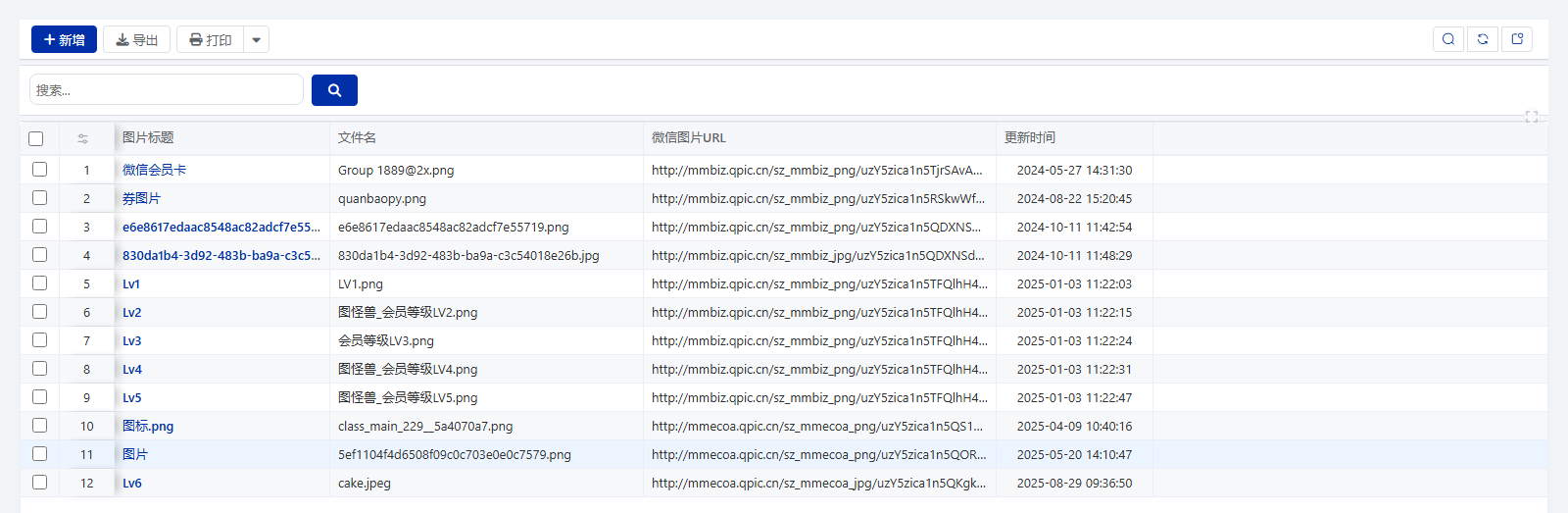
同一页面在 O2O业务 → 微信礼品卡 → 微信图片资料管理 还有一个入口,两者共用同一张表 WX_Images。在任一处上传的图片,另一处同样看得到、同样能被页面引用。
| 用途 | 说明 |
|---|---|
| 存图片素材 | 图片以二进制存进记录,单张上限 5MB |
| 配标题与文件名 | 标题用于在图片库弹窗里过滤查找,文件名上传时自动回写 |
| 记微信图片URL | 手工维护图片在微信侧的外链地址 |
| 供页面插图 | 公众服务页面编译页的「+ 从图片库添加」直接读本表 |
二、界面布局说明
列表页
| 区域 | 内容 |
|---|---|
| 工具栏 | 新增、导出、打印(选中行后另出现导出选中);本表无删除标志列,不出现「回收站」 |
| 搜索框 | 提示文字「搜索...」,按图片标题、文件名模糊搜 |
| 表格 | 列依次为图片标题(超链,点开编辑)、文件名、微信图片URL、更新时间 |
| 排序 | 按图片ID 升序 |
| 分页 | 底部「共 N 条」「共 N 页」,每页 10 / 20 / 30 / 50 / 100 / 200 条 |
列表里看不到图片缩略图,图片预览在编辑窗口的图片面板里。
编辑窗口
表单字段:
| 字段 | 控件与说明 |
|---|---|
| 图片标题 | 文本,界面带必填标记,最长 30 字符 |
| 文件名 | 文本,最长 250 字符;上传图片时自动回写 |
| 微信图片URL | 整行宽文本,最长 500 字符,手工维护 |
表单下方是标题为「图片」的区块,里面一个面板「图片资料」:
| 元素 | 表现 |
|---|---|
| 预览区 | 有图时显示图片;无图时显示「暂无图片」;主记录尚未保存时显示「请先保存主记录」 |
| 上传图片 | 选择本地图片后上传,成功弹「图片已上传」 |
| 删除图片 | 清掉本记录的图片,成功弹「图片已删除」;无图时按钮不可用 |
| 大小限制 | 超过 5MB 时弹「图片大小超过5120KB限制」,不上传 |
主记录未保存时两个按钮都不可用;接口侧同样拦下,返回「请先保存主记录再维护图片」。图片ID 新增时不出现,由系统取号,编辑态只读;「图片」二进制列与「更新时间」不在表单里手工编辑。
三、业务操作步骤
步骤 1:新建一条图片记录
- 点「新增」,填「图片标题」,例如「新品海报-竖版」;
- 「文件名」「微信图片URL」可先留空;
- 点「保存」。列表刷新后出现该记录,此时图片面板显示「暂无图片」,两个按钮变为可用。
先保存主记录再传图:新增未保存时面板显示「请先保存主记录」,上传按钮点不动。
步骤 2:上传图片
- 在「图片资料」面板点「上传图片」,选一张本地图片;
- 超过 5MB 会弹「图片大小超过5120KB限制」,先压缩再传;
- 上传成功弹「图片已上传」,预览区显示图片,列表里「文件名」与「更新时间」同步刷新。
上传会回写三处:图片二进制、文件名(超过 250 字符按 250 截断)、更新时间(取数据库当前时间)。「微信图片URL」不会被自动填写,需要微信侧外链时手工补。
步骤 3:换图或删图
- 换图:直接再点「上传图片」选新图,新图覆盖本记录原有图片,文件名与更新时间跟着刷新。
- 删图:点「删除图片」,确认后弹「图片已删除」,预览区回到「暂无图片」,更新时间刷新。
删图只清本记录的图片,不影响已经把它插进服务页面的那份副本——页面插图时图片已被复制到页面图片表,两边各自独立。
步骤 4:给服务页面供图
- 到公众服务页面点开目标页面,点「编译页面 / 页面图片」;
- 在右侧「页面图片」区点「+ 从图片库添加」,弹窗「选择图片」里按标题或文件名过滤;
- 选中本表里的图片,图片被复制到该页面并生成微信外链,插进正文。
图片库弹窗读的就是本表,标题写得清楚,这一步才好找。
四、字段详细说明
| 界面字段 | 落库字段 | 含义与取值 |
|---|---|---|
| 图片ID | WX_Images.fImageId | 主键,系统取号,编辑态只读;自动回复定义的「图片ID」与本列同名 |
| 图片标题 | fTitle | 素材名,最长 30 字符,界面带必填标记;图片库弹窗按它过滤 |
| 文件名 | fFileName | 最长 250 字符,上传时自动回写并截断 |
| 微信图片URL | fWXUrl | 最长 500 字符,手工维护的微信侧外链 |
| 图片 | fImage | 二进制列,不在表单里编辑,由图片面板上传/删除 |
| 更新时间 | fUpdateTime | 上传或删除图片时刷新为数据库当前时间 |
图片面板参数
| 项 | 值 |
|---|---|
| 面板标题 | 图片资料 |
| 存储方式 | 按记录存(每条图片记录一张图) |
| 单张大小上限 | 5MB(超限提示「图片大小超过5120KB限制」) |
| 可编辑条件 | 主记录已保存即可维护,无状态限制 |
五、典型使用场景
场景一:公众号菜单要跳的活动页配图。 先把活动海报按标题传进本表,再到公众服务页面编译页从图片库挑走插入,保存后页面即带图。素材与页面分开存,换页面不用重新传图。
场景二:礼品卡与公众号共用一张品牌图。 从「微信礼品卡 → 微信图片资料管理」进去传图,公众号侧的服务页面同样能挑到它——两个入口是同一张表,不必重复上传。
场景三:素材换新。 活动改版后在同一条记录上重新上传新图,文件名与更新时间自动刷新;已插入旧图的页面不受影响,需要页面也换图时到编译页删掉旧图再重新添加。
六、权限控制与前置条件
- 本页为网页端新迁移的编码窗体,权限映射里标注为「客户端无对应菜单 / Django 新增,始终放行」,可见性跟随 O2O业务 分组;两个分组入口的可见性各自跟随所在分组,看不到时联系深圳市安仕达管理软件有限公司确认开通范围。
- 上传走服务端接口,单张不超过 5MB;图片格式按浏览器文件选择框的
image/*过滤。 - 图片要能在公众号页面里正常显示,还需微信服务参数(服务地址、服务号、公众号 AppID)已配置,页面插图时据此生成外链。
- 本表是素材库,不负责把图片推送到微信素材接口;微信侧外链地址需手工维护在「微信图片URL」列。
七、常见问题
问:「上传图片」按钮是灰的? 答:主记录还没保存。先填图片标题点「保存」,面板从「请先保存主记录」变为「暂无图片」后按钮即可用。
问:提示「图片大小超过5120KB限制」怎么办? 答:本面板单张上限 5MB。先压缩图片或改用尺寸更小的版本再传;服务页面用的广告图另有更小的尺寸建议,见线上充值金额设置里的图片说明。
问:上传后「微信图片URL」还是空的? 答:上传只回写图片二进制、文件名与更新时间,不生成微信外链。需要外链时手工填该列;服务页面插图时由系统按微信服务参数另行生成页面图片外链。
问:在这里删了图,服务页面里的图会跟着没吗? 答:不会。页面插图时图片已复制到页面图片表,两边独立。页面里的图要在编译页的「页面图片」区单独删除。
问:两个分组进去看到的图片一样吗? 答:一样。微信公众号与微信礼品卡下的「微信图片资料管理」指向同一页面地址、同一张表,任一处增删改另一处同步可见。
问:点了删除记录,刷新后还在? 答:本表没有删除标志列,若删除后刷新列表记录仍在,请联系技术支持在数据库层处理;只想去掉图片本身,用面板里的「删除图片」即可。