
电子券投放规则
电子券投放规则管的是放一批券出去让会员自己领:这一轮投放哪张券、总共放多少张、每人最多领几张、什么时间段可领、领到的券能用多久。它与电子券赠送规则是两张独立的表——赠送规则是充值、开卡等场景命中后被动送券,本页是会员主动领取的投放券。
一、功能概述
菜单位置:O2O业务 → 微信公众号 → 电子券投放规则(页面地址 /admin/o2o/wxelectronicticketdrawrule/)
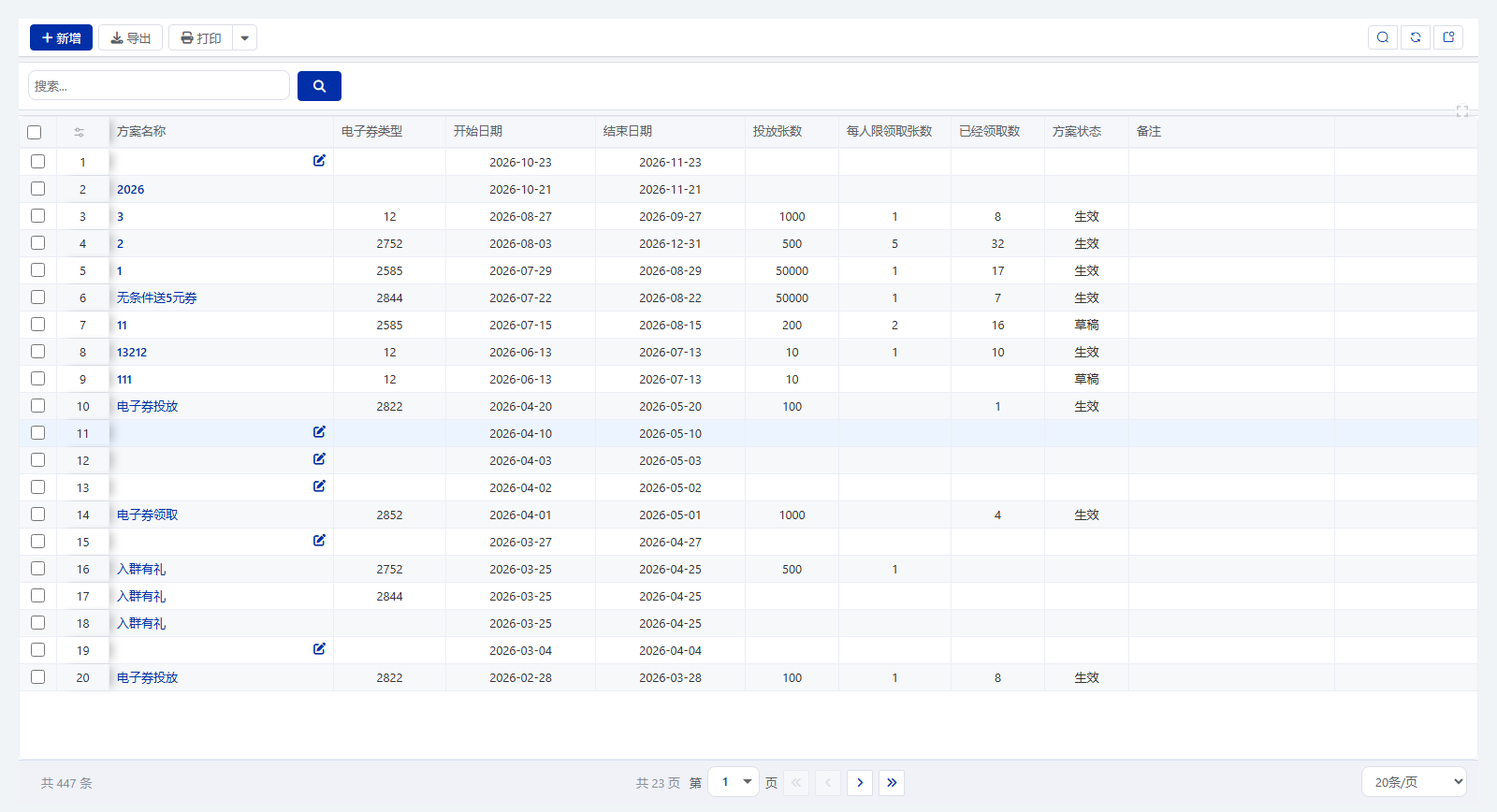
同一页面在 O2O业务 → 微信会员 → 电子券投放规则 还有一个入口,两者共用同一张表 WX_ElectronicTicketDrawRule。
| 用途 | 说明 |
|---|---|
| 定投放券种 | 「电子券类型」填券类型 id,关联电子券类型档案 |
| 定投放量与限领 | 投放张数、每人限领取张数(不能大于 10 张) |
| 定投放期 | 开始日期、结束日期;生效时结束日期不能小于当天 |
| 定券有效期 | 电子券有效天数、电子券开始有效日期 |
| 配投放图片 | 「投放图片」面板,仅草稿状态可维护,单张上限 500KB |
| 看领取进度 | 「已经领取数」只读 |
本页只定投放规则。 生成投放地址与二维码、定时刷新领取数这两件事网页版未提供,需客户端或微信服务侧配合;会员实际领取入口不在本页生成。
二、界面布局说明
列表页
| 区域 | 内容 |
|---|---|
| 工具栏 | 新增、导出、打印(选中行后另出现导出选中);删除走方案状态,不出现「回收站」 |
| 搜索框 | 提示文字「搜索...」,按方案名称、备注模糊搜 |
| 表格 | 列依次为方案名称(超链,点开编辑)、电子券类型、开始日期、结束日期、投放张数、每人限领取张数、已经领取数、方案状态、备注 |
| 排序 | 按方案ID 倒序,新建方案排在最前 |
| 过滤 | 状态为「删除」(-1)的方案不显示 |
| 分页 | 「共 N 条」「共 N 页」,每页 10 / 20 / 30 / 50 / 100 / 200 条 |
编辑窗口
表单字段集中在一个区块,按用途分两组(界面不按这些名字分区):
| 分组 | 字段 |
|---|---|
| 投放方案 | 方案名称(必填)、电子券类型(数值,必填,提示「MCM_CakeTicketType 的券类型 id」)、开始日期、结束日期、制定日期、参与会员类别、会员类别(数值,提示「单值,与参与会员类别并存」) |
| 投放与领取 | 投放张数(必填)、每人限领取张数(提示「不能大于 10 张」)、已经领取数(只读文本)、电子券开始有效日期、电子券有效天数、方案状态(下拉,提示「草稿→生效/删除;生效→取消生效(草稿)/停用;停用后不可再变更」)、备注(多行文本) |
方案ID 只读,新增时不出现,由系统取号。本表没有方案编号列。
表单下方是标题为「图片」的区块,里面一个面板「投放图片」:
| 元素 | 表现 |
|---|---|
| 预览区 | 有图显示图片;无图显示「暂无图片」;主记录未保存时显示「请先保存主记录」 |
| 上传图片 / 删除图片 | 成功分别弹「图片已上传」「图片已删除」 |
| 大小限制 | 超过 500KB 弹「图片大小超过500KB限制」 |
| 状态限制 | 只有草稿状态可维护;非草稿时按钮不可用,接口返回「只有草稿状态的方案才能修改投放图片!」 |
投放图片按方案分别存放(归属:小程序 / 电子券投放规则 / 方案:{方案ID}),每个方案一张,互不共用。
表单工具栏左侧为返回、编辑、保存(下拉含「保存并继续编辑」「保存并新增下一个」「保存并返回列表」)、取消、刷新、上一行、下一行;右侧为历史版本、附件、删除。
三、业务操作步骤
步骤 1:确认券类型
「电子券类型」填的是券类型 id。先到电子券类型确认要投放的券已建档并记下 id;券的面值与使用规则在那里维护。
步骤 2:新建投放方案(草稿)
- 点「新增」,填「方案名称」(必填,最长 60 字符);
- 「电子券类型」填券类型 id;
- 填开始日期、结束日期(活动投放期);
- 「投放张数」填本轮总共放多少张,「每人限领取张数」填单个会员最多领几张(不能大于 10);
- 填「电子券有效天数」「电子券开始有效日期」,决定领到的券能用多久;
- 「参与会员类别」填会员类别 id 串控制哪些卡类别可领;「会员类别」为单值列,用途以实际版本为准,按需填写;
- 「方案状态」保持「草稿」,点「保存」。
新增时状态默认草稿、制定日期默认当天、已经领取数默认 0。新增时把状态直接选成生效会被拦下,提示 新增方案只能为草稿状态!。
步骤 3:上传投放图片
- 先保存主记录,未保存时面板显示「请先保存主记录」,按钮不可用;
- 在「投放图片」面板点「上传图片」,选一张 500KB 以内的图;
- 弹「图片已上传」并显示预览即成功。
图片只能在草稿状态下维护。方案已生效后要换图,先把状态改回「草稿」(取消生效)再传,传完重新生效;非草稿状态下接口返回「只有草稿状态的方案才能修改投放图片!」。
步骤 4:生效方案
把「方案状态」改「生效」并保存。生效时逐项校验:
| 报错原文 | 原因 |
|---|---|
| 方案名称不能为空! | 名称留空 |
| 每人限领取张数不能大于10张! | 限领张数超过 10 |
| 投放张数不能为空! | 生效时投放张数未填 |
| 电子券类型不能为空! | 生效时券类型未填 |
| 结束日期不能小于当天! | 结束日期早于今天 |
| 方案状态不允许从当前状态变更! | 状态流转不合法 |
校验不通过时表单顶部显示「表单验证失败,请修正以下错误后重新提交:」,下面逐条列出「字段名: 错误内容」。
步骤 5:跟踪领取进度
在列表或编辑窗口看「已经领取数」(只读,不能手工改)。把它与「投放张数」对比即可知道还剩多少张。
网页版未提供定时刷新领取数的动作,该数值由领取链路回写;发现数值长时间不动时,先确认会员领取入口是否正常,再联系技术支持排查回写链路。逐张券的领取结果到电子券查询按券类型与时间查。
步骤 6:调整、停用与作废
| 当前状态 | 允许改成 | 说明 |
|---|---|---|
| 草稿(0) | 生效(1)、删除(-1) | 可自由编辑,可维护投放图片 |
| 生效(1) | 草稿(0,取消生效)、停用(10) | 改内容或换图先取消生效 |
| 停用(10) | 不可再变更 | 需要继续投放请另建方案 |
| 删除(-1) | 不可再变更 | 列表不显示 |
作废方案也可点表单工具栏「删除」,状态被置为「删除」(-1),属逻辑删除,数据仍在库里。
四、字段详细说明
| 界面字段 | 落库字段 | 含义与取值 |
|---|---|---|
| 方案ID | WX_ElectronicTicketDrawRule.fCaseID | 主键,系统取号,只读 |
| 方案名称 | fCaseName | 必填,最长 60 字符 |
| 制定日期 | fBillDay | 新增默认当天 |
| 方案状态 | fCaseState | -1 删除 / 0 草稿 / 1 生效 / 10 停用 |
| 开始日期 / 结束日期 | fBegDate / fEndDate | 投放期;生效时结束日期不能小于当天 |
| 会员类别 | fVipTypeId | 单值数值列,与参与会员类别并存,用途以实际版本为准 |
| 参与会员类别 | fVipTypeIDList | 会员类别 id 串,最长 2000 字符 |
| 投放张数 | fMaxCount | 本轮投放总量,生效时必填 |
| 电子券类型 | fTypeId | 券类型 id,关联 MCM_CakeTicketType,生效时必填 |
| 每人限领取张数 | fDrawCount | 单个会员最多领几张,不能大于 10 |
| 已经领取数 | fReceivedCount | 只读,新增默认 0,由领取链路回写 |
| 备注 | fRemark | 最长 500 字符 |
| 电子券有效天数 | fEffectiveDays | 领到的券可用多少天 |
| 电子券开始有效日期 | fEffectiveBegDate | 领到的券从哪天起可用 |
方案状态枚举
| 取值 | 界面文案 |
|---|---|
| -1 | 删除 |
| 0 | 草稿 |
| 1 | 生效 |
| 10 | 停用 |
投放图片参数
| 项 | 值 |
|---|---|
| 面板标题 | 投放图片 |
| 存储方式 | 按方案存放(小程序 / 电子券投放规则 / 方案:{方案ID}) |
| 单张大小上限 | 500KB |
| 可编辑状态 | 仅草稿(0) |
| 非草稿提示 | 只有草稿状态的方案才能修改投放图片! |
五、典型使用场景
场景一:节日投放一批蛋糕券。 新建方案,券类型填蛋糕券 id,投放张数按预算设定,每人限领取张数填 1~2 张,投放期给节日前后几天,券有效天数给 30 天;草稿状态下传好投放图片,再改状态生效。会员在领取入口自行领券,本页看「已经领取数」跟踪进度。
场景二:限量拉新券。 投放张数设一个较小的总量,每人限领取张数填 1,参与会员类别限定新卡类别,制造稀缺感;投放结束后把状态改「停用」。
场景三:活动中途换图。 方案已生效,先把状态改回「草稿」保存,再上传新投放图片,然后重新生效。直接在生效状态下传图会被「只有草稿状态的方案才能修改投放图片!」拦下。
场景四:核对投放花费。 用「已经领取数」×券面值估算实际投放量,再到电子券查询按券类型与时间逐张核对领取与核销情况。
六、权限控制与前置条件
- 本页为网页端新迁移的编码窗体,权限映射里标注为「客户端无对应菜单 / Django 新增,始终放行」,可见性跟随 O2O业务 分组;看不到入口时联系深圳市安仕达管理软件有限公司确认账套开通范围。
- 前置条件:券类型已建档、微信会员线上渠道已开通、参与会员类别对应的卡系列已勾微信卡券相关开关。
- 投放图片单张不超过 500KB,且只有草稿状态可维护。
- 网页版未提供生成投放地址与二维码、定时刷新领取数的动作,会员领取入口需客户端或微信服务侧配合生成。
- 「已经领取数」只读,本页不提供手工补领、作废单张券的操作。
七、常见问题
问:本页与电子券赠送规则有什么区别? 答:本页是会员主动领取的投放券,配投放张数与每人限领张数,独立一张表;电子券赠送规则是充值、开卡、生日等场景被动赠券,按档位门槛命中。两者互不影响,可同时存在。
问:每人限领取张数能填 20 吗? 答:不能,超过 10 张会被「每人限领取张数不能大于10张!」拦下。需要大量发券时改用赠送规则或手工发券路径。
问:生效时提示「结束日期不能小于当天!」? 答:结束日期早于今天。把结束日期改到今天或之后再生效;活动已过期的方案建议另建新方案。
问:投放图片传不上去? 答:按顺序查三处——主记录是否已保存(未保存显示「请先保存主记录」)、方案是否为草稿状态(非草稿提示「只有草稿状态的方案才能修改投放图片!」)、图片是否超过 500KB(提示「图片大小超过500KB限制」)。
问:「已经领取数」一直是 0? 答:该列只读,由领取链路回写,网页版没有定时刷新动作。先确认会员领取入口已生成且可访问(投放地址与二维码需客户端或微信服务侧生成),再联系技术支持排查回写。
问:停用后还能重新生效吗? 答:不能。停用(10)与删除(-1)后都不可再变更状态。需要继续投放请另建方案。
问:在哪里生成投放二维码? 答:网页版本页未提供该动作。客户端有生成投放地址与二维码的功能,网页版需由客户端或微信服务侧配合生成后再投放。
问:删除方案后已领的券会失效吗? 答:删除只是把方案状态置为「删除」(-1)的逻辑删除,不影响会员已领到的券;券的状态与核销在电子券侧管理。