
终端注册与登录
一、功能概述
1. 功能简介
SAAS烘焙收银系统按「终端 + 收银机」双重管控访问:一台电脑、平板或触屏一体机第一次打开收银台地址时,先要在「注册机器」面板里用注册码、分店绑定或分店授权码完成终端注册;注册通过后进入登录页,选账套、输操作员用户名与密码登录;登录后还要把这台设备绑定到一家分店和一台收银机,购物车才会接受商品。收银台的单据流水按收银机隔离,共用机号会撞号,所以「绑定收银机」是登录之后、点单之前的必经一步。
功能路径:浏览器 → https://cdn.mstarsoft.com/APPS/Cashier/index.html → 注册机器 → 用户登录 → 绑定分店与收银机
2. 核心用途
- 终端准入:把这台设备登记进系统,未注册设备打不开业务页;
- 账套与身份:同一套收银台承载多个账套,登录时先选门店所属账套,再用操作员账号进入;
- 单据归属:绑定分店决定数据口径,绑定收银机决定单据记在哪台机上,两者共同决定交接班与报表的统计范围。
3. 整体结构
首次访问依次经过四个界面:
- 注册机器面板:浮在页面上方,含「注册码注册」「分店绑定注册」「分店授权码」三个页签;
- 登录页:账套下拉 + 用户名 + 密码 + 登录;
- 收银页:登录后默认落地页,顶栏显示分店与收银机状态;
- 绑定分店与收银机弹窗:选择本机要用的收银机,或注册一台新机。
二、界面布局说明
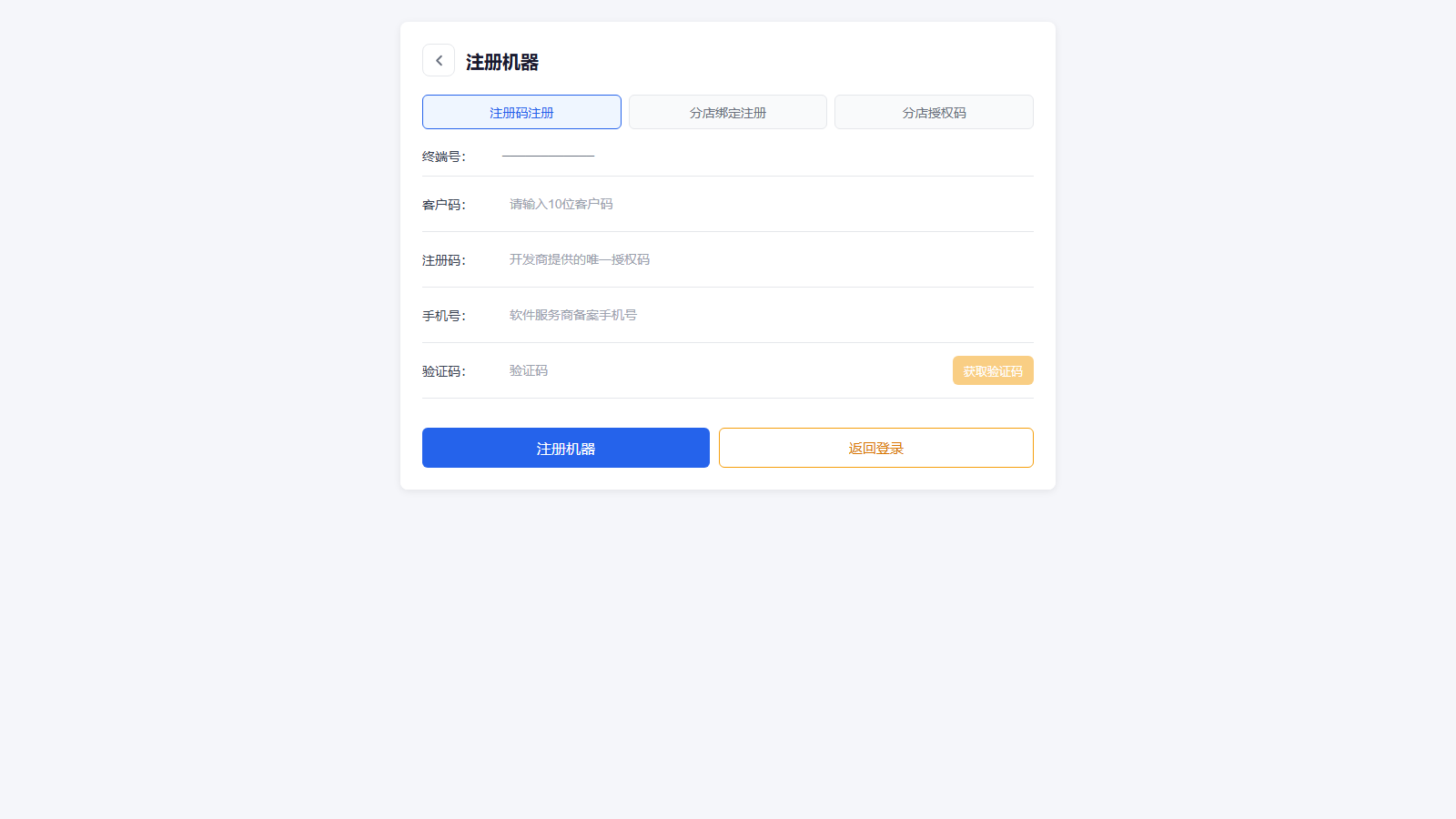
注册机器面板
| 区域 | 界面内容 |
|---|---|
| 面板标题 | 注册机器 |
| 页签 | 注册码注册 / 分店绑定注册 / 分店授权码 |
| 终端号 | 面板固定展示本机终端号,由系统分配、只读展示,操作员不需要抄写或录入 |
| 输入项 | 客户码、注册码、手机号、验证码(按页签提供) |
| 按钮 | 获取验证码、注册机器、返回登录 |
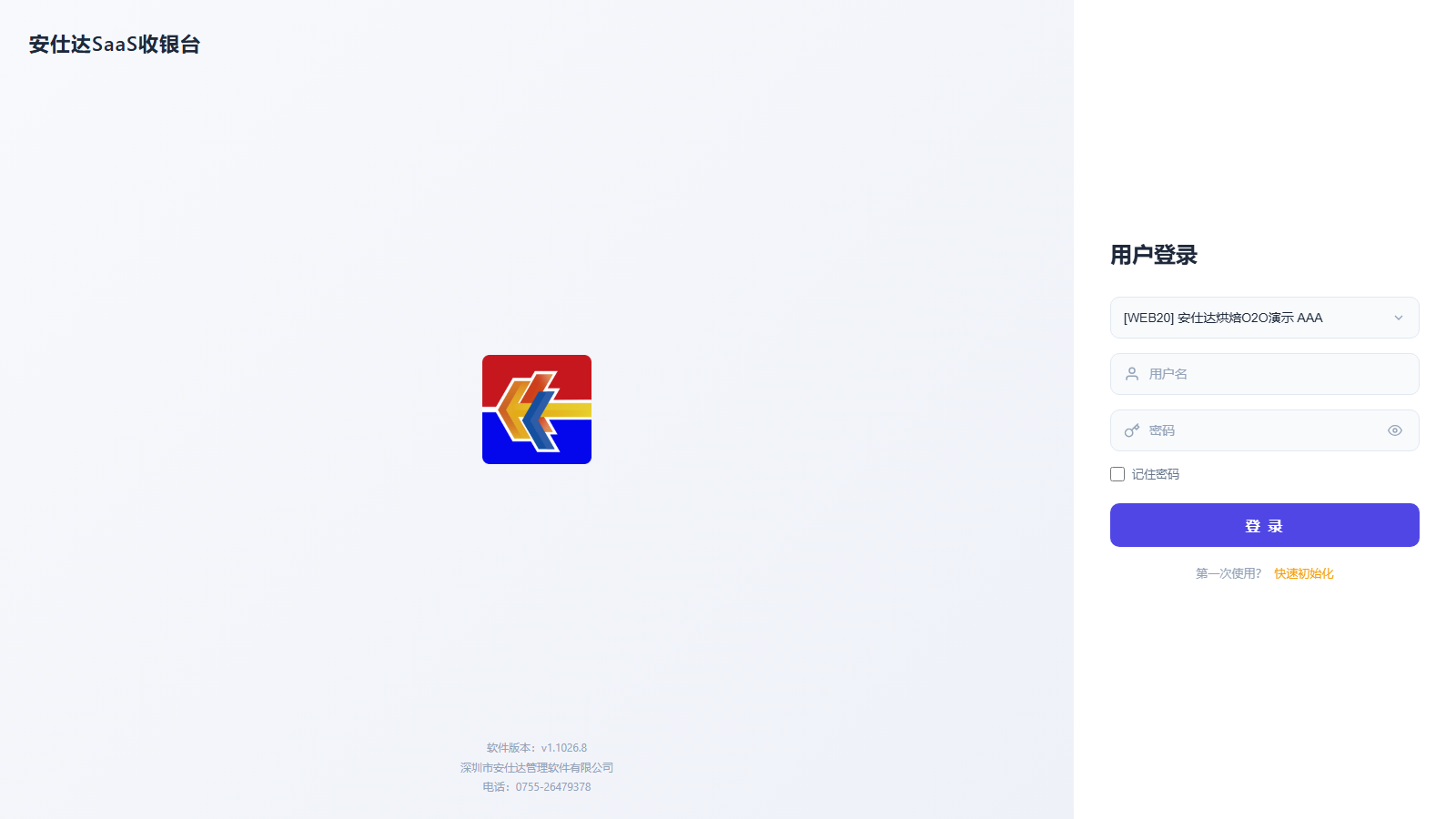
登录页
| 区域 | 界面内容 |
|---|---|
| 账套下拉 | 列出当前可登录的账套,每项带方括号账套编码,如「[WEB20] 安仕达烘焙O2O演示 AAA」 |
| 用户名输入框 | 占位提示「用户名」 |
| 密码输入框 | 占位提示「密码」,右侧眼睛图标切换明文显示 |
| 记住密码 | 勾选后本机记住密码 |
| 登录按钮 | 文案「登录」,提交后校验账套与账号 |
| 快速初始化 | 「第一次使用?」旁的入口,用于新店首次建账 |
| 版本与主体 | 页面底部显示软件版本、公司主体与客服电话 |
终端信息面板(登录后)
点顶栏操作员头像展开,用于核对与切换本机绑定关系:
| 项 | 内容 |
|---|---|
| 当前分店 | 分店名称与「分店 #编号 · 收银机状态」 |
| 绑定收银机 | 打开「绑定分店与收银机」弹窗 |
| 客户码 / 终端编号 / 服务器 | 本机注册与接口信息,只读展示 |
| 参数设置 | 打开「系统配置」页,见 终端与参数设置 |
| 显示比例 | 90% / 100% / 110% / 125% 四档,即时生效 |
| 登录用户 | 当前操作员,配「退出登录」 |
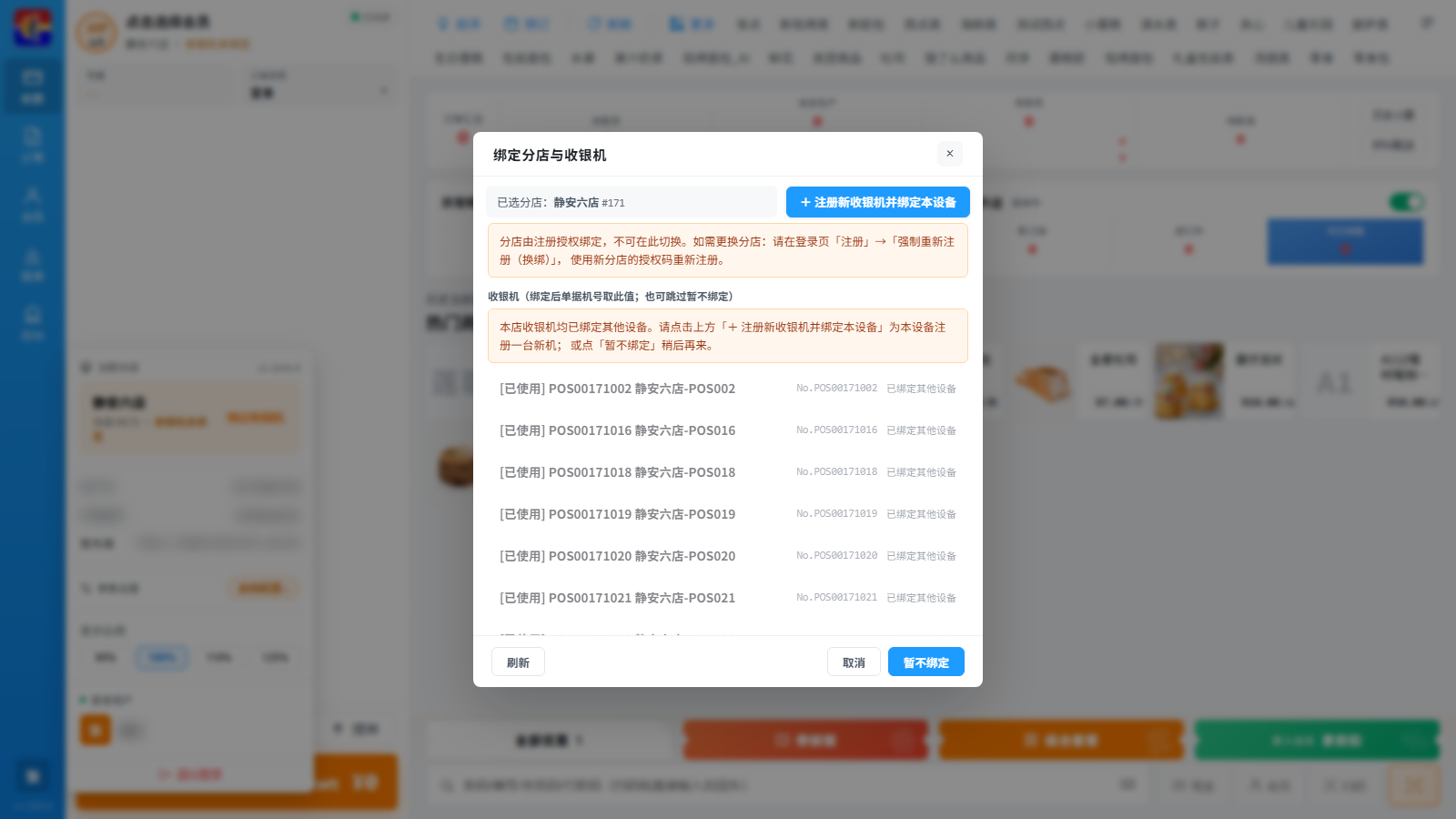
绑定分店与收银机弹窗
| 区域 | 界面内容 |
|---|---|
| 标题 | 绑定分店与收银机 |
| 已选分店 | 「已选分店:分店名 #编号」,分店由注册授权绑定,不可在此切换 |
| 注册入口 | 「+ 注册新收银机并绑定本设备」 |
| 收银机列表 | 本店已登记的收银机,已被其他设备占用的标记「[已使用]」并显示「已绑定其他设备」 |
| 按钮 | 刷新、取消、暂不绑定 |
弹窗提示语按本店收银机情况变化:全部被占用时提示「本店收银机均已绑定其他设备。请点击上方『+ 注册新收银机并绑定本设备』为本设备注册一台新机;或点『暂不绑定』稍后再来」;店内没有登记过收银机时提示「该店暂无登记收银机,可直接注册一台并绑定本设备」。
三、业务操作步骤
步骤 1:打开访问地址
浏览器输入 https://cdn.mstarsoft.com/APPS/Cashier/index.html。这台设备第一次使用时,页面浮出「注册机器」面板。
步骤 2:选择注册方式并填写
按实施方交付的方式点击对应页签:
- 注册码注册:填「客户码」(占位提示「请输入10位客户码」)与「注册码」(占位提示「开发商提供的唯一授权码」);需要短信核验时再填「手机号」(占位提示「软件服务商备案手机号」)并点「获取验证码」,把短信内容填入「验证码」;
- 分店绑定注册:填「分店号@客户码」后点「查询分店」,再填短信验证码提交;
- 分店授权码:扫码或手输 32 位授权码,无需客户码、无需短信。
三个页签的提交入口相同,都点面板底部的「注册机器」。
步骤 3:选账套并登录
注册成功后面板收起,进入登录页。在账套下拉中选中门店所属账套,输入操作员用户名与密码,点「登录」。未注册完成的设备直接登录会被拦下,提示「请先完成设备注册」。
步骤 4:绑定收银机
登录后购物车区顶部若显示「收银机未绑定」,点头像打开终端信息面板,点「绑定收银机」:
- 在收银机列表里点选一台未标记「[已使用]」的收银机;
- 若列表全部被占用,点「+ 注册新收银机并绑定本设备」为本机注册一台新机,新机在列表里标记「可绑定机器 ✓」并被选中;
- 点弹窗底部的「完 成」提交绑定;暂时不绑可以点「暂不绑定」,但绑定前无法加购开单。
绑定成功后购物车区顶部显示「分店名 · 收银机编号」(例如「静安六店 · POS01239022」),号牌同时自动分配(例如「号牌 #01」),即可正常点单。
步骤 5:换店或重装浏览器
分店由注册授权绑定,换店要在登录页「注册」→「强制重新注册(换绑)」里用新分店的授权码重新注册;换设备或重装浏览器等于新终端,重新走一遍注册即可。
四、字段详细说明
1)注册机器面板输入项
| 字段名 | 占位提示 | 含义 |
|---|---|---|
| 客户码 | 请输入10位客户码 | 账套在系统中的客户标识,位数固定为 10 位 |
| 注册码 | 开发商提供的唯一授权码 | 由开发商为终端下发的唯一注册码,只接受纯数字 |
| 手机号 | 软件服务商备案手机号 | 接收短信验证码,必须是服务商处已备案的号码 |
| 验证码 | 验证码 | 点「获取验证码」后短信下发的核验码 |
| 分店绑定 | 分店号@客户码(如 171@XXXXXXXXXX) | 「分店绑定注册」页签使用,须先点「查询分店」 |
| 授权码 | 扫码自动填入,或手输 32 位授权码 | 「分店授权码」页签使用,由总部在分店管理弹窗生成 |
| 终端号 | — | 面板展示的机器编号,由系统分配,操作员不需手工填写 |
出于安全要求,客户码、注册码、分店授权码、手机号等都不写进帮助文档,也不保存在共享电脑里,按实施方交付单当面录入。
2)注册方式对照
| 页签 | 前置条件 |
|---|---|
| 注册码注册 | 已拿到客户码与注册码;走短信核验时手机号已在软件服务商处备案 |
| 分店绑定注册 | 目标分店已在总部后台建档,短信发往分店绑定手机 |
| 分店授权码 | 已拿到总部下发的分店授权码(24 小时有效) |
3)收银机列表字段
| 字段 | 含义 |
|---|---|
| 收银机编号 | 形如 No.POS00171002,门店内唯一,单据机号取此值 |
| 收银机名称 | 形如「分店名-POS002」,报表与交接班按此区分机器 |
| [已使用] | 该收银机已绑定其他设备,本机不可重复占用 |
五、典型使用场景
场景 1:新门店开业配置第一台收银机
吧台电脑打开访问地址,用「分店授权码」页签注册终端,选账套登录后绑定本店分店;「绑定分店与收银机」弹窗里本店还没有登记过收银机,点「+ 注册新收银机并绑定本设备」注册 POS001 并绑定,随后在参数设置里绑定小票打印机即可开始收银。
场景 2:一台设备故障后临时顶班
备用电脑注册后进入绑定弹窗,列表里本店收银机全部标记「[已使用]」(都绑在正常机器上),此时为备用机注册一台新收银机绑定,避免与故障机共用机号;故障机修复后如要复用原机号,需先在原机上解绑或由总部调整。
场景 3:门店换绑到另一家分店
同一台设备要在两家门店之间挪用时,在登录页「注册」里走「强制重新注册(换绑)」,用目标分店的授权码重新注册,登录后重新绑定目标分店与收银机;切店后购物车与挂单清空并按新店重拉数据。
六、前置条件
- 能访问
https://cdn.mstarsoft.com/APPS/Cashier/index.html的浏览器环境; - 门店已开通账套并建好分店档案;
- 已拿到实施方交付的注册方式与对应码值(客户码、注册码或分店授权码);
- 操作员账号已在总部或分店后台建档,并授权「前台销售」;
- 使用短信核验时,接收号码必须是软件服务商处备案手机号。
七、常见问题
1. 登录成功仍然弹出「注册机器」面板
- 原因:这台设备的终端注册没有完成,页面回到未注册状态;
- 处理:在对应页签重新填写并点「注册机器」;不需要注册时点「返回登录」回到登录界面。
2. 点商品加不进购物车
- 原因:终端未绑定收银机,系统提示「请先绑定收银机:单据流水按收银机隔离」并自动弹出绑定窗口;
- 处理:在弹窗里选一台未使用的收银机或注册一台新机,确认后回到收银页重新点单。
3. 点「获取验证码」没有收到短信
- 原因:「分店绑定注册」页签的短信固定发往分店绑定手机,与登录人无关;「注册码注册」页签要求填写的号码是软件服务商处备案手机号;
- 处理:按页签核对号码归属,改用正确号码后重新获取;仍未收到时联系实施方核对该号码的备案状态。
4. 提示「授权码应为32位,请重新扫码或手输」
- 原因:授权码长度不足 32 位,或扫码时漏字符;
- 处理:重新扫码或整串手输;授权码由总部在分店管理弹窗生成、24 小时有效,过期需重新生成。
5. 提示「分店激活码不能用作注册码,请输入开发商注册码或改用授权码方式」
- 原因:把分店激活码填进了「注册码注册」页签的注册码框;
- 处理:改用「分店授权码」页签,或向实施方索取开发商注册码。
6. 收银机列表里每台都标「[已使用]」
- 原因:本店已登记的收银机都绑在其他设备上,一台收银机不能同时绑两台设备;
- 处理:点「+ 注册新收银机并绑定本设备」为本机注册新机,或先释放原设备占用的机号。
7. 登录后所有功能空白,提示「分店会话尚未就绪,请稍候重试」
- 原因:登录或绑定后的会话还在恢复,业务数据尚未取回;
- 处理:等待几秒刷新页面;持续出现时退出重新登录,再确认分店与收银机绑定状态。