
库存查询
库存查询是 SAAS 门店后台「库存」模块的默认页签,用于随时查看本店每个商品的期初、收入、发出、结存与库存状态,并可切换到全部门店维度查看各分店的实时库存分布,是门店下单、补货、盘点前必查的一张表。
功能路径:库存 → 库存查询
一、功能概述
1. 功能简介
页面以表格形式列出本店全部商品的库存流水汇总,列固定为商品名称、条码、期初、收入、发出、结存、状态七列,底部带「合计」行。表格上方有两排筛选按钮:上排是商品类别,下排是库存状态(全部、有库存、负库存、零库存、低库存)。
2. 核心用途
- 补货决策:用「负库存」「零库存」「低库存」筛选,一次性捞出缺料商品,再配合首页「库存预警」的「去订货」动作下单;
- 日结核对:查「期初 / 收入 / 发出 / 结存」四列,核对当天出入库是否已全部记账;
- 跨店调货:切换到「所有分店实时库存」视图,看同一商品在哪家分店还有库存,为调出、借货提供依据。
3. 整体结构
库存模块顶部由六个二级页签组成,顺序固定:库存查询、盘点、报损、库存调整、组装拆卸、日结。本功能内部分两个查询视图:
- 本店库存查询:本店全部商品的库存汇总表格;
- 所有分店实时库存:按分店维度汇总的实时库存,带「刷新」按钮与分店下拉。
二、界面布局说明
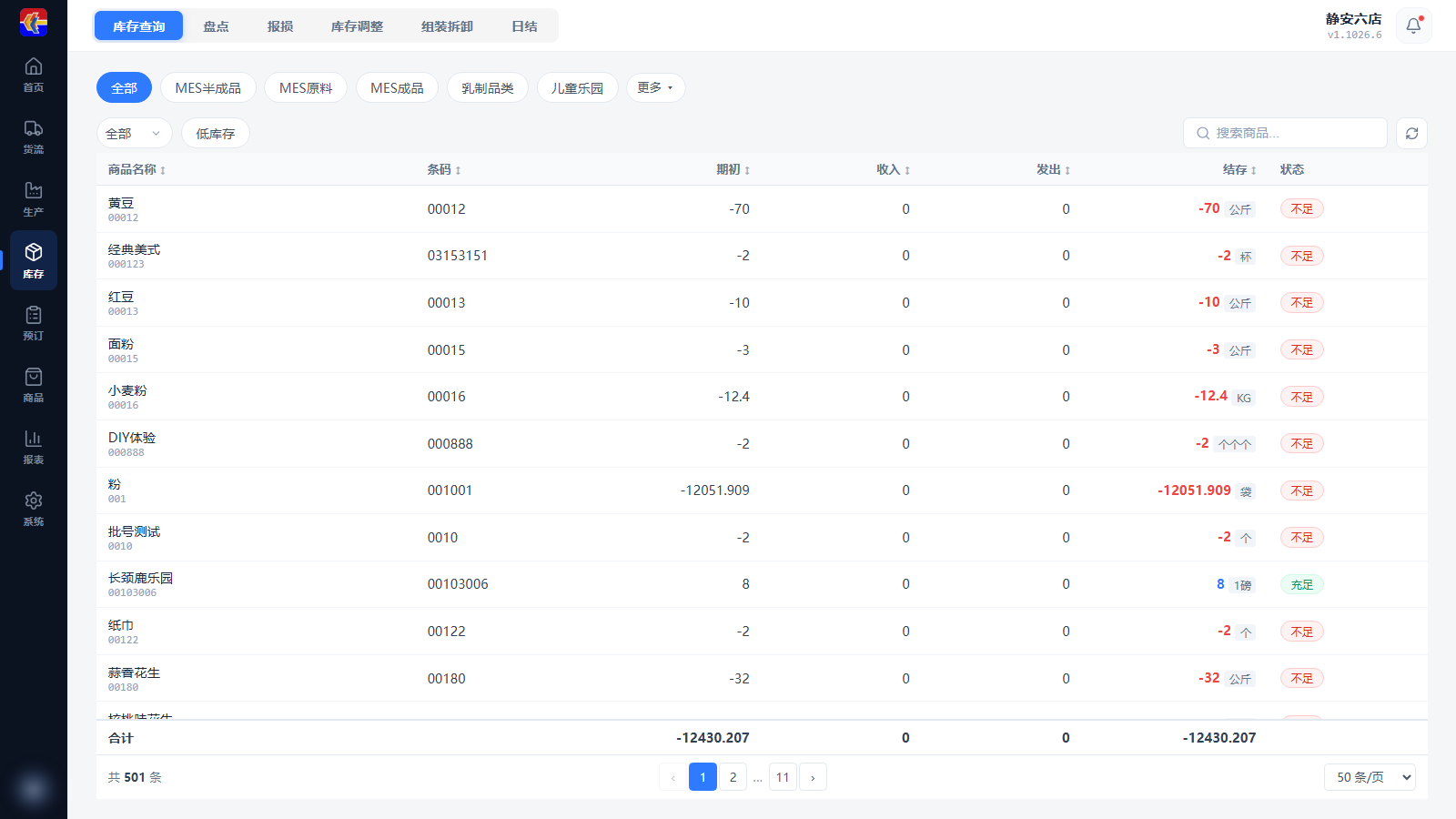
顶部:模块导航与页签区
| 区域 | 内容 |
|---|---|
| 一级导航 | 首页、货流、生产、库存、预订、商品、报表、系统 |
| 二级页签 | 库存查询、盘点、报损、库存调整、组装拆卸、日结 |
| 顶栏右侧 | 当前登录分店名称与系统版本号 |
筛选区
| 控件 | 界面实际取值 |
|---|---|
| 类别按钮(第一排) | 全部、MES半成品、MES原料、MES成品、乳制品类、儿童乐园、更多 ▾ |
| 库存状态按钮(第二排) | 全部、有库存、负库存、零库存、低库存 |
| 关键词输入框 | 占位提示为「搜索商品...」 |
| 下拉框 2 个 | 一个用于切换查询范围与视图,一个用于设置每页显示条数(20 条/页、50 条/页、100 条/页) |
类别按钮由接口返回的类别列表动态生成,不同账套的类别名称不同,「更多 ▾」用于展开超出一行排不下类别。
表格区
| 列名 | 说明 |
|---|---|
| 商品名称 | 商品档案名称 |
| 条码 | 商品条码,名称与条码均支持点击表头排序 |
| 期初 | 当日期初库存数量 |
| 收入 | 当期入库数量 |
| 发出 | 当期出库数量 |
| 结存 | 当前剩余库存,数值后带该商品的库存单位(如「-70公斤」「172个」「2箱」) |
| 状态 | 库存状态标记,取值为「充足」或「不足」 |
表头文字后带「↕」标记的列可点击排序。表格最后一行为「合计」行,对期初、收入、发出、结存四列做全量汇总。
底部:分页区
显示「共 N 条」与页码「‹ 1 2 … 11 ›」,右侧下拉切换每页 20 / 50 / 100 条。
所有分店实时库存视图
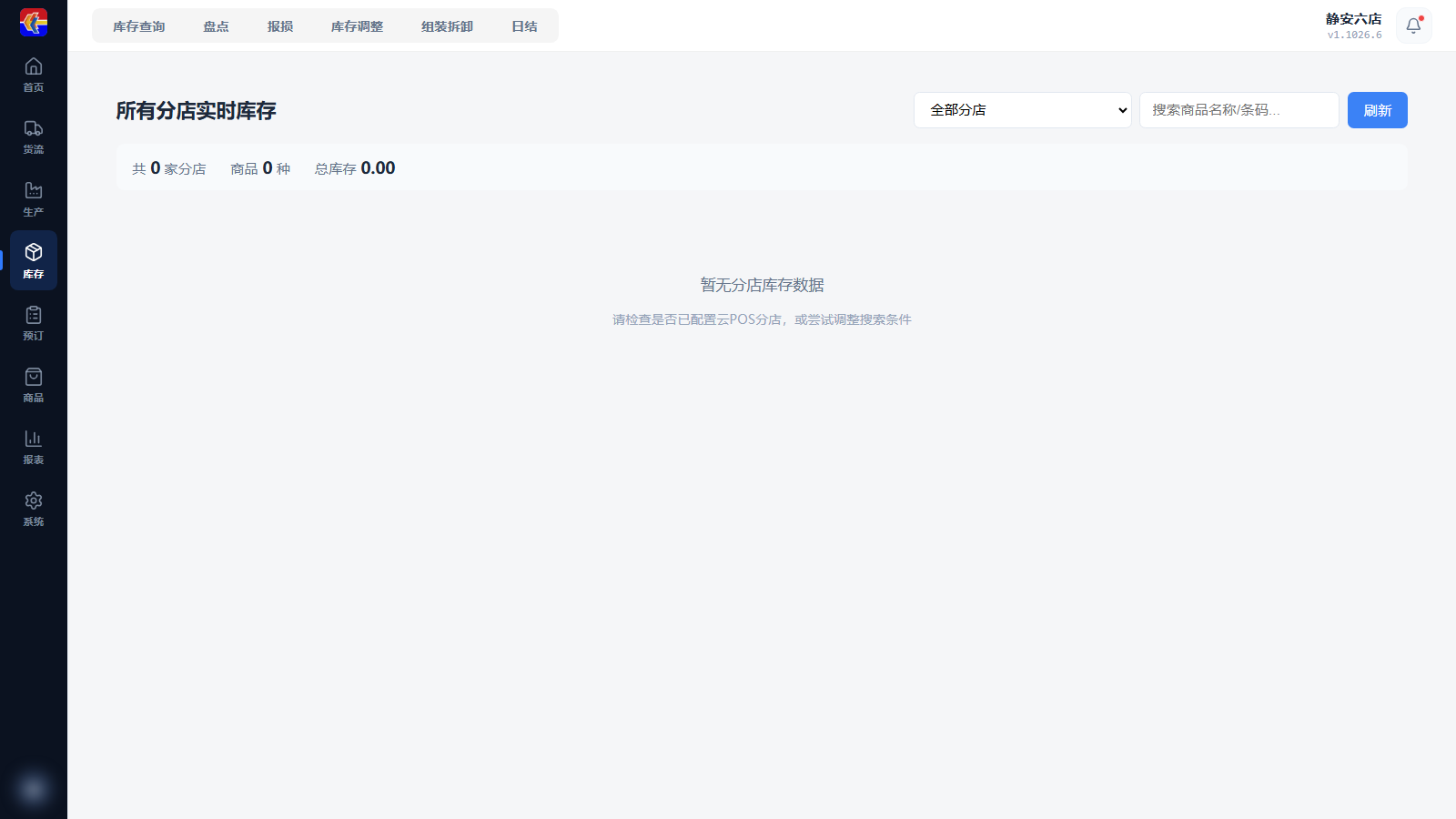
页面标题显示为「所有分店实时库存」,控件依次为:分店下拉(默认显示「全部分店」)、「刷新」按钮、占位提示为「搜索商品名称/条码...」的输入框。标题下方为三项统计:共 N 家分店、商品 N 种、总库存 N。
无数据时表格区显示两行提示文字:「暂无分店库存数据」和「请检查是否已配置云POS分店,或尝试调整搜索条件」。
三、业务操作步骤
步骤 1:进入库存查询
点击一级导航「库存」,页面默认停在「库存查询」页签,表格自动加载本店商品,底部出现「共 N 条」与合计行。
步骤 2:按类别缩小范围
点击类别按钮(例如「MES原料」),表格只保留该类别下的商品行,合计行数字随之变成该类别的汇总值。类别较多时点「更多 ▾」展开其余类别。
步骤 3:按库存状态筛选
点击「负库存」或「低库存」按钮,表格刷新为符合条件的商品。「不足」状态的行结存为负数,「充足」状态的行结存为正数。
步骤 4:搜索指定商品
在「搜索商品...」输入框中输入名称或条码的关键字并提交,表格只列出匹配的商品行。
步骤 5:排序与翻页
- 点击「结存↕」表头,全表按结存升序或降序重排;
- 点击页码「2」或使用「‹」「›」翻页;
- 在每页条数下拉中选择「100 条/页」,表格行数与页码总数同步变化。
步骤 6:切换到全部门店库存
用顶部的范围下拉切换到分店维度,页面标题变为「所有分店实时库存」。
- 在「全部分店」下拉中保留全部门店,或指定某一家分店;
- 需要重新取数时点「刷新」,统计条「共 N 家分店 / 商品 N 种 / 总库存 N」随之更新;
- 在「搜索商品名称/条码...」输入框中输入商品名,只保留有该商品库存记录的分店;
- 若区域显示「暂无分店库存数据」,说明分店维度未配置到云 POS 分店或搜索条件过窄。
四、字段详细说明
1)表格列
| 字段名 | 含义 |
|---|---|
| 商品名称 | 商品的档案名称,同一名称可对应不同条码 |
| 条码 | 商品条码,称重、多规格商品各自有独立条码 |
| 期初 | 统计日当天开始时的账面库存数量 |
| 收入 | 当天累计入库数量(收货、进货、调拨、完工入库等记入收入的单据汇总) |
| 发出 | 当天累计出库数量 |
| 结存 | 期初加收入减发出的当前剩余数量,后附库存单位 |
| 状态 | 该行库存是否满足要求的标记 |
2)库存状态筛选项
| 取值 | 含义 |
|---|---|
| 全部 | 不限制结存,列出所选类别下的所有商品 |
| 有库存 | 结存大于 0 的商品 |
| 负库存 | 结存小于 0 的商品,多为出库未先入账或档案单位不符造成的账面倒挂 |
| 零库存 | 结存等于 0 的商品 |
| 低库存 | 结存低于低库存预警线的商品,与首页「库存预警」口径一致 |
3)状态列取值
| 取值 | 含义 |
|---|---|
| 充足 | 结存处于正常区间 |
| 不足 | 结存处于预警或缺口区间,需要补货 |
五、典型使用场景
场景 1:营业前核对缺料
背景:早班开档前要知道哪些原料必须当天订货。 操作:库存 → 库存查询 → 类别点「MES原料」→ 状态点「低库存」→ 结合「负库存」再查一次 → 记下结存为负的商品,回到首页「库存预警」点「去订货」发起订货,或在「货流 → 订货」页签里继续要货。
场景 2:日结前对账
背景:当天做完收货、报损、调整后,需要确认账面是否已经全部记账。 操作:库存 → 库存查询,逐个核对「收入」「发出」是否与当日单据笔数相符,再执行日结。
场景 3:跨店借货
背景:本店某商品已售罄,需要确认哪家分店有余量。 操作:切换到「所有分店实时库存」→ 在「搜索商品名称/条码...」输入商品名 → 查看各分店结存 → 由总部或门店发起调拨,接收门店在「货流 → 收货」完成入库。
六、权限控制与前置条件
- 需先在登录页完成终端注册,再在「绑定分店」弹窗中选择要操作的分店(弹窗提示「请选择您要操作的分店,绑定后即可使用分店后台全部功能」,可用「搜索分店名称、编号...」定位后点「确认绑定」);未绑定时顶栏显示「未绑定分店」与「点击绑定分店」,表格为空;
- 商品档案、条码、库存单位与低库存阈值由总部后台维护,本页面只读查询,不修改任何库存数据;
- 「所有分店实时库存」视图依赖云 POS 分店配置,未配置时统计条显示「共 0 家分店、商品 0 种、总库存 0.00」并给出空态提示;
- 期初、收入、发出、结存为实时取数,其他页面新增出入库单据后,回到本页重新查询即可看到最新数字。
七、常见问题
1. 结存出现负数是不是数据错了
- 原因:出库数量大于账面结存(未先做收货、进货或完工入库就发生销售、报损、发出),或商品的库存单位与档案不一致;
- 处理:用「负库存」筛选逐条排查,先补录应入未入的单据;确属历史账面差错的,通过库存调整修正,不要靠反复出入库对冲。
2. 类别按钮里没有想要的类别
- 原因:类别按钮按接口返回的类别列表动态生成,超出单行容量的类别被收纳;
- 处理:点「更多 ▾」展开剩余类别;仍找不到时说明该类别在本账套未启用或本店无该类别商品,可改用搜索框按商品名查询。
3. 「所有分店实时库存」一直是 0 家分店
- 原因:未配置云 POS 分店,或搜索关键词过窄把结果过滤干净;
- 处理:清空搜索框、把分店下拉切回「全部分店」后点「刷新」;仍为 0 时联系总部确认分店配置。
4. 表格显示「暂无库存数据」
- 原因:终端未绑定分店,或所选类别与状态组合下确实没有商品;
- 处理:先看顶栏是分店名称还是「未绑定分店」;已绑定则把两排筛选都切回「全部」再查。