
库存调整
库存调整是「库存」模块的第四个页签,用于在不发生实际出入库的情况下修正商品账面库存,例如录入差错、单位换算差异、账实核对后的改数。页面用「调整概况」展示汇总、用「近期调整」列出当天单据,新建入口为「+ 新增」,往期单据走「历史」。
功能路径:库存 → 库存调整
一、功能概述
1. 功能简介
进入「库存 → 库存调整」,左栏标题为「调整概况」,右上角是「更多...」按钮,无数据时显示「暂无数据」「尚无调整记录」;右栏标题为「近期调整」并带当天单据数,标题行右侧依次是「+ 新增」和「历史」两个按钮,空态提示「暂无记录」「今日尚未创建调整单」。
2. 核心用途
- 账面改数:把错误的结存数量修正为实际数量,不需要先出库再入库;
- 分类调整:调整单按调整类型区分,同一张单据只承载对应类型的改数;
- 过程留痕:所有调整单进入「近期调整」与「历史」,总部可稽核门店改动记录。
3. 整体结构
- 调整概况:调整单的汇总展示区,「更多...」展开更多概况内容;
- 近期调整:当天新建的调整单列表,含「+ 新增」与「历史」入口;
- 单据明细与审核:调整单按单据号与调整类型取明细,审核后计入库存。
二、界面布局说明
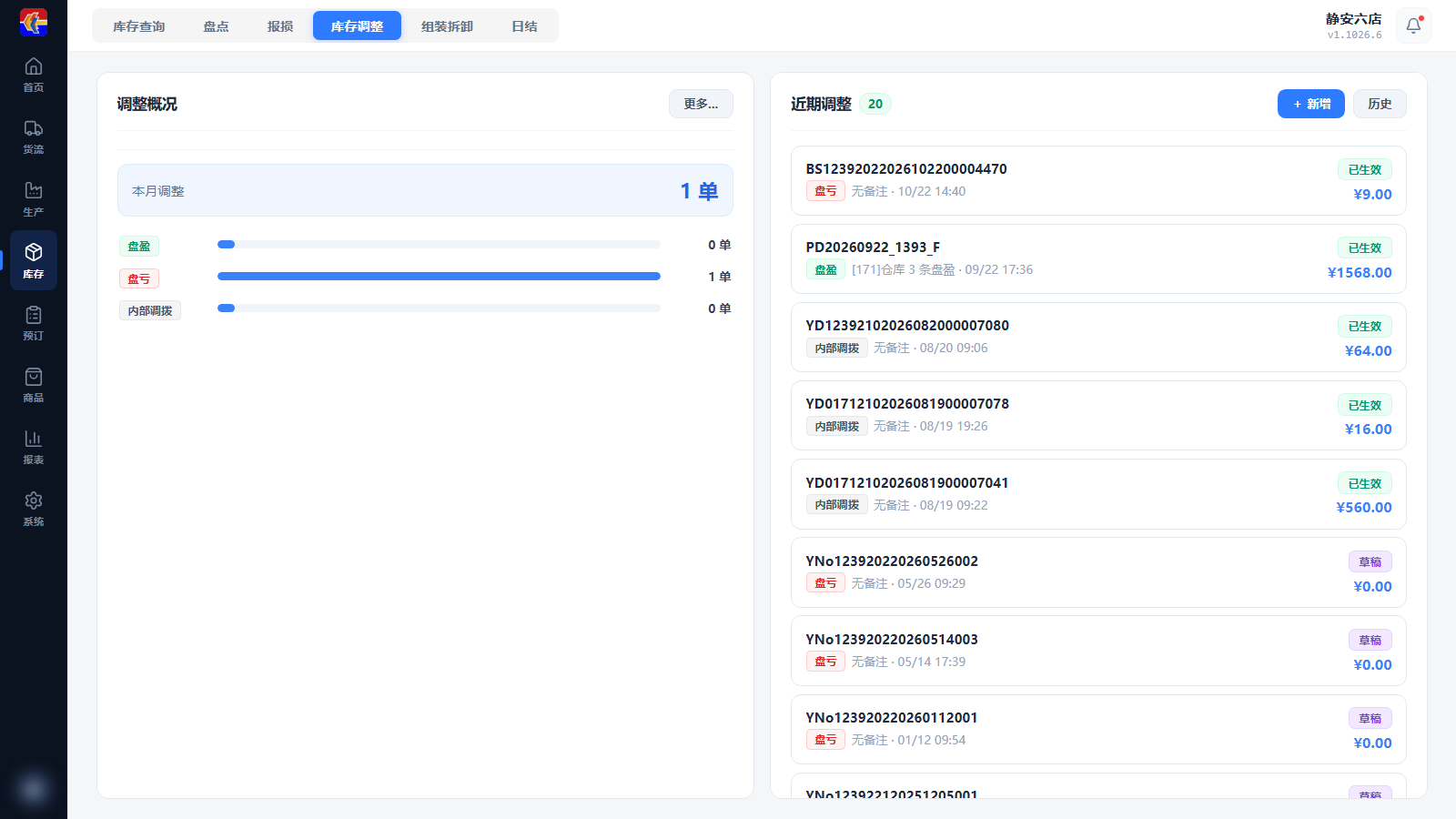
顶部:二级页签
库存查询、盘点、报损、库存调整、组装拆卸、日结,本页签为「库存调整」。
左栏:调整概况
| 界面文字 | 说明 |
|---|---|
| 调整概况 | 区域标题 |
| 更多... | 展开概况的更多内容 |
| 暂无数据 / 尚无调整记录 | 还没有调整记录时显示 |
右栏:近期调整
| 区域 | 内容 |
|---|---|
| 近期调整 | 标题带当天调整单数量 |
| + 新增 | 新建一张库存调整单 |
| 历史 | 查看往期调整单 |
| 暂无记录 / 今日尚未创建调整单 | 当天没有单据时的两行提示 |
三、业务操作步骤
步骤 1:进入库存调整页
点击一级导航「库存」→ 二级页签「库存调整」,页面显示「调整概况」与「近期调整」两栏。
步骤 2:新增调整单
点击「+ 新增」,在调整单录入界面选择调整类型与商品,填写调整后的数量并保存。保存成功后该单据出现在「近期调整」列表,标题上的当天计数加 1,「调整概况」由「暂无数据」变为汇总内容。
步骤 3:审核生效
调整单保存后需要审核,审核动作按单据号与调整类型提交;界面在提交不成功时提示「建单失败」或「审核失败」,此时回到「+ 新增」检查调整类型与商品数量后重新提交。首页「全店待处理」中的「待审核」计数即为等待审核的单据。
步骤 4:核对与回看
四、字段详细说明
| 字段名 | 含义 |
|---|---|
| 调整概况 | 本店调整单的汇总展示区 |
| 更多... | 概况区的展开按钮 |
| 近期调整 | 当天新建的调整单列表,标题右侧为当天单据数 |
| + 新增 | 新建调整单入口 |
| 历史 | 往期调整单入口 |
| 调整类型 | 调整单的分类标识,明细与审核均按「单据号 + 调整类型」定位 |
| 尚无调整记录 | 概况区无数据时的提示 |
| 今日尚未创建调整单 | 近期调整列表无数据时的提示 |
五、典型使用场景
场景 1:数量录错改正
背景:收货时把「公斤」当成「个」录入,账面结存明显偏离实物。 操作:库存 → 库存调整 → + 新增 → 选中该商品与对应调整类型 → 按实物数量改数并审核 → 到库存查询复核结存。
场景 2:负库存清理
背景:库存查询用「负库存」筛出一批账面倒挂的商品,且确认不是漏单造成。 操作:逐个用「+ 新增」建调整单改为实际数量,不要反复用出入库单据对冲;处理方式见库存查询的常见问题。
场景 3:账实差异归零后建期初
背景:新开门店或新接管门店账面与实物差异大,需要一次性对齐。 操作:先在「系统 → 期初建账」完成期初数据,再用库存调整处理零散差异,最后执行日结。
六、权限控制与前置条件
- 终端需已注册并绑定分店,未绑定时顶栏显示「未绑定分店」,页面数据为空;
- 调整单只能针对本店商品档案已有的商品,商品与单位口径以库存查询为准;
- 调整是账面改数,不产生实物出入库;真实损耗走报损,定期核数走盘点,原料与成品的相互转换走组装拆卸;
- 调整单需审核后计入库存,审核前不改变库存查询的结存。
七、常见问题
1. 概况与列表都显示空
- 原因:本店还没有任何调整单,或当天未创建;
- 处理:点「+ 新增」建第一张单;需要找往日单据时点「历史」。
2. 提交时提示「建单失败」或「审核失败」
- 原因:调整类型或商品数量等必填内容不完整,或该单据已被处理;
- 处理:回到「+ 新增」重新核对调整类型与数量;已存在的单据到「近期调整」或「历史」中重新打开后再审核。
3. 审核后结存没有变
- 原因:查询页仍是上一次取数结果;
- 处理:在库存查询重新查询;若仍不变,确认该商品与调整单位是否一致。