
结算与收款
一、功能概述
1. 功能简介
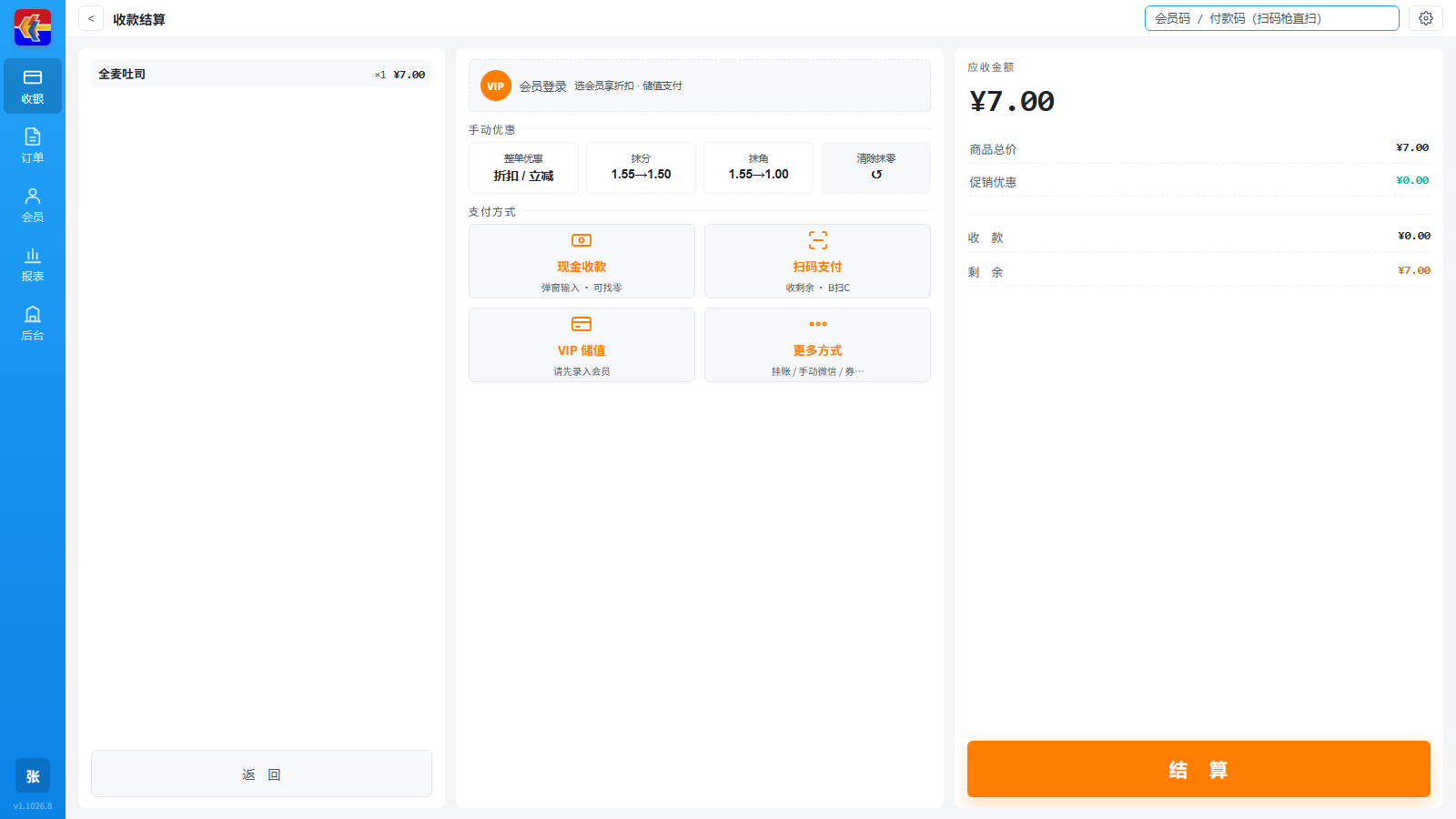
结算与收款是收银台把一单商品变成一张已收款小票的收口动作:购物车点「收款」后进入「收款结算」页,左栏列本单商品行,中栏是「手动优惠」与「支付方式」两组按钮,右栏自上而下显示应收金额、商品总价、促销优惠、收款与剩余,底部一个橙色「结 算」。收银员按顾客选择的付款方式录入金额——现金找零、扫码直收、会员储值或次卡划卡、电子券抵扣——收满「剩余」归零后结算并调起打印,出票后进入下一单。这一页同时是优惠的最后一道:整单折扣、立减与抹分抹角都在结算页维护,收银界面只能勾选促销方案。
功能路径:左侧导航 → 收银 → 购物车「收款」→ 收款结算
2. 核心用途
- 收钱:支持现金、在线扫码、会员储值、次卡划卡、券抵扣等多种方式组合,逐笔押入收款行;
- 调价:整单折扣、整单立减、抹分抹角在结算页完成,改价受收银员权限约束;
- 认款:扫码支付发起后自动向渠道查单确认,防止「扫了没到账」;
- 出票:足额支付后自动结算打单,可打印小票并直接进入下一单。
3. 整体结构
收款结算页是三栏布局:
- 顶栏:「<」返回 + 标题「收款结算」+ 右侧扫码框(占位提示「会员码 / 付款码(扫码枪直扫)」)+ 齿轮「收银快速设置」;
- 左栏:本单商品行(品名 ×数量 金额),底部「返 回」按钮;
- 中栏:会员入口条「VIP 会员登录 选会员享折扣 · 储值支付」→「手动优惠」组(整单优惠 折扣/立减、抹分、抹角、清除抹零)→「支付方式」组(现金收款、扫码支付、VIP 储值、更多方式);
- 右栏:金额区「应收金额 / 商品总价 / 促销优惠 / 收款 / 剩余」,底部橙色大按钮「结 算」。
二、界面布局说明
顶栏
| 元素 | 说明 |
|---|---|
| < | 回到点单页,未结算商品保留在购物车;左栏底部「返 回」等效 |
| 会员码 / 付款码(扫码枪直扫) | 常驻扫码框,扫顾客付款码后回车直接发起收款;结算页仅支持会员码与付款码 |
| 收银快速设置(齿轮) | 打开结算相关开关弹窗,见「四、字段详细说明」 |
金额区(右栏)
| 字段 | 说明 |
|---|---|
| 应收金额 | 本单应付金额,大号显示,随优惠实时变化 |
| 商品总价 | 未打折前的商品合计 |
| 促销优惠 | 促销方案与整单优惠合计,绿色显示 |
| 收 款 | 已押入收款行的合计金额 |
| 剩 余 | 还差多少收满,橙色提示;归零即可结算 |
手动优惠(中栏)
| 按钮 | 说明 |
|---|---|
| 整单优惠 折扣 / 立减 | 整单改价入口,折扣按折率、立减按固定金额(元)录入 |
| 抹分 1.55→1.50 | 把分位抹到下一位(示例即页面上的实时试算结果),成功后提示「已抹分 ¥N」 |
| 抹角 1.55→1.00 | 把角位抹掉,提示「已抹角 ¥N」 |
| 清除抹零 ↺ | 撤销本次抹零,提示「抹零已清除」;无零头时提示「无零头可抹」 |
「显示抹零按钮」在收银快速设置里关闭时,这一组不出现。
支付方式(中栏)
| 方式 | 页面副标 | 行为 |
|---|---|---|
| 现金收款 | 弹窗输入 · 可找零 | 弹出金额键盘面板,见下节 |
| 扫码支付 | 收剩余 · B扫C | 默认按「剩余」全额发起,扫顾客付款码收款 |
| VIP 储值 | 请先录入会员 | 未选会员时置灰;选中会员后按余额押一笔收款行,可键盘改额 |
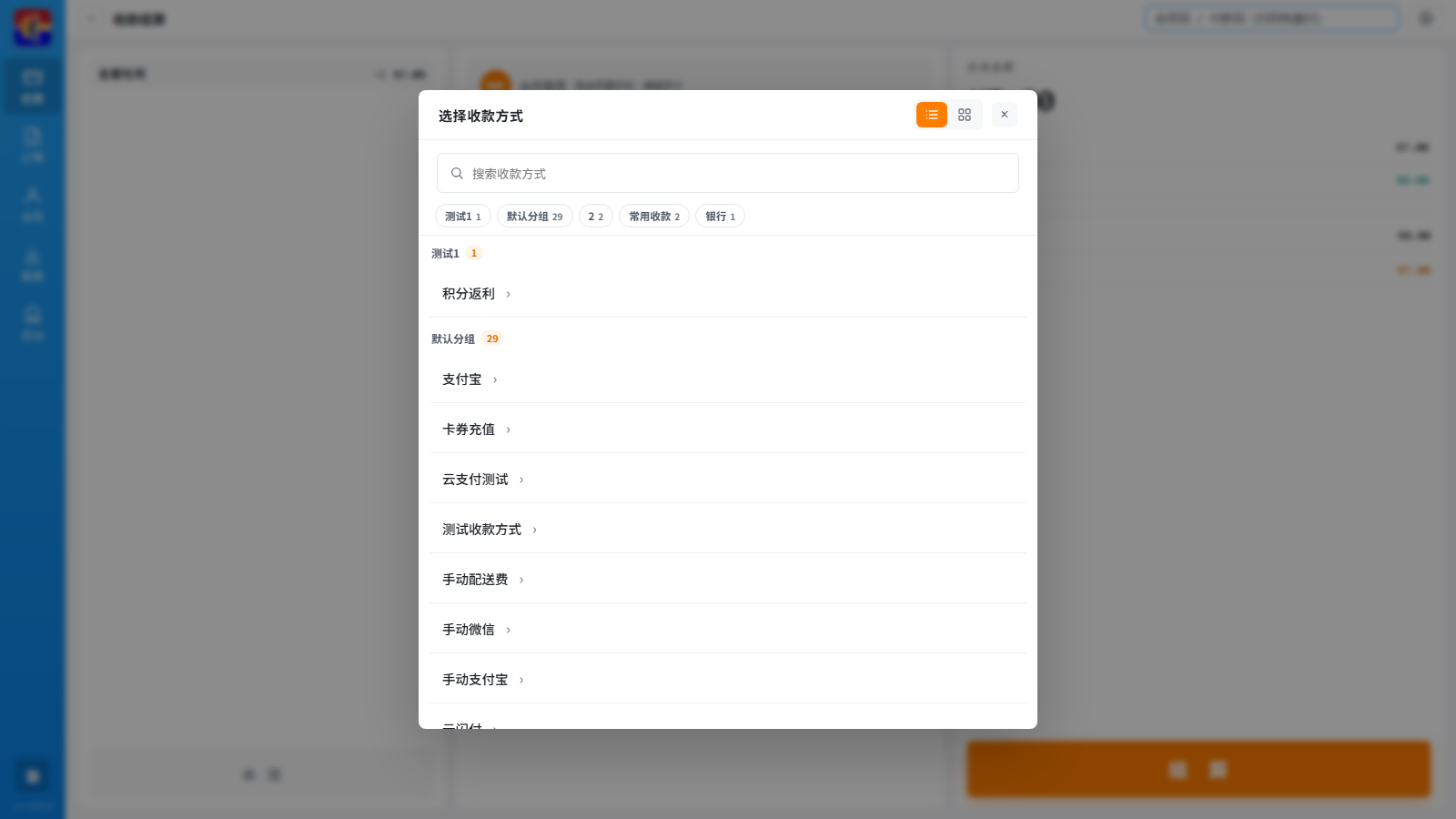
| 更多方式 | 挂账 / 手动微信 / 券… | 打开「选择收款方式」列表,取门店在后台维护的收款方式主档 |
「选择收款方式」弹窗按分组列出,组名右侧带数量(如「默认分组 29」「常用收款 2」「银行 1」),组可折叠;列表项区分「本站方式 · 押一笔收款行」与「在线渠道:渠道配置名」,支持搜索,无结果时显示「无匹配收款方式」,未关联渠道的方式提示「该收款方式未关联支付渠道」。
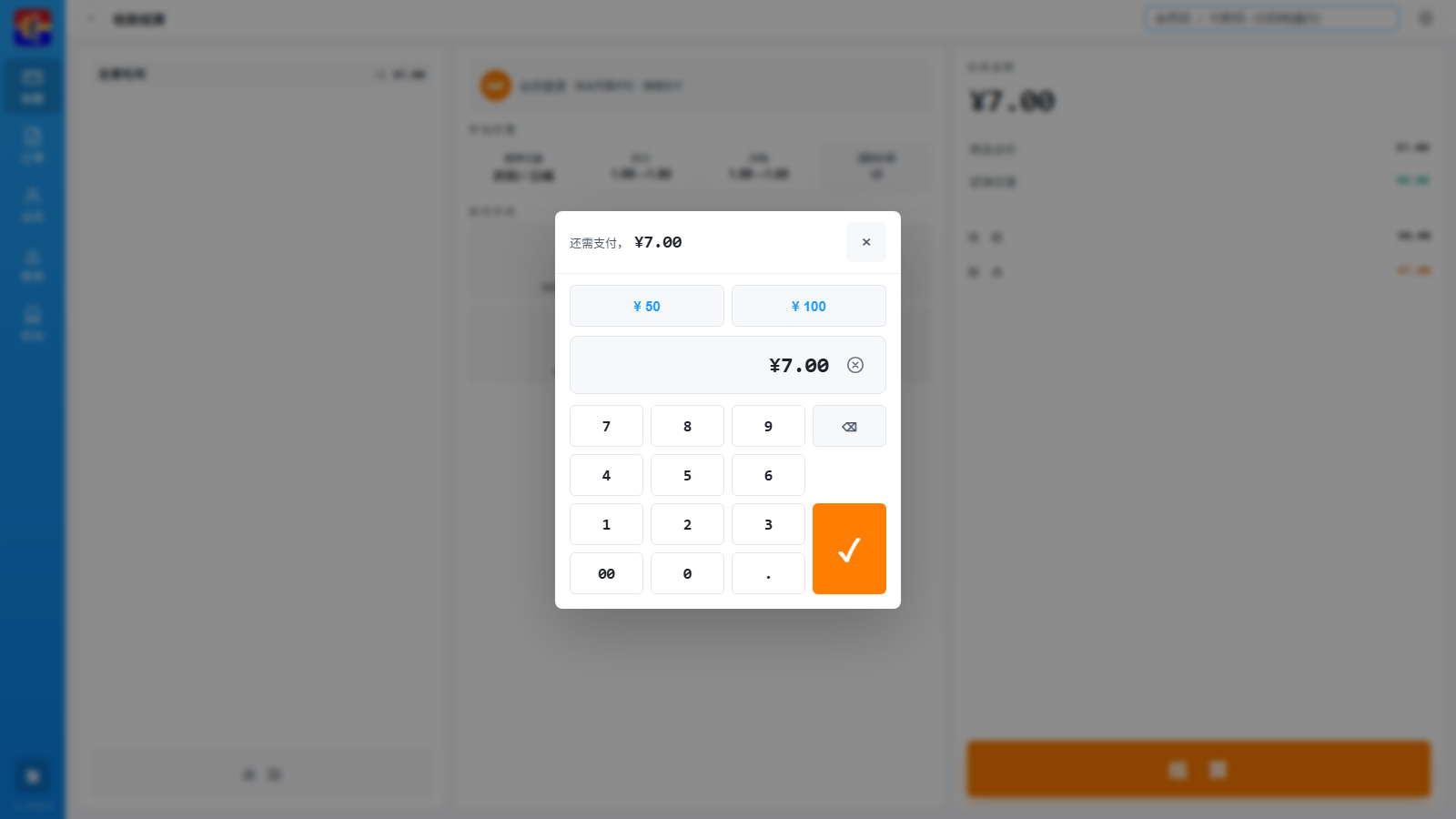
现金收款面板顶部提示「还需支付,¥7.00」,其下是快捷面额(如 ×¥50、×¥100 与正好收满的 ¥7.00),再下面是数字键盘,含「⌫」退格、「00」快捷、小数点与「✓」确认。录入金额大于应收时面板算出找零。
会员与卡券区
| 元素 | 说明 |
|---|---|
| 会员登录 / 选会员享折扣 · 储值支付 | 未选会员时的入口,「点击查看会员详情」 |
| 储值 | 显示余额与线上余额,点选后按余额押一笔收款行,可键盘改额,提示「已押储值 ¥N(可键盘改额)」 |
| 次卡划卡 / 0 元核销 | 计次卡随单扣次,提示「可使用计次卡划卡:N 元行随单落库自动扣次」,需先选次数 |
| 电子券 | 「可用券逐张押抵扣行」,无券时显示「无可用电子券」,未选会员时提示「请先录入会员」 |
会员查询与券核销的完整流程见 会员与卡券。
三、业务操作步骤
步骤 1:进入结算页
购物车核对件数与金额后点底部「收款」。购物车为空时提示「请先选择商品」,无法进入。
步骤 2:确认会员与优惠
- 会员顾客先选会员,会员价与折扣随试算自动生效;
- 需要整单打折或立减时点「整单优惠 / 折扣 · 立减」,输入后确定,提示「整单立减 ¥N 已登记」;
- 零头处理点「抹零」或「抹分」,反悔点「清除抹零」,提示「抹零已清除」。
步骤 3:收款
按顾客付款方式选择:
- 现金:点「现金收款」,面板顶部显示「还需支付,¥N」,可点快捷面额(×¥50、×¥100 或正好收满的金额),也可用数字键盘逐位输入后点「✓」;实收大于应收时面板算出找零;
- 扫码:点「扫码支付」(副标「收剩余 · B扫C」),让顾客出示微信 / 支付宝付款码,在顶栏扫码框扫描或输入后回车,系统自动识别渠道发起收款;无法扫码时可点「无法扫码支付?输入付款码」手工录入;
- 会员储值:先点「VIP 会员登录」选中会员,再点「VIP 储值」,默认押满余额,可键盘改额;未选会员时该按钮显示「请先录入会员」并置灰;
- 其他方式:点「更多方式」打开「选择收款方式」弹窗,按分组找挂账、手动微信、券、云闪付等门店自建的收款方式;
- 次卡:点「次卡划卡」,先选划卡次数再确认,随单自动扣次并出划卡小票;
- 电子券 / 团购券:在券区勾选可用券逐张押入抵扣行,或到「券核销」里验券兑换。
步骤 4:等待支付确认
扫码收款发起后页面显示「正在确认支付结果」,系统在后台按退避策略自动查单(提示「后台自动查单 · 第 N 次」「退避 Ns · 3→6→12→24s」)。若超时未确认,提示「支付结果待确认」,并显示「单号 …… 已锁定 · 结果确认前不支持重新扫码,防止重复收款」,此时不要重复扫码,等查单对平或按门店流程人工确认。
步骤 5:结算完成与出票
足额支付后按「收银快速设置」决定后续动作:开启「足额支付时自动结算打单」时直接结算并打印,关闭时点右下角「结 算」手工确认;开启「结算成功弹窗」时先弹成功窗,再点「打印小票」出票、点「下一单」清空购物车。
步骤 6:中途退出
未收满就想回去改商品,点顶栏「<」或左栏底部「返 回」,购物车与已押收款行保留;离开结算页时系统自动关闭支付窗并恢复收银台。
四、字段详细说明
1)收银快速设置项
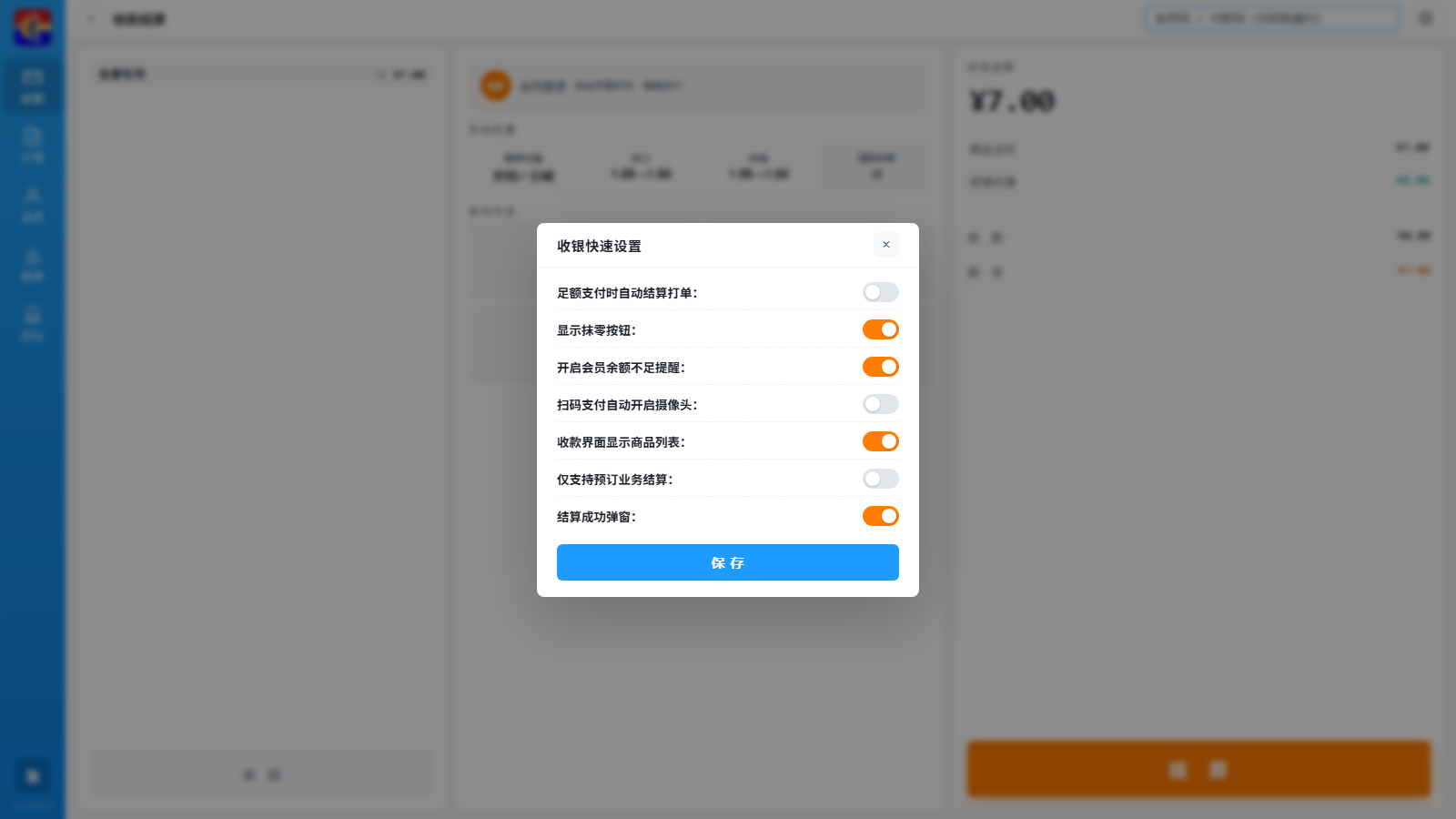
结算页右上角齿轮打开「收银快速设置」弹窗,共七个开关,改完点「保 存」生效:
| 开关 | 作用 |
|---|---|
| 足额支付时自动结算打单 | 收满即结算并出票,省一次点击 |
| 显示抹零按钮 | 控制结算页是否出现「手动优惠」里的抹分、抹角 |
| 开启会员余额不足提醒 | 储值余额不足时提醒收银员 |
| 扫码支付自动开启摄像头 | 无扫码枪时用摄像头扫付款码 |
| 收款界面显示商品列表 | 结算页左栏是否展示本单商品行 |
| 仅支持预订业务结算 | 该终端只处理预订单结算 |
| 结算成功弹窗 | 结算完成后先弹成功窗再出票 |
现金、挂单等门店级口径不在这个弹窗里,在参数设置的「通用设置」分组,见 终端与参数设置。
2)金额校验规则
| 提示 | 含义 |
|---|---|
| 非现金收款不能大于应收 | 扫码、储值、券等不得超额 |
| 收款不能超过应收(不支持找零) | 该收款方式不找零 |
| 找零金额过大(…) | 现金实收与应收差额超出容忍值 |
| 整单优惠不能大于应收 | 优惠录入超界 |
| 应收金额异常,请返回点单重试 | 试算结果异常,需回点单页重算 |
| 金额与应收一致 | 足额校验通过 |
| 历史收款明细不可修改,仅可收取余款 | 已收款部分锁定,只能补收余款 |
3)结算过程提示
| 提示 | 触发条件 |
|---|---|
| 正在结算,请勿重复点击 | 提交中重复点击 |
| 库存不足,无法结算 | 结算时库存校验未过 |
| 本单已结算 | 该单已完成收款 |
| 无法结算 / 请先结算 | 当前状态不允许发起结算 |
| 储值/券抵扣需联网结算,请恢复网络或改用现金收款 | 脱机状态下使用了需联网的收款方式 |
| 支付方式加载失败,仅可现金收款 | 收款方式主档未取到 |
| 预订结算不支持划卡 / 预订/取货结算不支持划卡 | 在预订或取货单上使用次卡 |
| 购物车有未结算商品,请先处理后再划卡 | 划卡与购物车冲突 |
4)收款结果字段
| 字段 | 含义 |
|---|---|
| 单号 | 本张收款流水号,用于对账与查单 |
| 支付方式 | 该笔收款使用的方式名称 |
| 实收 | 该笔实际收取金额 |
| 优惠 | 该笔随单发生的优惠 |
| 凭证号 / 证书号 | 渠道返回的支付凭证,可在收款明细里逐笔核对 |
五、典型使用场景
场景 1:现金收款找零
顾客买 32.6 元的商品付 50 元现金,收银员点现金收款方式输入 50,页面显示找零 17.4;开启「现金收款自动抹分」时按 0.6 元自动抹去,找零 17.00。
场景 2:会员储值加现金组合
会员余额只够一部分时,先点储值押入可用余额(可键盘改额),再用现金或扫码收余款,两条收款行并存,实收等于应收即足额。
场景 3:顾客付款码扫了没到账
发起扫码收款后一直显示「正在确认支付结果」,最终提示「支付结果待确认」。此时单号已锁定,不要重复扫码,等后台自动查单对平;长时间未对平时按门店流程在异常概况里核对这笔支付,见 脱机收银与网络异常。
场景 4:临时改价需主管授权
收银员折扣权限不足时,系统提示「你的临时折扣权限不足,最多只能打 N 折」并要求「请输入主管账号和密码进行授权(此授权仅对本次操作有效)」,授权只覆盖本单本次操作。
六、权限控制与前置条件
- 操作员需具备「前台销售」权限;折扣、去零头、退货、更改数量等操作各自受细项权限控制,提交时校验收银员折扣权限;
- 收款方式主档需在总部或分店后台维护并关联支付渠道,未关联的方式不可在线收款;
- 扫码收款依赖在线渠道配置与网络,脱机时只能现金或挂单;
- 出票依赖参数设置里绑定的收银小票机,未绑定或模板缺失时走浏览器打印通道;
- 会员储值、次卡、电子券需联网校验,余额与可用券按会员名下实时查询。
七、常见问题
1. 点「收款」没反应
- 原因:购物车为空,提示「请先选择商品」;或本机未绑定收银机;
- 处理:先加购商品,再确认购物车区顶部的收银机状态。
2. 收不满应收,按钮不结算
- 原因:实收小于应收,且未开启手工确认;
- 处理:补一条收款行(现金或扫码),或用抹零把零头抹掉后再核对。
3. 扫码后一直转「正在确认支付结果」
- 原因:渠道回调慢或超时,系统按退避策略继续查单;
- 处理:等待自动查单结果,不要重复扫码;确认顾客侧是否已实际扣款,未扣款则请顾客重新出示付款码。
4. 顾客要求用次卡但点不动
- 原因:预订或取货结算不支持划卡,或购物车里有未结算商品,或尚未选择划卡次数;
- 处理:按提示先结清购物车、切回收银台,再在「次卡划卡」里选择次数。
5. 结算成功但没出票
- 原因:未绑定小票机、模板缺失或打印通道异常;
- 处理:点「打印小票」重打;仍不出票时到「异常概况 → 打印异常」补打,并检查参数设置里的打印绑定,见 终端与参数设置。