
门店报表
一、功能概述
1. 功能简介
门店报表是收银台上的查询模块,把一家分店当天的单据按六个维度切开:逐张小票、时段、商品类别、收款方式、收银员、单品销售。收银员在班次中查一笔收款是否入账、核对某台收银机的营业额、找一张需要重打的小票,都在这里完成;它与分店后台的报表模块口径相同,区别是这里只看本店本终端,随点随查,不需要另开后台。
功能路径:左侧导航 → 报表
2. 核心用途
- 逐笔核对:用小票列表按小票号或会员定位单笔交易,看它收了什么、收了多少钱、打印状态如何;
- 按机对账:用收银机下拉把统计范围收到某一台终端,交班时逐机核对;
- 拆结构:看钱按收款方式怎么分布、按收银员怎么分布、按时段怎么分布,判断高峰与人力配置;
- 看商品:用类别汇总与单品销售确认哪个品类在卖、哪个规格卖得多,为补货与估清提供依据。
3. 整体结构
页面分三层:
- 筛选条:日期 + 收银机下拉 + 「查询」按钮;
- 页签条:小票列表 / 时段汇总 / 类别汇总 / 收款汇总 / 收银员汇总 / 收款明细 / 单品销售;
- 结果区:可排序的表格 + 底部合计行,汇总类页签带分页。
二、界面布局说明
筛选条
| 元素 | 说明 |
|---|---|
| 日期 | 统计日期,进入页签时默认当天 |
| 收银机下拉 | 列出本店已注册的收银机(如 静安六店-POS002),并有「全部」选项;不选单机即全店口径 |
| 查询 | 按当前日期与收银机重新取数,取数期间显示「加载中…」 |
页签
| 页签 | 内容 |
|---|---|
| 小票列表 | 当天逐张小票,用于定位单笔交易 |
| 时段汇总 | 按营业时段汇总金额 |
| 类别汇总 | 按商品类别汇总数量与金额 |
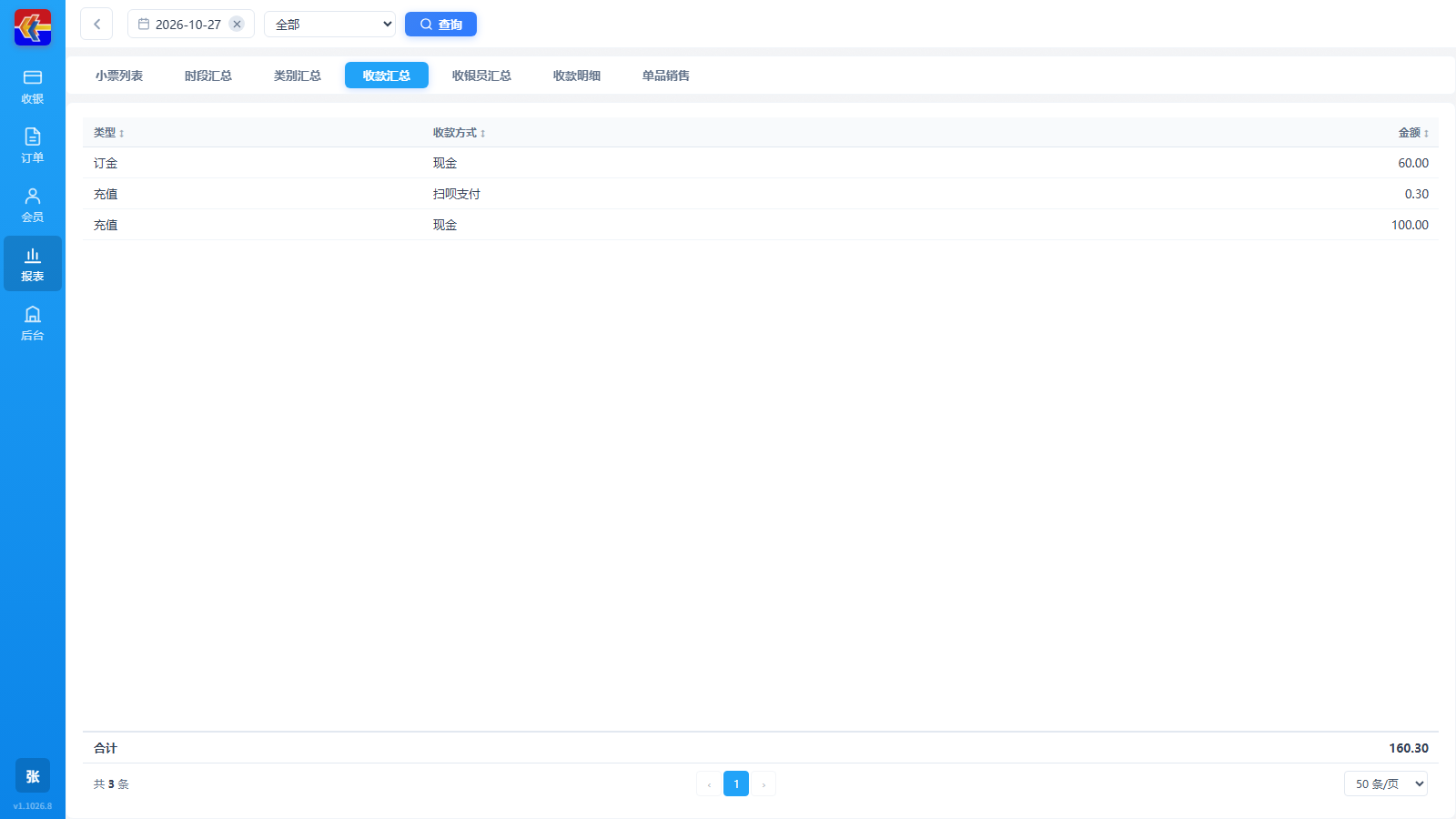
| 收款汇总 | 按业务类型与收款方式汇总金额 |
| 收银员汇总 | 按收银员与收款方式汇总金额 |
| 收款明细 | 逐笔收款流水,含支付渠道凭证号 |
| 单品销售 | 按单个物料汇总销量与金额 |
表头的列名带「↕」标记,点击列名可按该列排序。
小票列表的搜索区
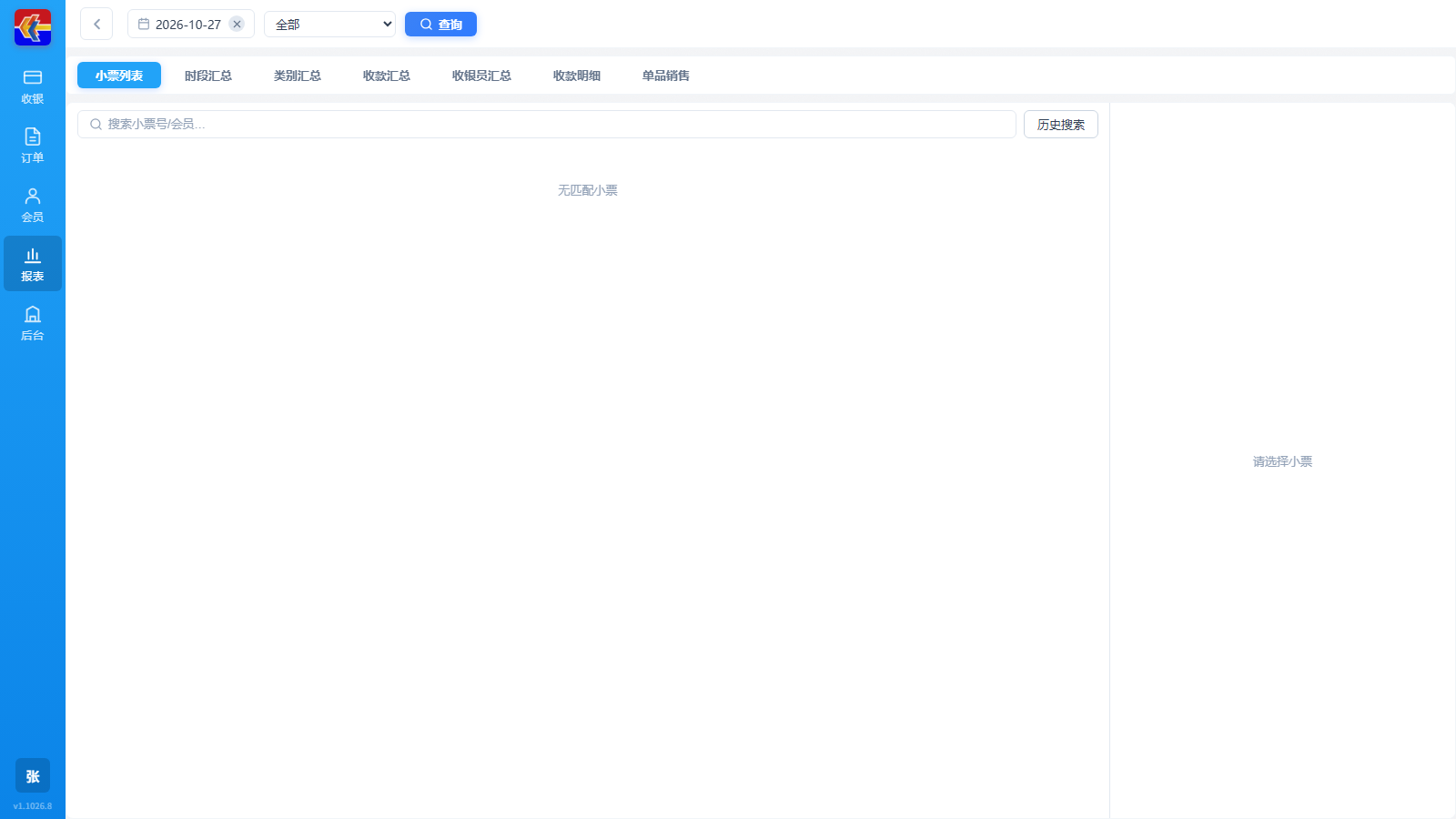
小票列表页签另有搜索框,占位提示「搜索小票号/会员…」,输入后即时过滤;「历史搜索」用于回看此前查过的关键字。未选中任何小票时结果区显示「请选择小票」,搜索无结果时显示「无匹配小票」。
三、业务操作步骤
步骤 1:进入报表
左侧导航点击「报表」,页面默认打开「小票列表」页签,日期取当天、收银机取「全部」,自动加载当天单据。
步骤 2:确定统计范围
需要只看某一台收银机时,在收银机下拉里选中该终端;需要看某天数据时改日期。改完点「查询」重新取数。
步骤 3:切换维度读数
点页签切换维度:
- 查单笔:留在「小票列表」,在搜索框输入小票号或会员关键字,点中行看详情;
- 对总额:切「收款汇总」,看各业务类型(销售、充值、订金等)按收款方式的金额与底部合计;
- 对到人:切「收银员汇总」,按收银员列出收款方式与金额;
- 看商品:切「类别汇总」或「单品销售」,按列名排序找出销量靠前的物料。
步骤 4:核对与下钻
汇总页签只看总额,需要逐笔时切「收款明细」,按序号、日期、时间、类型、小票号、收款方式、扣款金额与凭证号逐条核对渠道入账。当日营收要落到钱箱与班次,转 交接班与清机。
四、字段详细说明
1)时段汇总 / 类别汇总 / 收款汇总 / 收银员汇总
| 页签 | 列 |
|---|---|
| 时段汇总 | 时段 / 金额 |
| 类别汇总 | 类别 / 数量 / 金额 |
| 收款汇总 | 类型 / 收款方式 / 金额 |
| 收银员汇总 | 收银员 / 收款方式 / 金额 |
四个页签底部都有「合计」行;汇总类页签支持分页,每页可切 20 条/页、50 条/页、100 条/页,并显示「共 N 条」。
2)收款明细
| 字段 | 含义 |
|---|---|
| 序号 | 明细行号 |
| 日期 / 时间 | 该笔收款的业务日期与发生时间 |
| 类型 | 收款所属业务,如销售、充值-其他、预订 |
| 小票号 | 关联的单据小票号 |
| 收款方式 | 现金、会员、扫码或渠道名称 |
| 扣款金额 | 该笔实际扣收金额 |
| 凭证号 | 支付渠道返回的流水凭证,用于与渠道对账 |
| 证书号 / 内部编号 | 渠道侧与本侧的辅助编号,部分收款方式才有值 |
3)单品销售
| 字段 | 含义 |
|---|---|
| 物料类别 | 商品所属分类 |
| 物料编号 / 物料名称 | 商品编码与名称 |
| 规格 / 单位 | 售卖规格与计量单位(如 6寸 / 个 / 克) |
| 数量 | 销量,按单位计 |
| 销售额 | 该单品销售金额 |
| 优惠额 | 该单品被优惠掉的金额 |
五、典型使用场景
场景 1:交班前逐机核对
晚班收银员交班前,在收银机下拉选中本机,切「收款汇总」看当天本机按方式的应收金额,再点头像里的「交接班」核对班次统计与钱箱,两条数对上再交班。
场景 2:顾客质疑多收钱
顾客反映某笔支付异常时,在小票列表搜索小票号或会员关键字定位该单,再切「收款明细」比对凭证号与金额,确认渠道是否真的扣款;渠道已扣但单据未入账的,按提示联系人工核对(开班对账兜底)。
场景 3:判断当日主推
店长想看当天什么在卖,切「单品销售」按销售额或数量排序,配合「类别汇总」确认品类结构,据此决定夜间断货与次日订货量。
六、权限控制与前置条件
- 报表模块对应操作员权限里的「前台查询」组,与收银用的「前台销售」分开发放;只有收银权限、未开查询权限的操作员看不到本模块内容;
- 「查看收款总额」「查看成本价」是单独的功能权限,未开通时相关金额列不可见;
- 数据来自本店当班已上传云端的单据,脱机期间暂存在本地的单据不会出现在报表里,需联网上传后再查;
- 报表只统计到查询当天,跨门店、跨日期的经营分析在 SAAS门店后台系统的报表模块完成。
七、常见问题
1. 页面只有「请选择小票」
- 原因:小票列表页签需要先点中一张小票才展示详情;当天没有单据时显示「无匹配小票」;
- 处理:确认日期是否选对,在搜索框输入小票号或会员关键字过滤;当天确实无交易属正常空态。
2. 换了页签数字没变
- 原因:页签切换沿用上一次查询条件与结果;
- 处理:改完日期或收银机后点「查询」重新取数,取数期间显示「加载中…」。
3. 汇总金额与交接班统计不一致
- 原因:报表按所选日期与收银机口径统计,交接班统计按本机本班次口径统计,两者范围不同;
- 处理:把收银机下拉收到本机、日期收到营业日,再与交接班单比对;仍不一致时检查是否有脱机未上传单据或支付待确认单据。
4. 表头列名后面的箭头是什么意思
- 原因:「↕」表示该列可排序;
- 处理:点击列名切换升序或降序,不改变统计口径。