
订货
一、功能概述
1. 功能简介
「订货」用于门店向总部发起要货申请。操作员在货流模块的订货页签新建要货单、查看今日待办与要货概况,并可进入历史页按时间区间检索过往订货单。
功能路径:货流 → 订货
2. 核心用途
- 提交要货:新建订货单,向总部申请本门店所需商品;
- 待办跟踪:在概况卡片查看待办订货数量,提醒尚未处理完成的要货单;
- 要货概况:查看今日要货金额与今日要货笔数;
- 历史查询:进入历史页按时间区间与状态检索过往订货单。
3. 整体结构
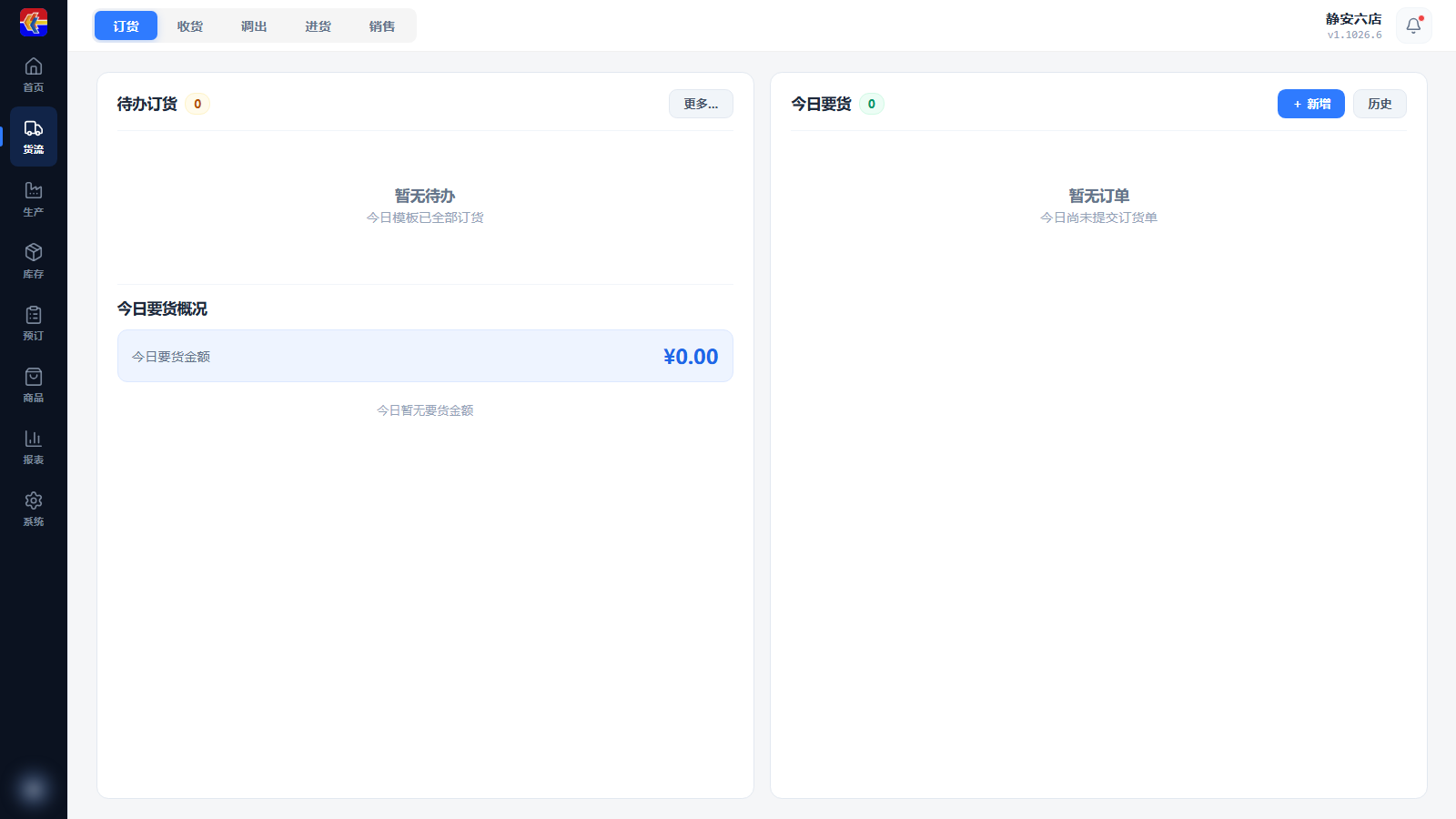
货流模块顶部有一级页签「订货 / 收货 / 调出 / 进货 / 销售」,本文对应「订货」页签。订货页签内部分为概况区、快捷入口区与列表区:
- 概况区:待办订货、今日要货概况(今日要货金额、今日要货);
- 快捷入口:新增、历史;
- 列表区:当日订货单,无数据时显示「暂无订单」。
二、界面布局说明
顶部页签
货流下并列五个页签:订货、收货、调出、进货、销售,点击可切换对应业务。
概况卡片区
| 卡片 | 展示内容 | 无数据时提示 |
|---|---|---|
| 待办订货 | 待处理订货单数量,右上角「更多...」进入列表 | 暂无待办 / 今日模板已全部订货 |
| 今日要货概况 | 今日要货金额、今日要货笔数 | 今日暂无要货金额 |
操作入口
- + 新增:进入新建订货单页面;
- 历史:进入订货历史列表页。
三、业务操作步骤
步骤 1:进入订货页签
左侧导航点击「货流」,默认定位在「订货」页签,上方显示待办订货与今日要货概况卡片。
步骤 2:新建订货单
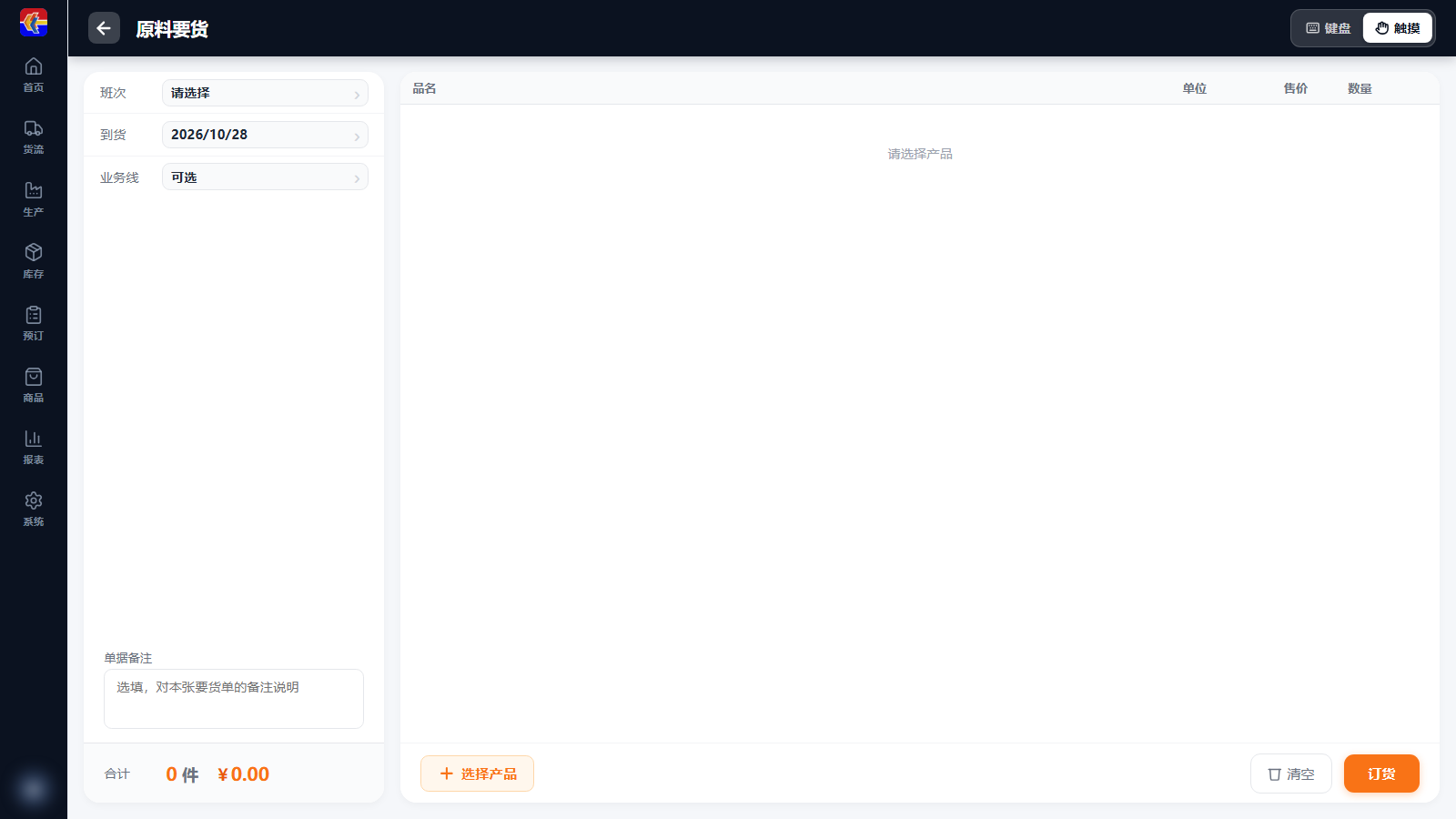
点击「+ 新增」,进入订货录入页面(页面标题为「原料要货」)。
步骤 3:填写单据信息并加入商品
- 设置「班次」(默认「请选择」)、「到货」日期(默认当日)与「业务线」(可选);
- 在「单据备注」文本域填写说明(占位提示「选填,对本张要货单的备注说明」);
- 点击「选择产品」加入商品,在明细表录入数量,表格表头为品名、单位、售价、数量;
- 底部「合计」实时显示件数与金额(¥)。
步骤 4:提交订货
确认数量与合计后点击「订货」提交单据;提交后该单计入待办订货与今日要货。
步骤 5:查询历史订货
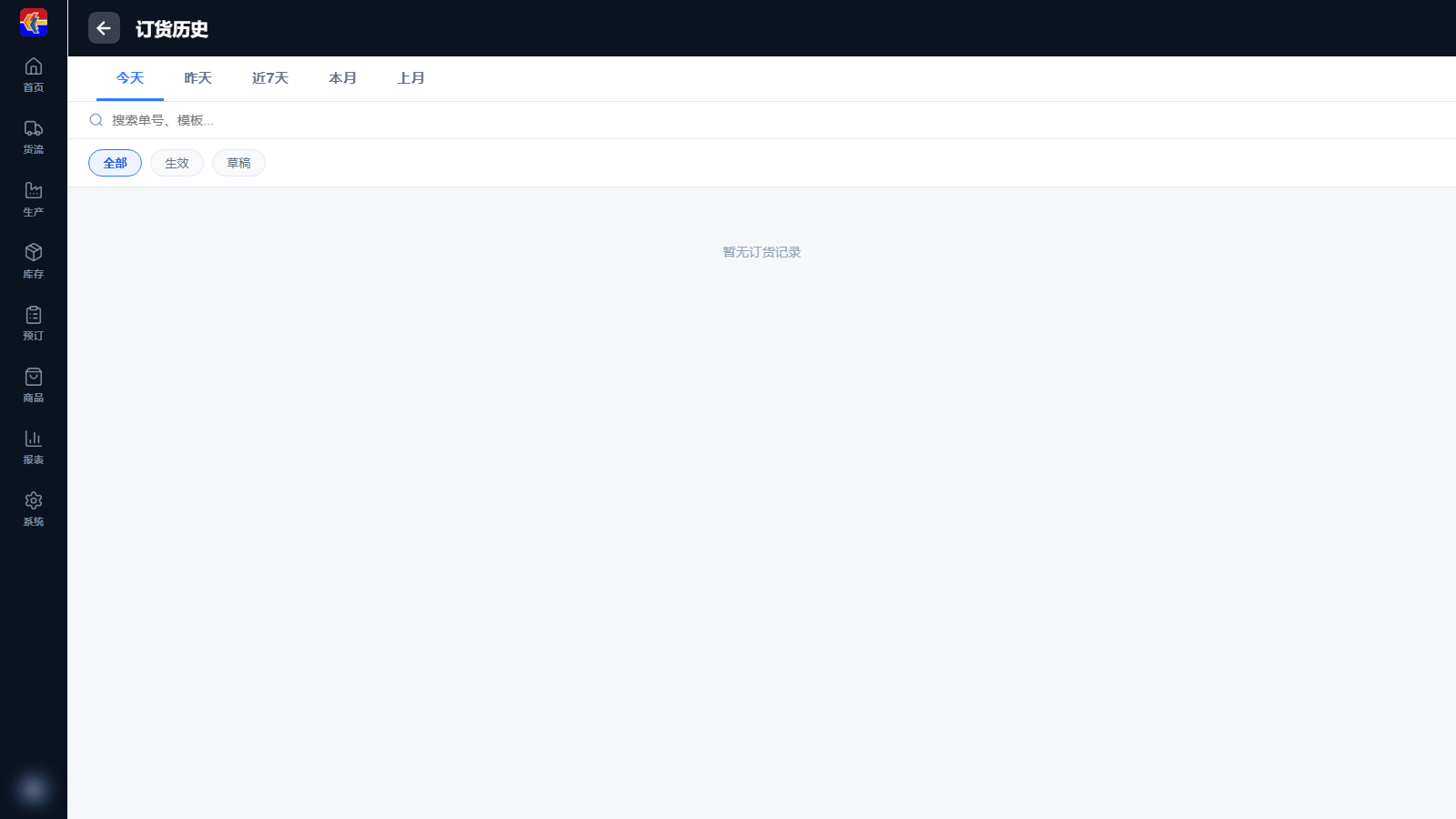
在页签点击「历史」,进入订货历史页,按时间区间与状态检索。
四、字段详细说明
1)新建订货单字段
| 字段名 | 含义 |
|---|---|
| 班次 | 本张要货单所属业务班次 |
| 到货 | 期望到货日期,默认取当日 |
| 业务线 | 要货业务线,标注为可选 |
| 单据备注 | 对本张要货单的备注说明,选填 |
| 品名 | 要货商品名称 |
| 单位 | 要货计量单位 |
| 售价 | 商品售价 |
| 数量 | 本次要货数量 |
| 合计 | 全部明细的件数与金额汇总 |
2)订货历史筛选取值
| 取值 | 含义 |
|---|---|
| 今天 / 昨天 / 近7天 / 本月 / 上月 | 按时间区间筛选订货单 |
| 全部 / 生效 / 草稿 | 按单据状态筛选 |
历史页搜索框提示「搜索单号、模板...」。
五、典型使用场景
场景 1:日常补货下单
门店当日原料不足,操作员进入货流 → 订货,点击「+ 新增」,选择班次与到货日期、点「选择产品」加入商品、录入数量后「订货」提交,单据进入待办订货。
场景 2:核对待办与回顾历史
早班交接时查看「待办订货」卡片确认是否有未完成单据;月底盘点时进入「历史」,选择「本月」并按「生效」筛选,核对本月全部订货单。
六、权限控制与前置条件
- 需登录后进入货流模块方可使用订货页签;
- 新建单据前需可选班次、到货日期与业务线,业务线为可选项;
- 商品明细来自「选择产品」,需门店已有可要货商品数据;
- 与收货流程衔接:提交订货并由总部配货后,门店在 收货 页签确认到货。
七、常见问题
1. 概况显示「暂无订单 / 今日尚未提交订货单」
- 原因:当日还没有提交任何订货单;
- 处理:点击「+ 新增」新建并提交订货单。
2. 待办订货显示「今日模板已全部订货」
- 原因:当前待办订货数量为 0,已无待处理要货单;
- 处理:如需追加要货,点击「+ 新增」再下一张单。
3. 历史页显示「暂无订货记录」
- 原因:所选时间区间或状态筛选下没有匹配单据;
- 处理:切换「今天 / 昨天 / 近7天 / 本月 / 上月」页签,或在「全部 / 生效 / 草稿」间切换,必要时用搜索框按单号、模板检索。