
标签打印
一、功能概述
1. 功能简介
「标签打印」用于给商品批量打印价签 / 标签。操作员在生产模块的打印标签页签把商品加入清单、设置每样打印枚数,再预览或导出 PDF 打印。
功能路径:生产 → 打印标签
2. 核心用途
- 组建清单:把需打印的商品加入标签清单;
- 设置枚数:为每个商品设置打印枚数;
- 选择模板:通过「标签模板」下拉选择标签样式;
- 预览打印:预览效果并点击 PDF 打印输出。
3. 整体结构
打印标签页签属于生产模块六个页签「概况 / 加工 / 盘点 / 完工入库 / 原料消耗 / 打印标签」之一。页面顶部有流程提示「选商品进清单 → 改每样打印几枚 → 预览 / 打印」,含标签模板下拉、商品清单表与操作按钮。
二、界面布局说明
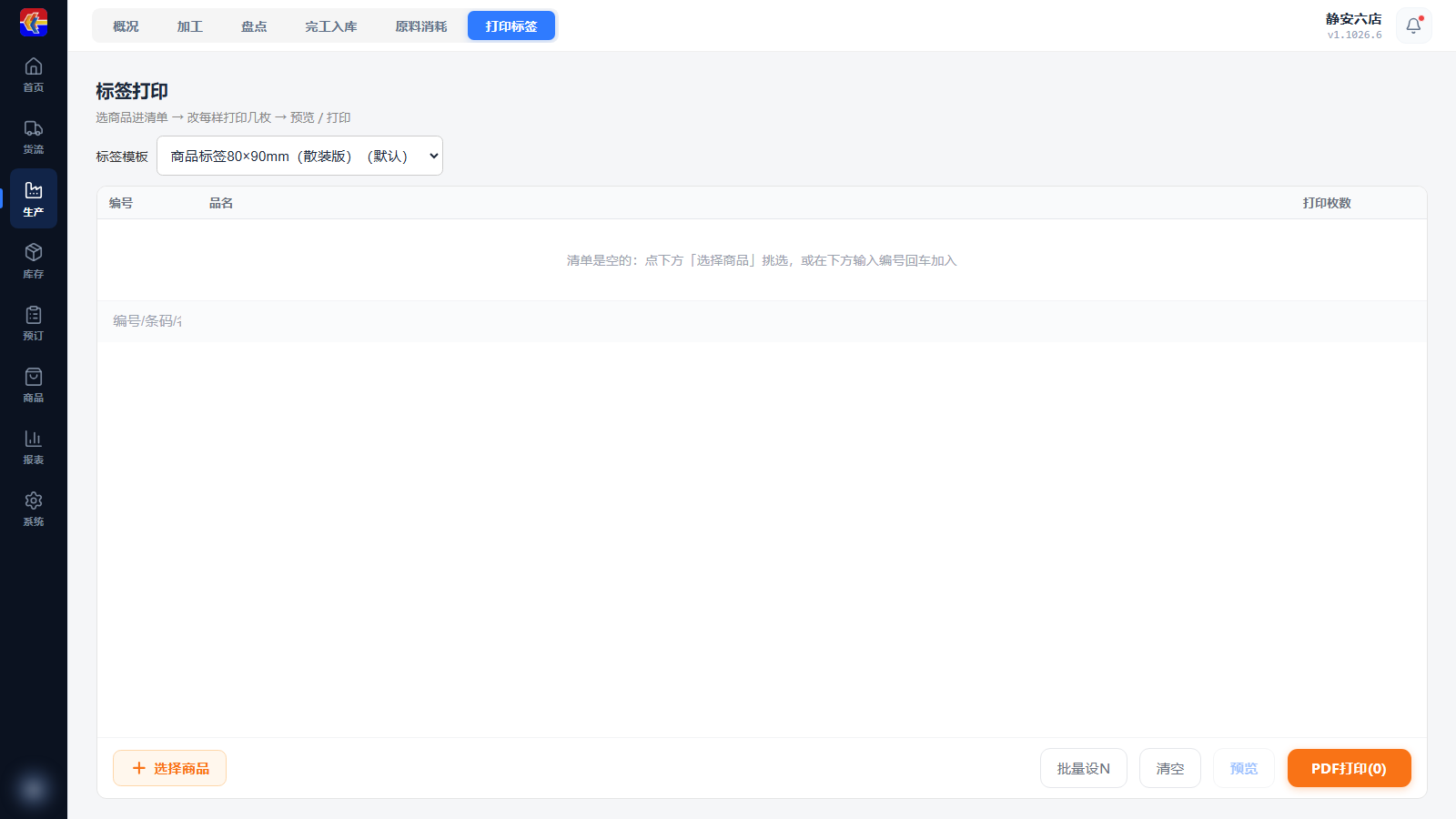
区域说明
| 区域 | 内容 |
|---|---|
| 流程提示 | 选商品进清单 → 改每样打印几枚 → 预览 / 打印 |
| 标签模板 | 下拉选择标签模板;后台未配置时显示「后台暂无标签模板(pos.label)」 |
| 商品清单表 | 表头为编号、品名、打印枚数;空态提示「清单是空的:点下方「选择商品」挑选,或在下方输入编号回车加入」 |
| 快速加入框 | 提示「编号/条码/名称/助词码 回车加入」 |
| 操作按钮 | 选择商品、批量设N、清空、预览、PDF打印(0) |
三、业务操作步骤
步骤 1:进入打印标签
左侧导航点击「生产」,切换到「打印标签」页签,查看流程提示与空清单。
步骤 2:把商品加入清单
- 点击「选择商品」从商品列表挑选加入清单;
- 或在快速加入框按「编号/条码/名称/助词码 回车加入」逐条录入。
步骤 3:设置打印枚数
在清单「打印枚数」列逐一填写,或点击「批量设N」为多行统一设置枚数;需要重来时点击「清空」。
步骤 4:预览并打印
先选择「标签模板」,点击「预览」查看效果,再点击「PDF打印(N)」导出打印,按钮括号内的数字为待打印商品行数。
四、字段详细说明
1)清单表字段
| 字段名 | 含义 |
|---|---|
| 编号 | 商品编号 |
| 品名 | 商品名称 |
| 打印枚数 | 该商品需打印的标签数量 |
2)操作按钮
| 按钮 | 作用 |
|---|---|
| 选择商品 | 打开商品列表挑选并加入清单 |
| 批量设N | 为清单内多行统一设置打印枚数 |
| 清空 | 清空当前标签清单 |
| 预览 | 预览标签打印效果 |
| PDF打印(N) | 按清单导出 PDF 打印,括号为待打印行数 |
标签模板通过页面「标签模板」下拉选择,模板来源为后台配置(pos.label)。
五、典型使用场景
场景 1:新品上架打标签
新品到店需要贴标,操作员进入生产 → 打印标签,「选择商品」加入新品、填写打印枚数、选定标签模板后「预览」,确认无误点击「PDF打印」输出。
场景 2:批量补打
同一批商品各打印相同枚数时,加入清单后用「批量设N」统一设置枚数,减少逐行录入。
六、权限控制与前置条件
- 需登录后进入生产模块方可使用打印标签页签;
- 标签模板依赖后台配置(pos.label),未配置时下拉显示「后台暂无标签模板(pos.label)」,需先在后台维护模板;
- 商品需为基础资料已维护的数据,可通过「选择商品」或编号 / 条码 / 名称 / 助词码加入清单。
七、常见问题
1. 标签模板下拉无可选模板
- 原因:后台尚未配置标签模板(pos.label);
- 处理:先在后台维护标签模板后再回到本页选择。
2. 清单显示「清单是空的」
- 原因:尚未加入商品;
- 处理:点击「选择商品」挑选,或在快速加入框按编号 / 条码 / 名称 / 助词码回车加入。
3. PDF打印按钮一直显示 0
- 原因:清单为空或商品未设置打印枚数;
- 处理:加入商品并填写「打印枚数」或用「批量设N」设置后再打印。