
首页工作台
一、功能概述
1. 功能简介
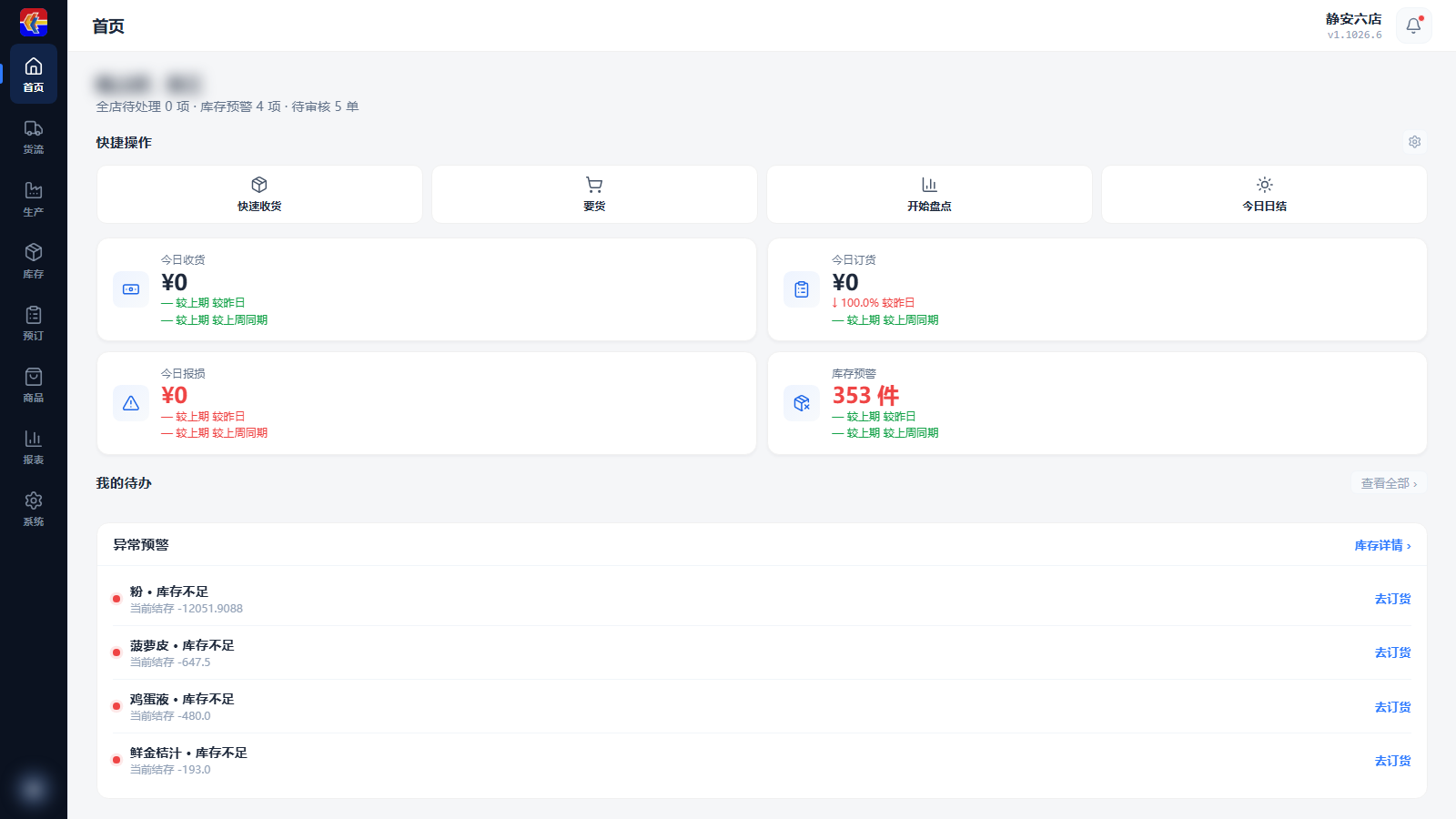
首页工作台是登录并绑定分店后落地的第一个页面,地址为 #/app/home。它把一家分店当天最需要处理的信息集中在一屏:全店待处理、库存预警、待审核的数量,四个快捷操作入口,今日收货、今日订货、今日报损、库存预警四张数据卡,以及我的待办与异常预警两个列表。店长或值班经理在交接、开盘、打烊前回到首页扫一眼,就能确定当天先处理哪一类单据。
功能路径:首页(左侧导航第一项)
2. 核心用途
- 当日任务清点:用待处理概览确认还有多少事项、多少库存预警、多少单据待审核;
- 一键进入高频作业:从快捷操作直接跳到收货、要货、盘点、日结四个动作;
- 当日经营回看:查看今日收货、订货、报损金额与库存预警件数,以及相对昨日、上期、上周同期的变化;
- 异常处置:在异常预警列表逐条看到库存不足的商品并直接进入订货。
3. 整体结构
页面自上而下分五个区域:
- 时段问候语:按当前时段显示问候语;
- 待处理概览:一行汇总全店待处理项、库存预警项、待审核单的数量;
- 快捷操作:快速收货、要货、开始盘点、今日日结四张卡;
- 数据卡区:今日收货、今日订货、今日报损、库存预警四张卡;
- 列表区:我的待办(含查看全部入口)与异常预警(含库存详情入口)。
二、界面布局说明
顶部栏
左侧是首页与七个业务模块的导航入口,右侧显示当前绑定分店名、版本号与操作员头像;顶栏显示的分店名就是本页所有数据的统计口径。
待处理概览
一行三段文字,格式为「全店待处理 N 项 · 库存预警 N 项 · 待审核 N 单」,任一段数量变化都提示当天还有未闭环的事项。终端尚未绑定分店时,这一行的三项数量全部为 0。
快捷操作区
| 卡片 | 点击后进入的动作 |
|---|---|
| 快速收货 | 处理总部或兄弟门店发来的到货单,对应 货流 → 收货 |
| 要货 | 新建一张要货单向总部申请补货,对应 货流 → 订货 |
| 开始盘点 | 新建盘点任务,对应 库存 → 盘点 |
| 今日日结 | 执行当日日结,对应 库存 → 日结 |
数据卡区
| 卡片 | 数值口径 |
|---|---|
| 今日收货 | 当日已确认收货的金额 |
| 今日订货 | 当日提交要货的金额 |
| 今日报损 | 当日报损金额 |
| 库存预警 | 触发预警的商品件数 |
四张卡片在数值下方都给出参照期对比,标注为较昨日、较上期、较上周同期,升降用箭头与百分比表示。未绑定分店时数值位置显示为「—」,绑定分店后自动取数。
我的待办与异常预警
- 我的待办:卡片标题右侧是「查看全部 ›」入口,用于展开当前需要操作员处理的全部条目;
- 异常预警:按商品逐条列出异常,每条包含商品名与异常类型(如「库存不足」)、当前结存数量,行内提供「去订货」按钮;卡片右上角「库存详情 ›」进入库存查询页;没有异常时显示「暂无异常预警」。
三、业务操作步骤
步骤 1:进入首页
左侧导航点击「首页」,或直接在地址后使用 #/app/home。页面顶部出现时段问候语与待处理概览。
步骤 2:清点待处理事项
读取「全店待处理 N 项 · 库存预警 N 项 · 待审核 N 单」三段数量;三项全为 0 说明本分店当天没有需要闭环的单据与预警。
步骤 3:用快捷操作处理当天动作
需要补货点「要货」,需要确认到货点「快速收货」,打烊核对实物点「开始盘点」,结束当天营业点「今日日结」。每个入口都会直接打开对应模块的功能页。
步骤 4:核对四张数据卡
对照今日收货、今日订货、今日报损、库存预警的数值与涨跌幅,判断当天的补货、损耗是否异常;需要看明细时点进对应模块。
步骤 5:处置异常预警
在异常预警列表找到「库存不足」的商品,核对其当前结存后点行内「去订货」,系统把该商品带入订货流程;提交订货单后回到首页,待处理概览与库存预警数量随之更新。需要全量核对时点「库存详情 ›」,进入 库存查询 用负库存、低库存筛选逐条检查。
四、字段详细说明
| 字段名 | 含义 |
|---|---|
| 全店待处理 | 本分店当前需要处理的事项总数 |
| 库存预警 | 触发库存预警条件的商品条目数 |
| 待审核 | 已提交、等待审核的单据数 |
| 快捷操作 | 快速收货、要货、开始盘点、今日日结四个一键入口 |
| 今日收货 | 当日确认收货的金额 |
| 今日订货 | 当日提交要货的金额 |
| 今日报损 | 当日登记的报损金额 |
| 库存预警(数据卡) | 当日预警商品折算的件数 |
| 较昨日 / 较上期 / 较上周同期 | 该数值与对应参照期的对比,上升或下降用箭头与百分比表示,无数据显示「—」 |
| 当前结存 | 异常预警条目里该商品的账面结存数量 |
| 去订货 | 从预警条目直接进入该商品的订货操作 |
五、典型使用场景
场景 1:早班开盘
店长到岗后打开首页,读待处理概览确认昨夜遗留事项,点「要货」按当天的生产计划补货,再点「快速收货」确认总部凌晨配送到货。两笔操作完成后返回首页,今日订货与今日收货两张卡出现当日数值。
场景 2:库存不足触发补货
异常预警列表出现多条「库存不足」商品,逐条看当前结存,点「去订货」把商品带入订货单,提交后预警条目减少。需要系统排查时点「库存详情 ›」进入库存查询页,用低库存、负库存筛选查看全部问题商品。
场景 3:打烊交接
值班经理在闭店前点「开始盘点」核对实物,再点「今日日结」结束当天账务;交接时把首页的四张数据卡与待审核数量作为口头交接依据。
六、前置条件
- 终端已完成注册并登录成功;
- 已绑定分店——未绑定时顶栏显示「未绑定分店」,首页各项数值为 0 或「—」,需先按顶栏「点击绑定分店」完成绑定;
- 分店已完成期初建账,否则订货、收货、零售等业务不可使用;
- 数据卡与异常预警的数值来自各业务模块的当日单据与库存台账,需相应模块已产生数据。
七、常见问题
1. 四张数据卡全部显示「—」,待处理概览三段都是 0
- 原因:终端尚未绑定分店,首页取不到业务数据;
- 处理:点顶栏「点击绑定分店」,选中分店后「确认绑定」,返回首页数值自动刷新。
2. 异常预警显示「暂无异常预警」
- 原因:当前没有触发预警的商品;
- 处理:无需处理;若怀疑预警开关未生效,到 系统 → 参数设置 检查「库存预警」开关。
3. 库存预警数量与异常预警条目数不一致
- 原因:数据卡统计的是预警件数口径,异常预警列表只展示需要处置的条目;
- 处理:点「库存详情 ›」进入库存查询页,用低库存、负库存筛选逐条核对。
4. 点了快捷操作没有打开对应页面
- 原因:分店会话还在恢复,页面尚未取到业务上下文;
- 处理:等待数秒后刷新页面重新点击;持续无响应时重新登录并确认顶栏分店名已显示。