
收货
一、功能概述
1. 功能简介
「收货」用于门店确认到货。操作员在货流模块的收货页签查看待收货数量与今日已收货,进入历史页按来源与时间筛选待收货单并逐单确认收货。
功能路径:货流 → 收货
2. 核心用途
- 待收货提醒:在概况卡片查看待收货数量,提示尚未确认的来货单;
- 确认收货:进入待收货单列表,对已到货单据执行确认;
- 收货统计:查看今日已收货情况;
- 来源区分:列表可按「仅待收货 / 全部来源单」切换查看范围。
3. 整体结构
收货页签属于货流一级页签「订货 / 收货 / 调出 / 进货 / 销售」之一。页面分为:
- 概况区:待收货、今日已收货;
- 入口区:更多...、历史;
- 列表区:当日收货单,无数据时显示「暂无收货单」。
二、界面布局说明
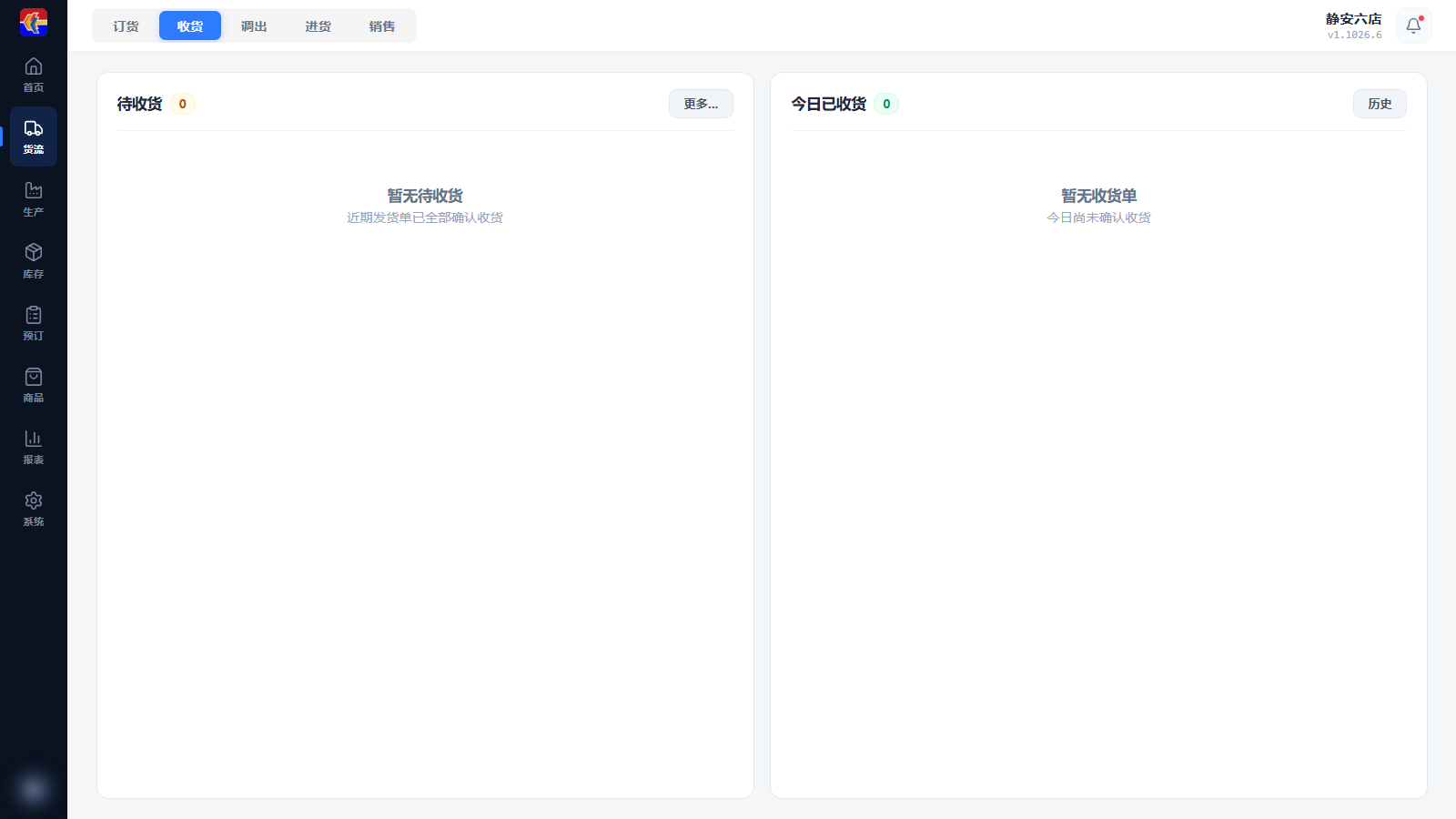
概况卡片区
| 卡片 | 展示内容 | 无数据时提示 |
|---|---|---|
| 待收货 | 待确认收货单数量,右上角「更多...」进入列表 | 暂无待收货 / 近期发货单已全部确认收货 |
| 今日已收货 | 今日已确认收货笔数 | 今日尚未确认收货 |
操作入口
- 更多...:进入待收货单列表页;
- 历史:查看收货历史记录。
三、业务操作步骤
步骤 1:进入收货页签
左侧导航点击「货流」,切换到「收货」页签,上方显示待收货与今日已收货卡片。
步骤 2:打开待收货单列表
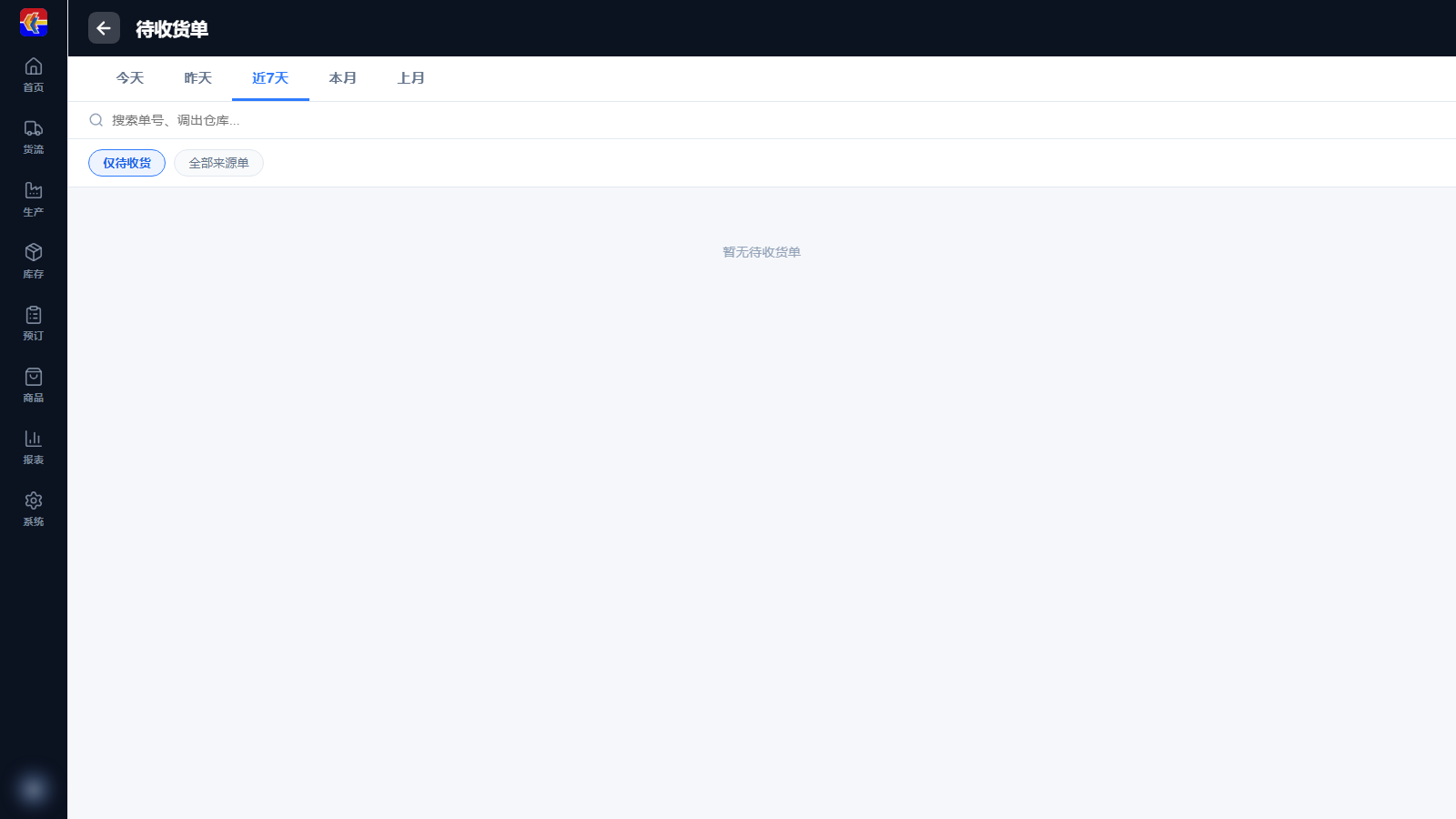
点击「更多...」或「历史」,进入待收货单列表页(页面标题「待收货单」)。
步骤 3:筛选目标单据
- 在顶部时间页签「今天 / 昨天 / 近7天 / 本月 / 上月」选择区间;
- 在「仅待收货 / 全部来源单」之间切换查看范围;
- 需要时利用搜索框按单号或调出仓库检索。
步骤 4:确认收货
选中目标待收货单执行确认收货,确认后该单从待收货中移除、计入今日已收货。
四、字段详细说明
1)列表筛选取值
| 取值 | 含义 |
|---|---|
| 今天 / 昨天 / 近7天 / 本月 / 上月 | 按时间区间筛选收货单 |
| 仅待收货 | 只显示尚未确认收货的单据 |
| 全部来源单 | 显示全部来源的收货单据 |
列表搜索框提示「搜索单号、调出仓库...」,可按来源单号或调出仓库定位单据。
五、典型使用场景
场景 1:到货确认
总部按门店 订货 单配货发货后,门店操作员进入货流 → 收货,点击「更多...」在「仅待收货」下找到对应单据并确认收货,待收货数量随之减少。
场景 2:核对当日收货
当「待收货」卡片显示为 0 且提示「近期发货单已全部确认收货」,说明当前无待处理来货,可直接查看「今日已收货」统计当日到货情况。
六、权限控制与前置条件
- 需登录后进入货流模块方可使用收货页签;
- 待收货单来源于总部发货或门店间调出,需先有对应来源单据;
- 列表按来源单号、调出仓库检索,来源信息以实际到货单据为准。
七、常见问题
1. 待收货显示「暂无待收货 / 近期发货单已全部确认收货」
- 原因:当前没有待确认的来货单;
- 处理:待总部或调出门店发货后再进入本页确认。
2. 待收货单列表显示「暂无待收货单」
- 原因:所选时间区间或「仅待收货 / 全部来源单」筛选下没有匹配单据;
- 处理:切换时间页签,或改选「全部来源单」扩大范围,必要时按单号、调出仓库搜索。