
SAAS烘焙收银系统简介
SAAS烘焙收银系统是烘焙连锁门店前台用的网页版收银台(界面自报名「MSTAR POS · 收银台」),浏览器打开即用,收银员在一台电脑、平板或触屏一体机上完成点单、收款、会员与查数四件事。系统左侧用一条竖向导航把功能分成四个业务页加一个后台入口:收银页负责加购、改价与收款,订单页负责门店、微商城、外卖三个来源的预订单与取货,会员页负责查卡、充值与卡券核销,报表页负责当天逐笔与多维汇总查询,「后台」指向分店后台系统(仅在收银机客户端壳环境下可一键打开)。所有单据都以「绑定分店 + 收银机 + 收银员」三层归属落库:终端先注册并绑定一家分店,再绑定一台收银机,登录后才能开单收款。
阅读顺序:先按 终端注册与登录 把这台设备接入系统,日常收银从 收银台点单 与 结算与收款 开始,闭班核对看 交接班与清机。
一、功能概述
1. 功能简介
收银台面向门店一线收银员与值班店长,解决「顾客到店—下单—收款—出票—对账」这条链路上的一切前台操作:商品按分类陈列在右侧货架区,可扫码、可点选、可按关键字搜索;左侧购物车负责号牌、订单类型、优惠与会员;收款支持现金、扫码、会员储值与券抵扣;异常与脱机由系统兜住,断网时仍可收银并自动补传。
功能路径:浏览器 → https://cdn.mstarsoft.com/APPS/Cashier/index.html → 注册机器 → 用户登录 → 绑定分店与收银机 → 收银页
2. 核心用途
- 前台收银:点单、改价、用优惠与券、收款、打小票,一屏内闭环;
- 预订与取货:现场登记蛋糕预订,集中处理门店、微商城、外卖三个来源的待取货单;
- 会员经营:查卡、充值、买次卡、划卡核销、积分兑换,收款时直接划卡或储值支付;
- 当班查数:按小票、时段、类别、收款方式、收银员、单品六个维度回看当天营业额;
- 班次管理:开班、交接班、清机条、开钱箱,按机按人把账分清。
3. 整体结构
左侧竖向导航共五个入口:
| 导航 | 内部页面 | 主要内容 |
|---|---|---|
| 收银 | 收银台 | 购物车 + 分类商品货架 + 概况卡 |
| 订单 | 预订单 | 门店 / 微商城 / 外卖三个来源的单据列表与详情 |
| 会员 | 会员卡查询 | 卡号或手机号查会员,带数字键盘与 NFC 入口 |
| 报表 | 门店报表 | 小票列表、时段、类别、收款、收银员、收款明细、单品销售七个页签 |
| 后台 | 分店后台 | 跳转 SAAS门店后台系统,仅在收银机客户端壳环境下可用,浏览器里提示「仅壳环境支持打开后台」 |
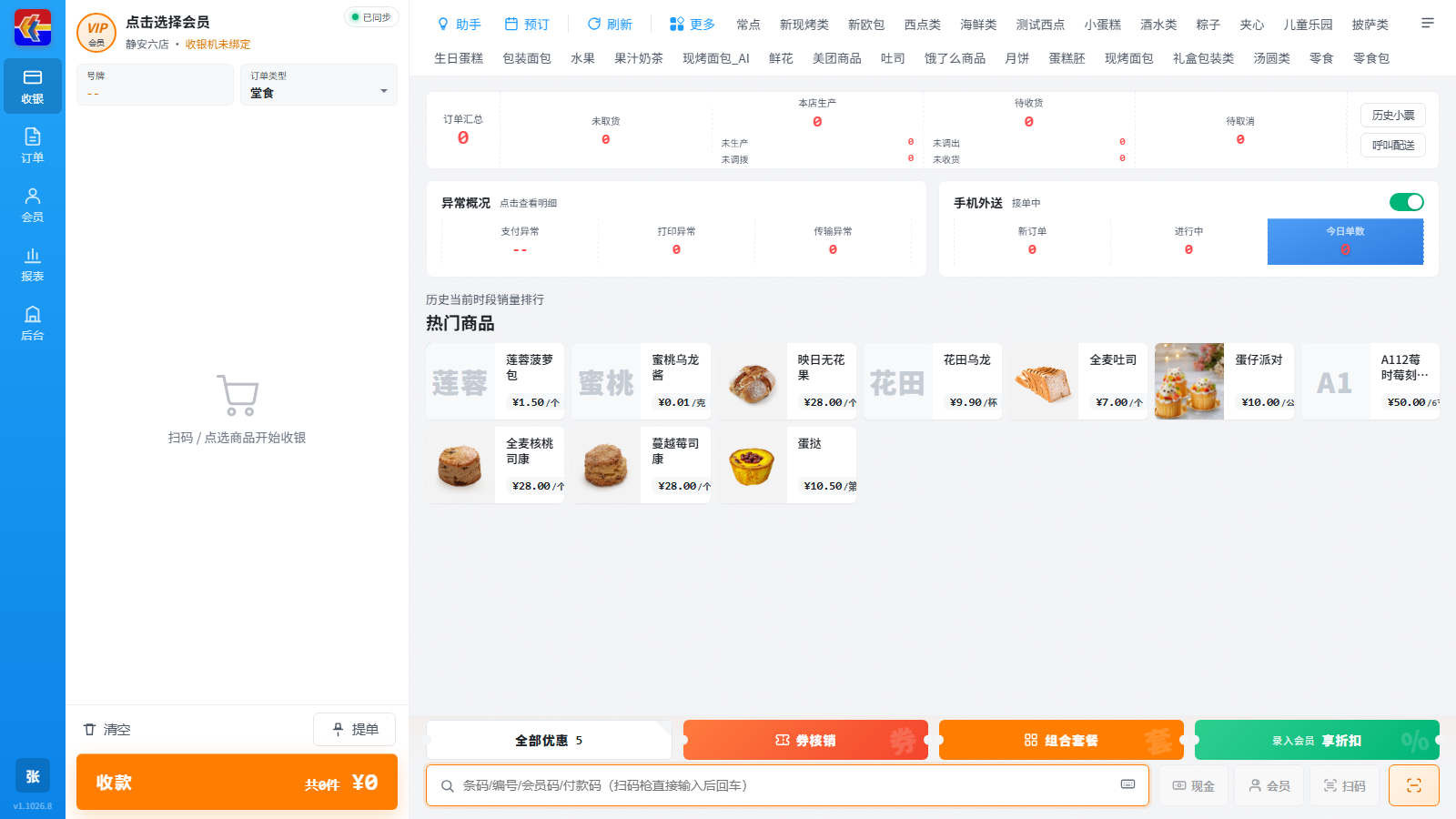
二、界面布局说明
收银页是默认落地页,分四块:
左栏导航
竖排五个入口(收银 / 订单 / 会员 / 报表 / 后台),下方是操作员头像首字,点头像展开终端信息面板。
购物车区(收银页左侧)
| 区域 | 内容 |
|---|---|
| 同步状态 | 页面左上角显示「已同步」等网络与上传状态 |
| 会员栏 | 「VIP 会员 / 点击选择会员」,未选会员时为空 |
| 单据归属 | 「分店名 · 收银机」,未绑定收银机时显示「收银机未绑定」 |
| 号牌 / 订单类型 | 号牌默认「--」,订单类型默认「堂食」 |
| 空态提示 | 「扫码 / 点选商品开始收银」 |
| 操作 | 「清空」「挂单 / 提单」(购物车为空时按钮显示「提单」) |
| 收款 | 底部橙色大按钮「收款 共 N 件 ¥ 金额」 |
商品区(收银页右侧)
顶部工具条为「助手 / 预订 / 刷新 / 更多」,其下是搜索框(占位提示「条码/编号/会员码/付款码(扫码枪直接输入后回车)」)与分类页签条(如 常点、新现烤类、西点类、生日蛋糕、吐司、现烤面包 等,按门店分类实际渲染),再往下是概况卡与商品格。
| 卡片 | 内容 |
|---|---|
| 订单汇总 | 未取货、本店生产、未生产、未调拨、待收货、未调出、未收货、待取消等计数 |
| 异常概况 | 支付异常、打印异常、传输异常,「点击查看明细」 |
| 手机外送 | 接单中状态、新订单、进行中、今日单数 |
| 当前时段销量排行 / 热门商品 | 商品格列表,按销量或常用排序 |
商品格显示商品名、规格单位、售价与库存提示(如「¥7.00 /个 存:--」),点一下即加购;带规格或搭售的商品先弹「明细编辑」。
底部快捷键
「全部优惠 / 券核销 / 组合套餐 / 录入会员 / 享折扣」加一排收款方式快捷键(现金、会员、扫码等),按门店配置的收款方式渲染。
三、业务操作步骤
步骤 1:打开访问地址
浏览器输入 https://cdn.mstarsoft.com/APPS/Cashier/index.html。首次使用会先弹「注册机器」面板,之后进入登录页,详见 终端注册与登录。
步骤 2:登录并确认绑定
选账套、输操作员用户名与密码登录。登录后看购物车区顶部的「分店名 · 收银机」:显示「收银机未绑定」时点开头像面板的「绑定收银机」,在「绑定分店与收银机」弹窗里选一台本机可用的收银机,或点「+ 注册新收银机并绑定本设备」新建一台。
步骤 3:点单收款
在收银页点商品格或扫码加购,需要时选会员、改号牌与订单类型、勾选优惠,然后点「收款」进入收款结算页完成收款并出票。
步骤 4:查单与交班
当班查数走「报表」页签;预订与外卖单在「订单」页处理;下班点「更多 → 交接班」打印交班单并退出,闭店清点再点「更多 → 清机条」。
四、字段详细说明
1)顶栏与状态
| 元素 | 含义 |
|---|---|
| 版本号 | 顶栏显示当前前端版本(如 v1.1026.8) |
| 已同步 | 本地单据队列与云端的同步状态,脱机或有未上传单据时变化 |
| 当前分店 | 头像面板显示绑定分店与分店编号 |
| 收银机 | 单据流水按收银机隔离,未绑定不能开单 |
2)订单类型与号牌
| 字段 | 默认值 | 说明 |
|---|---|---|
| 号牌 | -- | 取餐叫号用的台号或牌号 |
| 订单类型 | 堂食 | 区分就餐场景,随门店配置提供可选值 |
五、典型使用场景
场景 1:新店开业配置收银终端
新门店的收银机浏览器打开访问地址,用总部下发的分店授权码注册终端,登录后选账套与操作员账号,绑定本店分店,再在「绑定分店与收银机」里为这台设备绑定或注册一台收银机,之后才能正常点单收款。
场景 2:吧台与内场各一台终端
同一分店可以有多台收银机,每台设备单独注册并绑定各自的收银机编号,单据流水按机隔离,交接班与报表都能按机查询,避免共用机号撞号。
场景 3:断网继续收银
网络中断时现金收款与挂单仍可在本机进行,单据进本地队列,恢复网络后自动上传;「异常概况」卡可看到待上传与打印失败的记录。
六、前置条件
- 能访问
https://cdn.mstarsoft.com/APPS/Cashier/index.html的浏览器环境(推荐触屏一体机或带扫码枪的电脑); - 门店已在总部开通账套并建好分店档案,操作员账号已授权「前台销售」;
- 终端已完成注册、绑定分店,并绑定一台收银机;
- 需要出票时已在参数设置里绑定小票打印机(网页环境可用浏览器打印通道);
- 商品、价格、会员等基础数据由总部或分店后台维护,收银台只读取与下单。
七、常见问题
1. 点商品没反应、购物车一直是 0 件
- 原因:这台设备还没绑定收银机,系统提示「请先绑定收银机:单据流水按收银机隔离」并弹出绑定窗口;
- 处理:点头像 → 「绑定收银机」,在弹窗里选一台未绑定的收银机,或注册一台新机绑定本设备。
2. 顶栏点「后台」没反应
- 原因:「后台」跳转依赖收银机客户端壳环境,纯浏览器里会提示「仅壳环境支持打开后台」;
- 处理:另开浏览器标签访问分店后台地址,或改用客户端壳环境。
3. 登录后看不到本店数据
- 原因:登录时选错账套,或绑定的分店不是本店;
- 处理:退出登录,在账套下拉里选门店所属账套重新登录,并核对头像面板的「当前分店」。
4. 换了分店后购物车和挂单不见了
- 原因:同一台收银机可切换分店,切店后购物车与挂单清空并按新店重拉数据;
- 处理:切店前先结清或清空购物车,购物车/挂单未清空时系统会阻止切换。