
门店外卖管理
门店外卖管理用于把外卖平台上的商品和门店系统里的物料一一对应起来。只有完成映射,顾客在平台下的单才能自动落到门店收银端,库存、价格和估清状态也才能双向同步。门店前台左侧导航的「库存 → 门店外卖管理」提供商品下载、自动映射、手动映射、上传商品、更新库存、估清与置满等成套操作,覆盖自有商城、美团外卖、饿了么外卖、企迈、京东外卖等页签。
功能路径:门店前台 → 库存 → 门店外卖管理
一、功能概述
1. 解决什么问题
外卖平台与门店系统各自维护一套商品名称和编码,平台不知道门店的库存,门店也接不到没有对应关系的订单。映射就是把两边商品绑成一对:平台下单 → 门店自动接单 → 按物料扣库存 → 沽清或补货后回写平台。
2. 页面结构
窗口按平台分页签,每个页签左右两侧分别展示平台商品与安仕达物料,中间用映射列标记对应结果。
美团外卖页签的主要列:
| 列 | 含义 |
|---|---|
| 选择 | 勾选后参与批量操作 |
| 安仕达品类 / 安仕达品名 / 安仕达编号 / 安仕达条码 | 门店系统内的物料信息 |
| 美团外卖品类 / 美团外卖品名 / 美团外卖规格 | 平台侧的商品信息 |
| 已下载 | 平台商品是否已同步到本地 |
| 已映射 | 该条平台商品是否已绑定安仕达物料 |
| 库存 | 当前同步给平台的库存数量 |
| 价格 | 当前同步给平台的售价 |
| 已沽清 | 是否已标记售罄 |
其他页签(饿了么外卖、京东外卖、企迈、自有商城)结构类似,列名按平台叫法略有差异。
3. 工具栏按钮
| 按钮 | 作用 |
|---|---|
| 下载商品 | 把平台在售的全部商品拉到门店系统,供映射使用 |
| 上传商品 | 把门店商品推送至平台 |
| 自动映射 | 按品名一致规则批量绑定,成功后回写平台 SKU |
| 手动映射 / 映射商品 | 打开映射界面,人工把两侧商品对应起来 |
| 更新库存 | 将门店实时库存同步到平台 |
| 更新价格 | 将门店售价同步到平台 |
| 估清 / 沽清库存 | 把选中商品在平台标记为售罄并清零同步库存 |
| 置满 | 取消售罄状态,按门店实时库存恢复可售 |
| 上架商品 | 恢复平台已下架商品的展示与下单 |
| 查询分类 | 向平台请求本门店的商品分类并回写分类列,同时执行一次商品映射(详见下方说明) |
| 全选 / 取消全选 | 批量勾选 |
二、绑定平台商品的三种做法
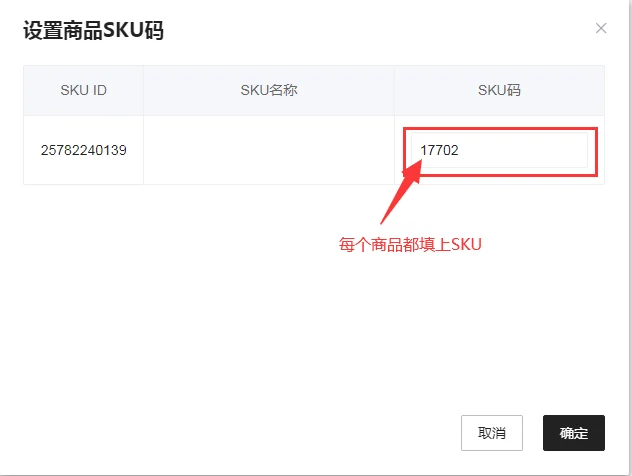
方法一:平台先填 SKU,再下载映射
适合商品数量多、平台方可以配合维护的情况。
- 在外卖平台商家后台给每个商品填写 SKU 码,SKU 码取门店系统里对应物料的条码;
- 门店外卖管理中点【下载商品】,把平台商品全部下载到本地,「已下载」列出现勾选;
- 点【映射商品】,系统按 SKU 与条码自动配对,确认「已映射」列勾选即完成。
方法二:品名一致时自动匹配
平台商品名称与门店物料名称完全一致时,无需在平台做任何操作。
- 选中平台页签,点【自动映射】;
- 系统按名称比对,把门店物料条码回写到平台商品的 SKU 上;
- 匹配成功后「已映射」自动勾选,之后即可操作库存、价格、估清。
方法三:品名不一致时手动对应
- 点【手动映射】或【映射商品】进入映射界面,左侧为平台商品、右侧为门店物料;
- 左侧选中一行、右侧选中对应物料,在确认提示中点【确定】完成绑定;
- 已映射的商品支持直接拖拽覆盖:发现绑错时,把正确的物料拖到该行即可替换原绑定;
- 需要解绑时选中该行执行【解除映射】,解绑后原物料行前会带 MSTAR 标识,该商品不再同步库存与订单。
【查询分类】与【列至同】怎么用
饿了么等平台要求商品除绑定物料外还要落到平台分类上,这两项操作配合完成分类的取数与批量填充:
- 查询分类:在饿了么外卖页签点【查询分类】,系统按当前分店号向平台请求一次,同时完成「拉取平台分类」和「映射商品」两件事,界面上不再弹二次确认。请求耗时较长时请等待,超时上限约一分钟;结果体现在「饿了么外卖|品类」「饿了么外卖|品类Id」两列上,分类列为空说明该门店在平台上还没有可用分类。
- 列至同:这是明细表右键菜单里的一项,不是工具栏按钮。先把某一行的分类填写正确并勾选需要批量处理的商品行,然后把光标停在「品类」或「品类Id」这一列上点右键,选【列至同】,确认后(提示「确定要列至同吗?」)系统会把该列当前值写入所有已勾选的行。该菜单项只在网格可编辑、且选中的正是分类两列之一时才会出现,选中其它列时是灰色不可用。
- 平台分类改变或新增商品后,先重新【查询分类】取回最新分类,再用【列至同】批量补齐,比逐行填写快得多。
三、日常同步操作
步骤 1:估清(卖完下架)
勾选商品 → 点【估清】。预期结果:平台侧该商品状态变为已售罄,门店同步库存清零,顾客仍能看见商品但无法下单。
步骤 2:置满(补货恢复)
勾选商品 → 点【置满】。预期结果:系统按门店实时库存重新同步,平台恢复可售数量。
步骤 3:上下架
平台已下架的商品勾选后点【上架商品】恢复展示;下架操作在平台侧执行,下架后顾客端不再显示该商品。
步骤 4:核对同步结果
回到平台商家后台查看商品状态与库存,与门店外卖管理页的「库存」「价格」「已沽清」列一致即同步成功;数据不一致时先点【更新库存】【更新价格】刷新一次。
四、匹配规则与限制
- 套餐类商品不支持自动匹配映射,需要手动对应;
- 平台多规格商品不支持自动匹配,必须逐个规格手工拖拽绑定;
- 平台存在多个同名商品时,系统按顺序依次匹配并自动解除,直到绑定最后一个;
- 平台已下架的商品不显示在映射列表中;
- 多级单位(同一商品多套规格与条码)需在物料档案中先维护好,再按规格逐条拖拽映射,改动系数或条码后要重新同步映射关系。
五、典型使用场景
场景 1:新店上线外卖
新店在平台开店后,门店操作员先【下载商品】,再【自动映射】处理品名一致的多数商品,剩下的套餐与多规格商品用【手动映射】逐条对应,最后【更新库存】【更新价格】完成首次同步。
场景 2:当日现烤售罄
门店当天某款面包售完,库管在美团外卖页签勾选该商品点【估清】,平台立即显示售罄;次日生产完成后点【置满】恢复接单。
六、权限控制与前置条件
- 需先在系统设置中完成外卖平台门店授权绑定,未授权时页签无数据;
- 门店物料必须维护条码,且条码与平台 SKU 保持一致,否则自动匹配不生效;
- 外卖平台密钥、门店编号等授权参数由总部统一配置,门店端不需要也不应改动;
- 接单后的订单处理、退款、呼叫骑手等在收银端订单模块完成,本窗口只负责商品对应关系与同步。
七、常见问题
1. 自动映射后仍有商品未勾选「已映射」
- 原因:两侧品名不完全一致,或该商品是套餐、多规格商品;
- 处理:改用手动映射或拖拽绑定,逐个规格对应门店物料。
2. 平台下单后门店没有自动接单
- 原因:该商品尚未映射,或映射被解除;
- 处理:回到对应平台页签检查「已映射」列,重新绑定后再用【更新库存】确认状态。
3. 库存显示为 0 但门店实际有货
- 原因:之前执行过估清,或库存尚未同步;
- 处理:勾选商品点【置满】或【更新库存】,再在平台侧核对数量。
4. 绑错了商品
- 原因:同名商品或手动选错行;
- 处理:直接把正确物料拖到该行覆盖,或先【解除映射】再重新绑定;解绑后带 MSTAR 标识的行不再参与同步。
平台侧按钮与多级单位映射的完整说明另见平板收银系统 - 美团外卖对接,网页后台的上下架与估清见外卖平台商品上下架与估清。