注册登录与部门绑定
裱花看板终端第一次使用前要完成机器注册、绑定生产部门,之后用后台账号登录。注册把终端与备案客户关联起来,绑定生产部门决定这台看板接收哪个门店生产的订单。
一、注册机器
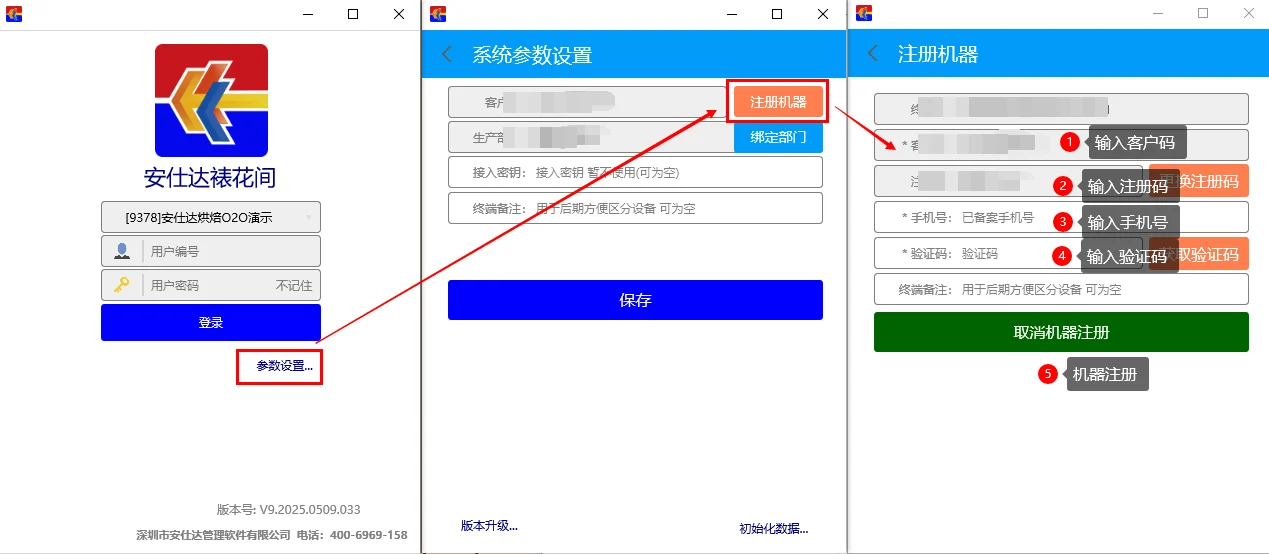
在登录界面点【参数设置】进入系统参数设置,再点【注册机器】打开注册页,按顺序填写:
- 客户码:填写在安仕达备案的客户码;
- 手机号:填写在安仕达备案的手机号;
- 验证码:点获取验证码后,短信会发送到该手机号,填入收到的验证码;
- 终端备注:用于后期方便区分设备,可为空;
- 点【机器注册】完成注册。
注册与绑定的完整入口顺序如下(登录页 → 参数设置 → 注册机器):
二、系统参数设置与绑定生产部门
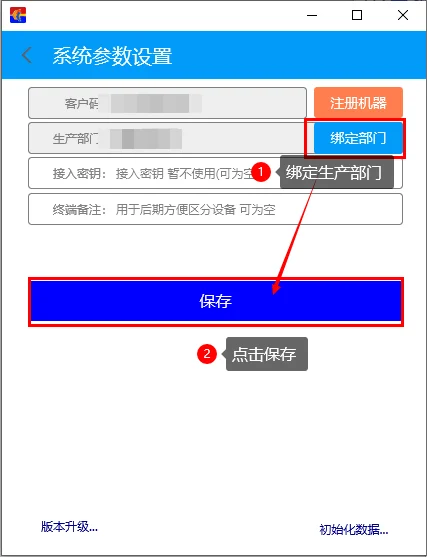
注册完成后回到系统参数设置页:
- 生产部门:点【绑定部门】选择本看板绑定的生产部门,即这台看板接收哪个门店/车间生产的订单;
- 接入密钥:暂不使用,可为空;
- 终端备注:用于后期方便区分设备,可为空;
- 点【保存】保存参数。
页面下方另有两个维护入口:
- 版本升级:自动升级终端版本;
- 初始化数据:清除本地缓存数据,用于订单显示异常时重置本地缓存。
三、登录
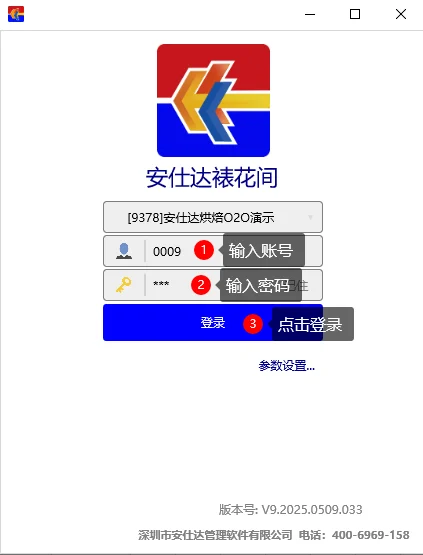
回到登录界面:
- 账号:填写后台登录账号;
- 密码:填写后台登录密码;
- 记住/不记住:显示「记住」时密码栏会保留已存密码,无需每次登录重新输入;
- 点【登录】进入看板主菜单。