生产加工与前台收货
生产功能适用于前店后厂的门店:后场师傅制作完成后在终端发起加工,前店收银员确认收货。使用前需要先在桌面端配置业务线分组、为分店绑定业务组,再在移动收银端选择本终端负责的业务组。
一、后台配置业务线分组
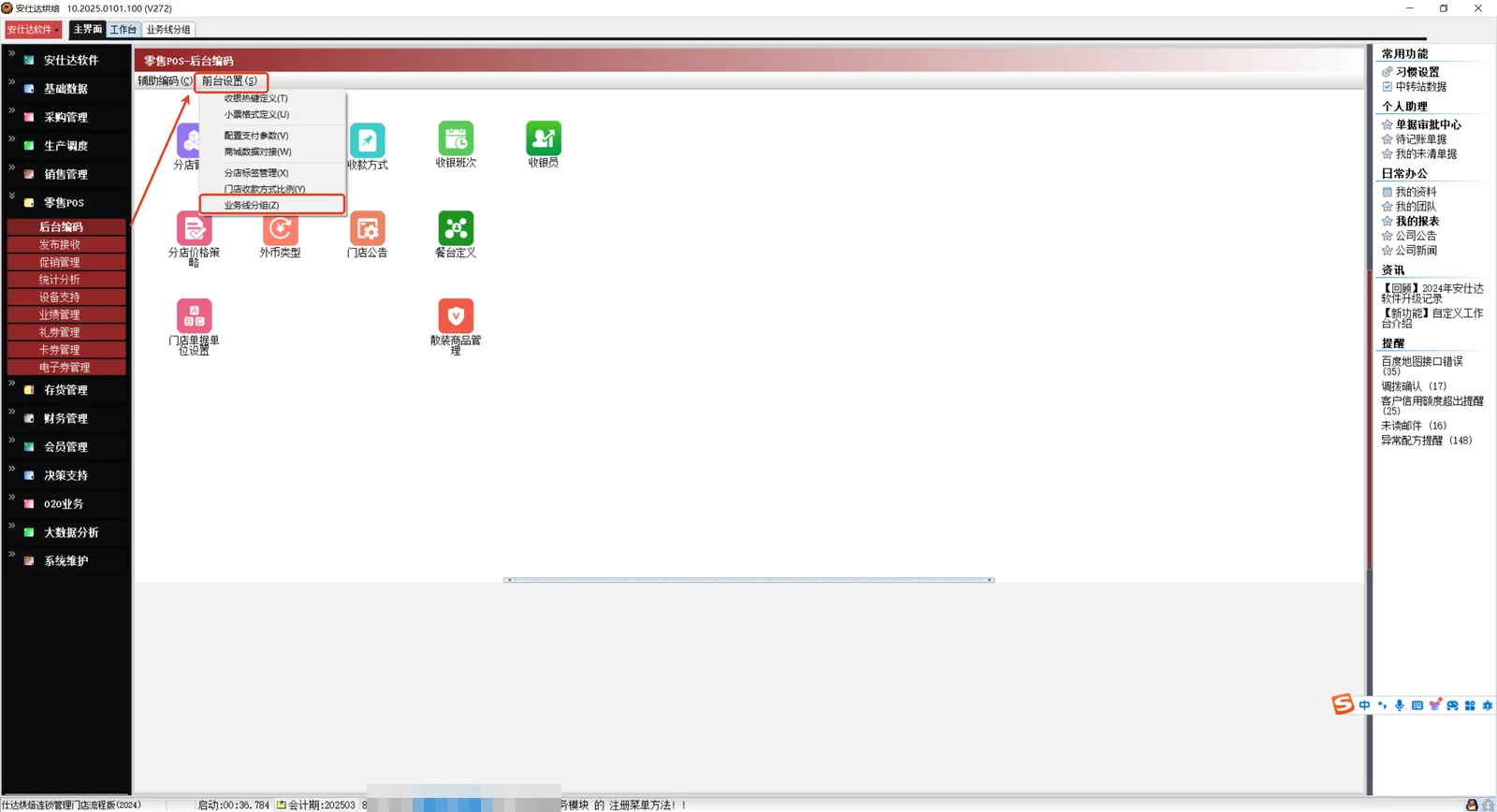
- 桌面端路径:零售POS → 后台编码 → 前台设置 → 业务线分组;
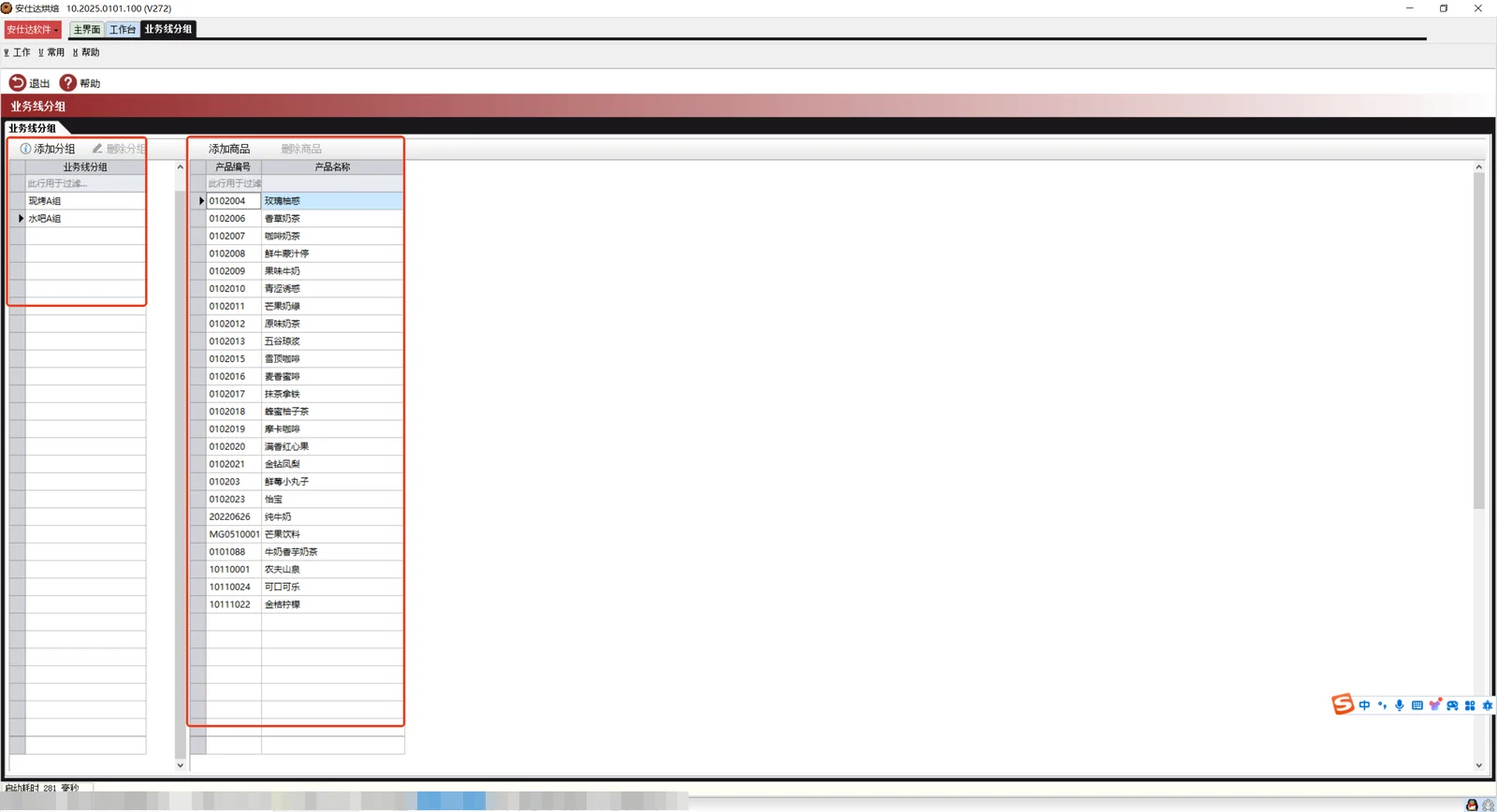
- 在业务线分组页左侧点【添加分组】新建分组,右侧点【添加商品】把该分组的业务组产品绑进来;
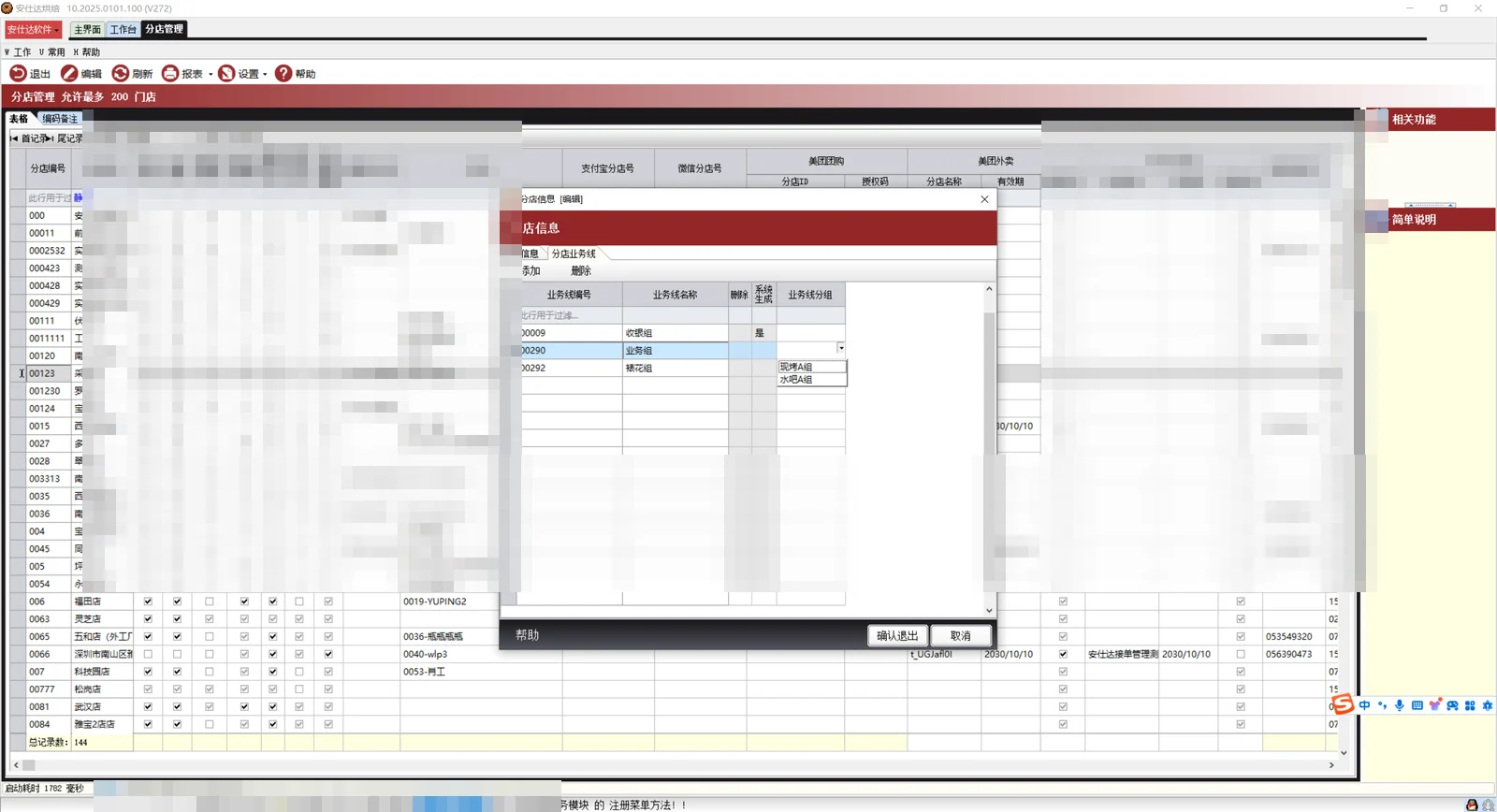
- 打开分店管理,双击分店打开分店信息,切到【分店业务线】,为分店绑定业务组。
二、移动收银端绑定业务组
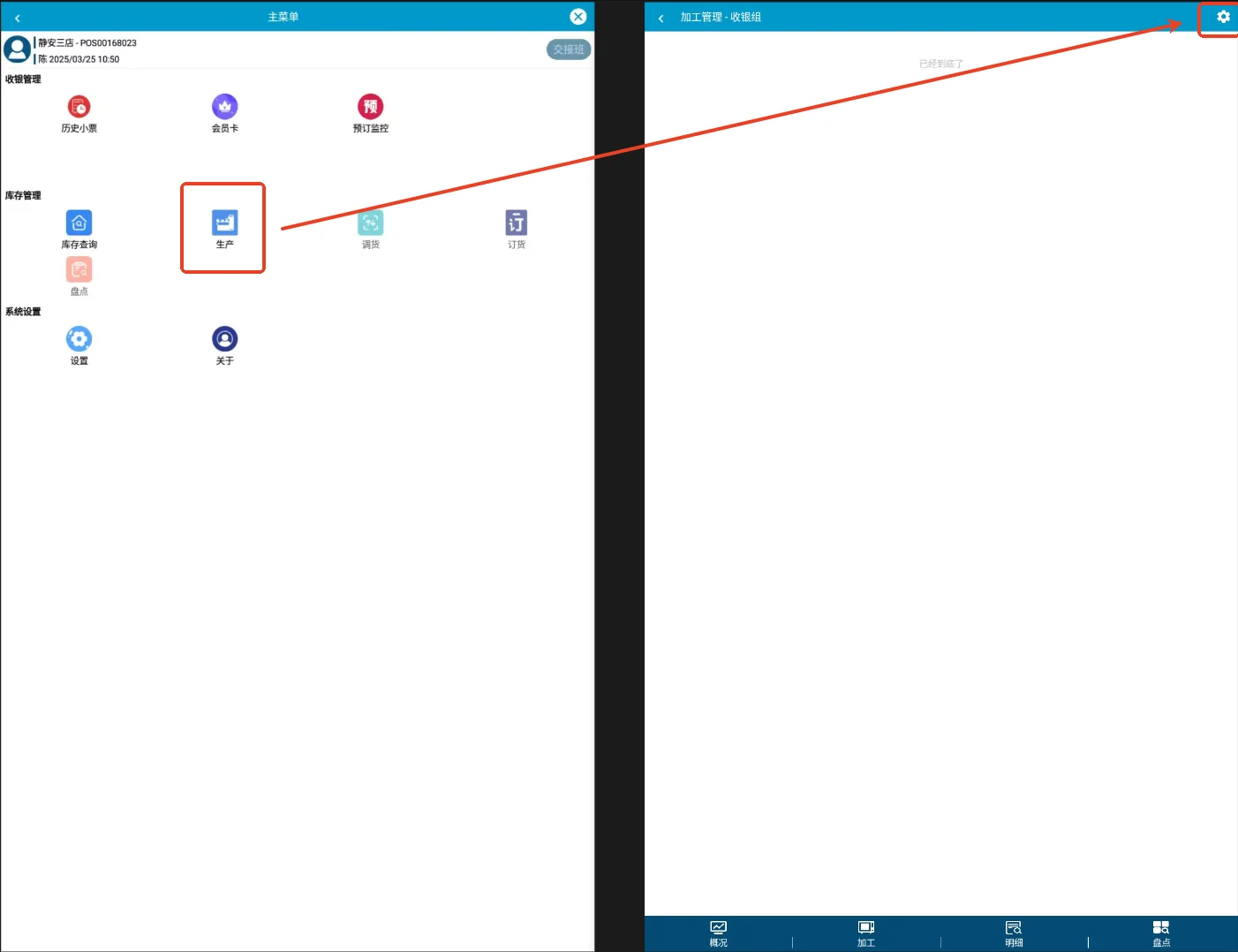
- 主菜单点【生产】进入加工管理;
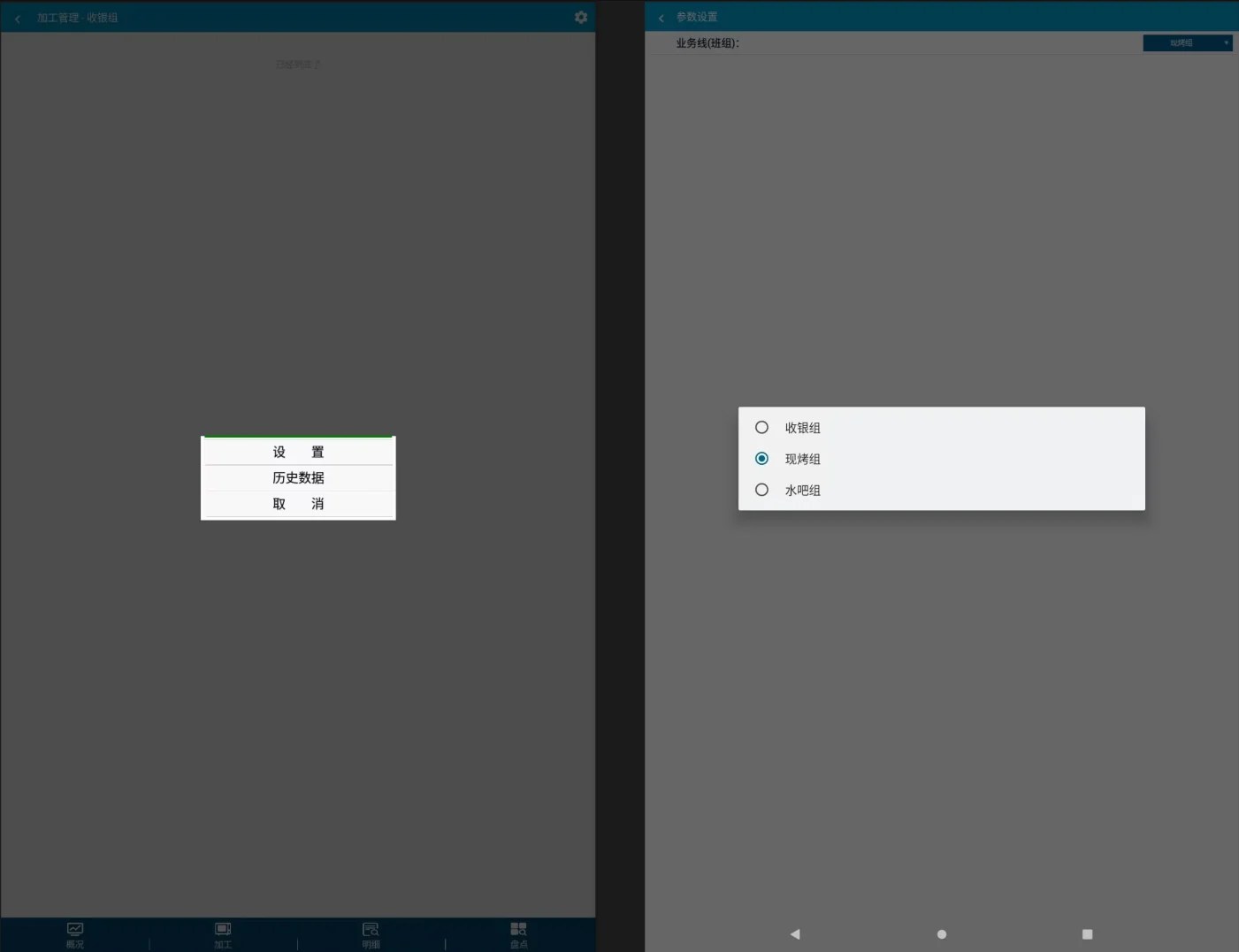
- 点右上角齿轮按钮,选【设置】;
- 在参数设置的业务线(班组)中选择本终端负责的业务组,例如现烤组,保存。
三、加工
加工页顶部按物料列出当天的生包数据,选中物料点【加工】:
- 输入本次加工数量;
- 加工完成后分别填写合格数量与报废数,报废可按试吃、过期、包装次品、店内损坏、其他分类;
- 点【确定】提交。
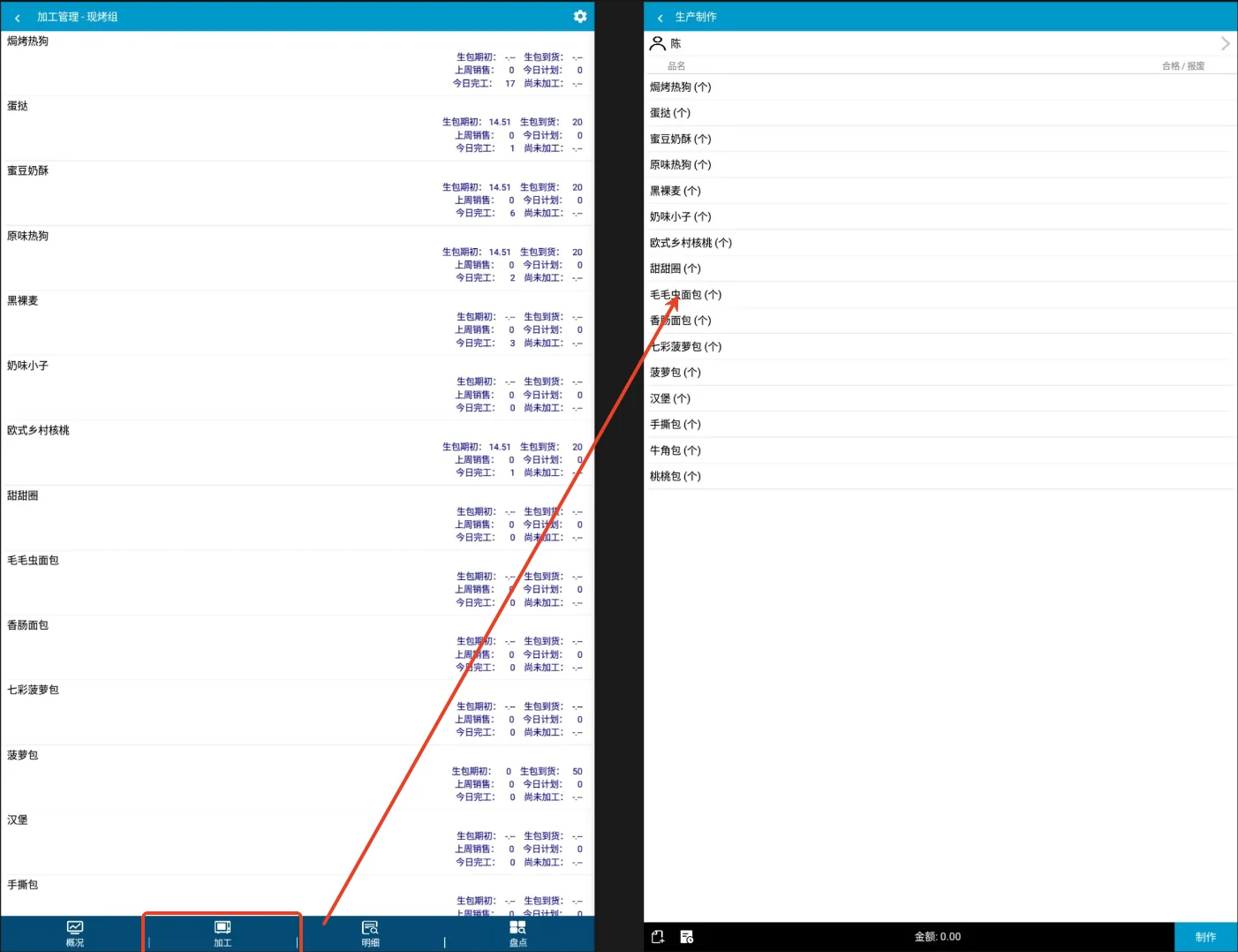
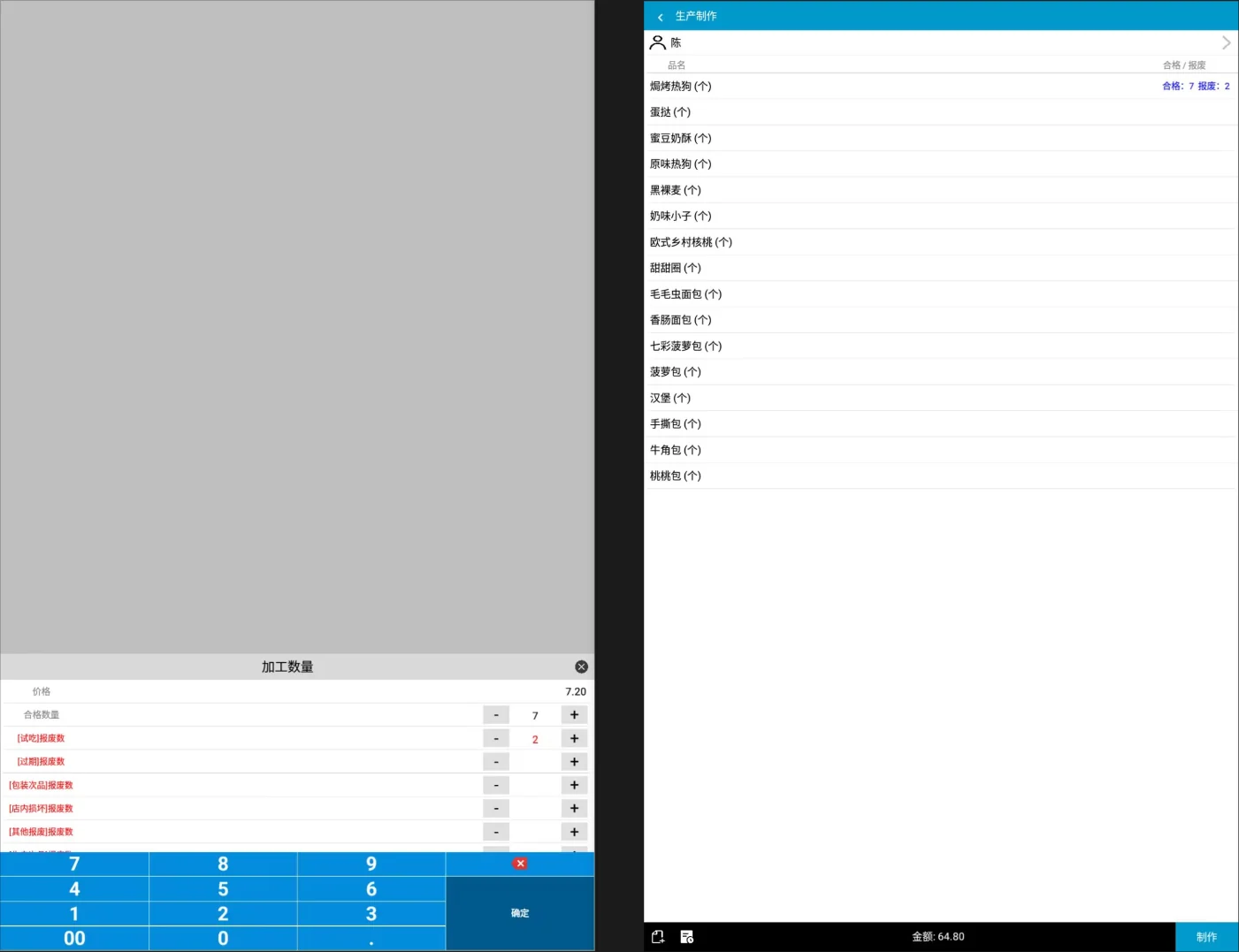
加工页各字段口径:
- 生包初期:昨日库存;
- 生包到货:今日到货;
- 上周销售:同期销售;
- 今日计划:今日计划加工数量,手工填写;
- 今日完工:已加工数量,汇总报废数与合格数;
- 尚未加工:未加工数量,等于今日计划减今日完工。
四、前台收货
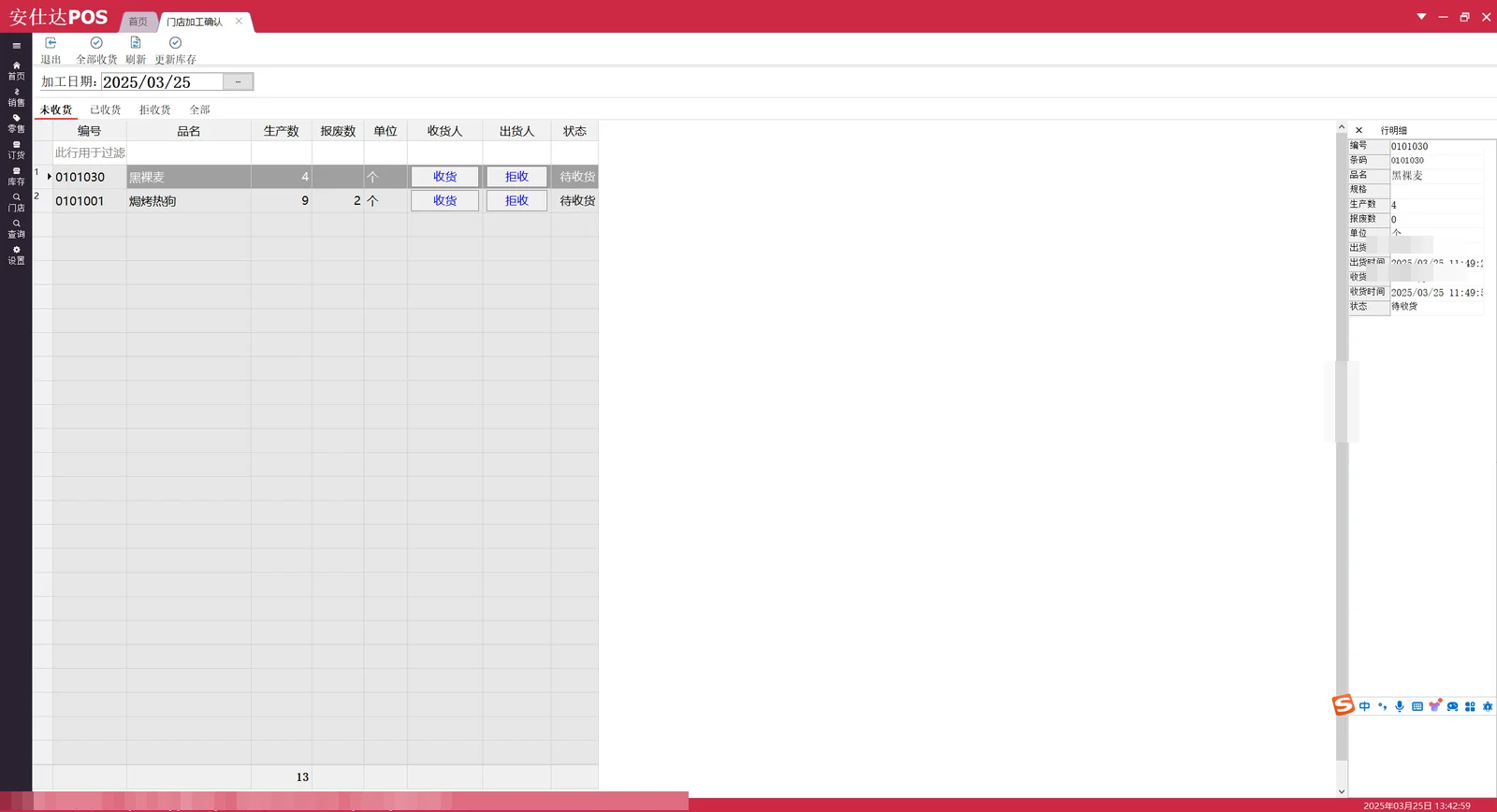
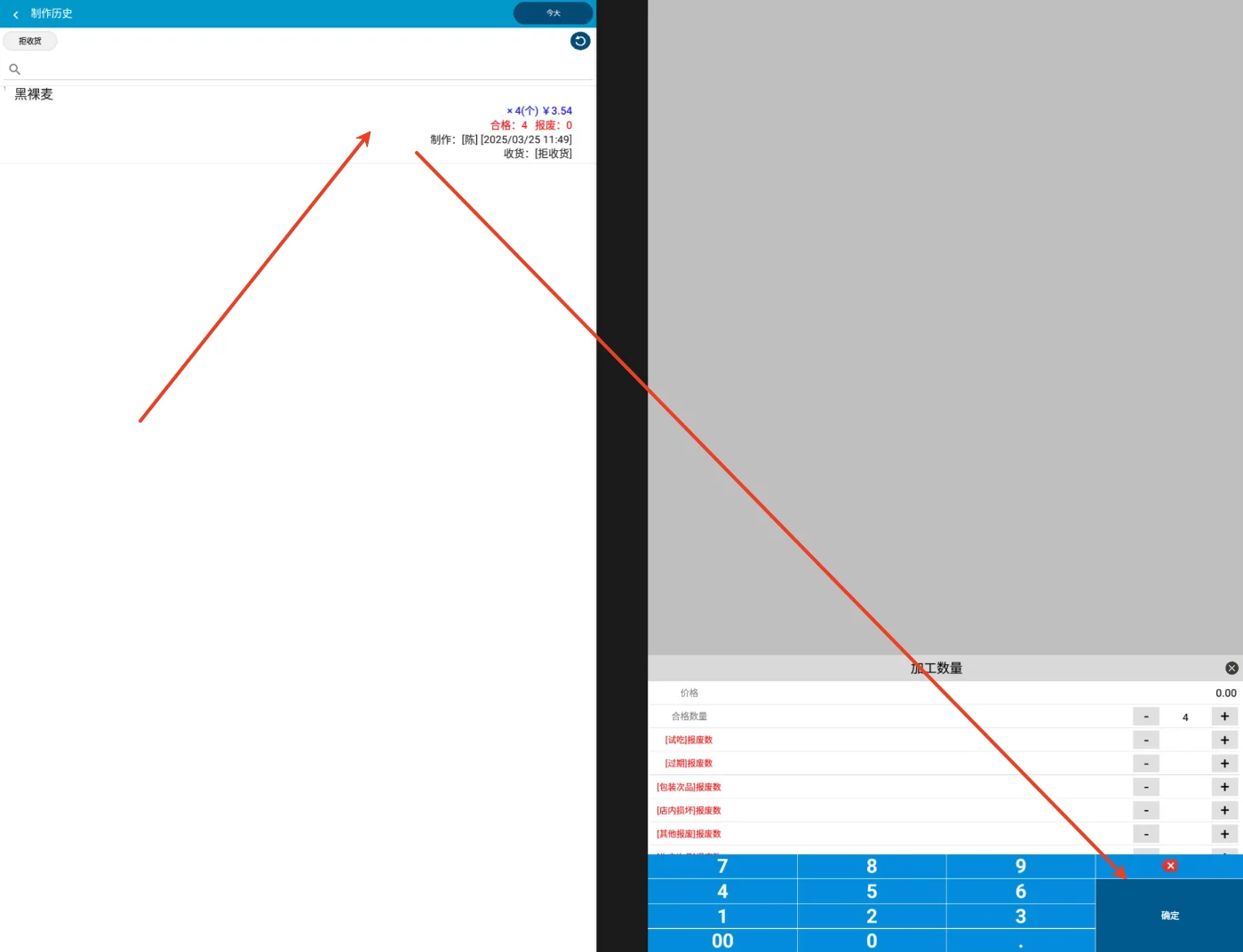
后场发起加工后,前店在【门店加工确认】页面对成品点【收货】或【拒收】。被拒收的产品在制作历史中保留【拒收货】标记,可再次发起加工与收货。
五、明细
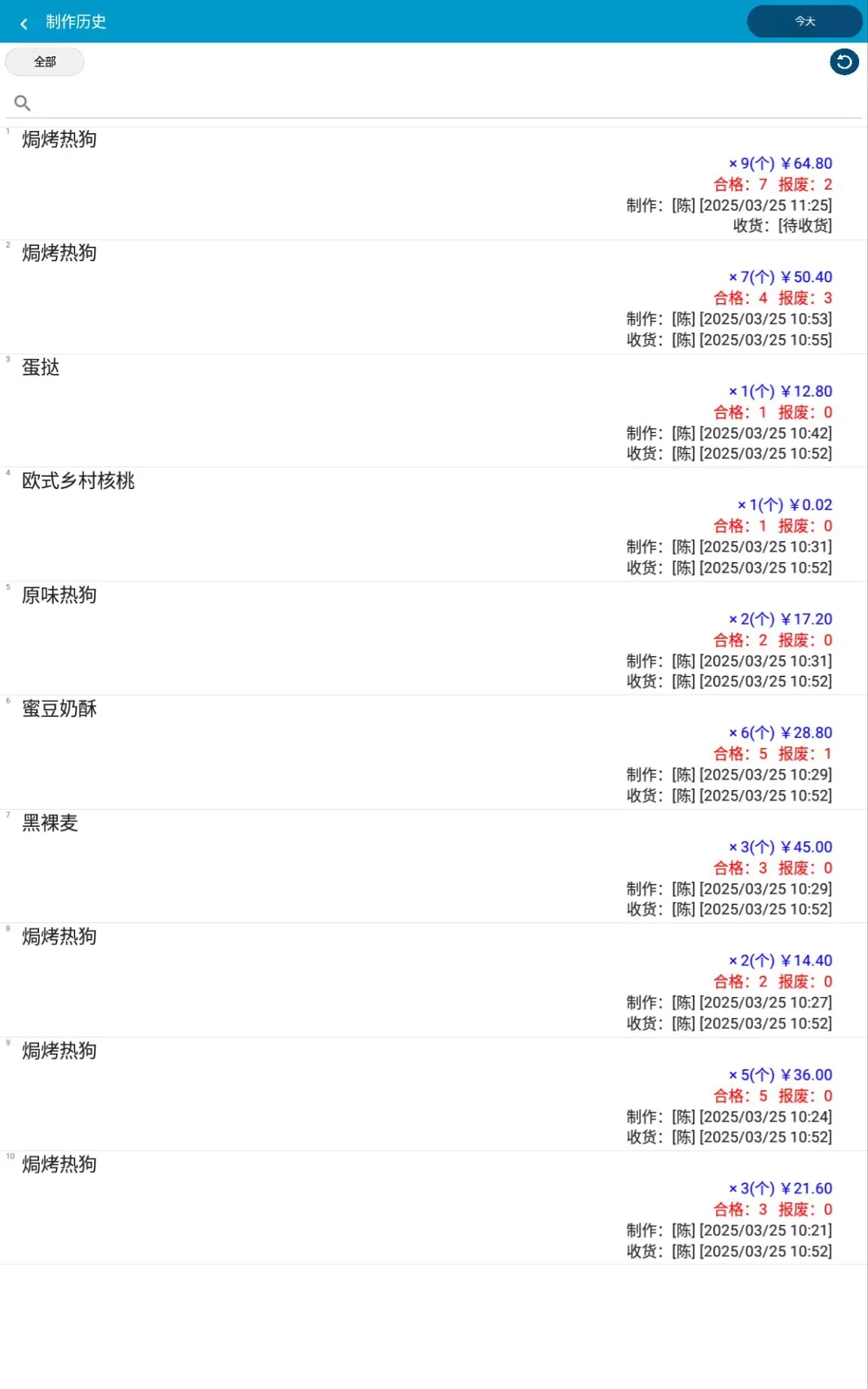
加工页底部【明细】查看加工产品明细与制作历史,可按记录核对拒收、加工等状态。
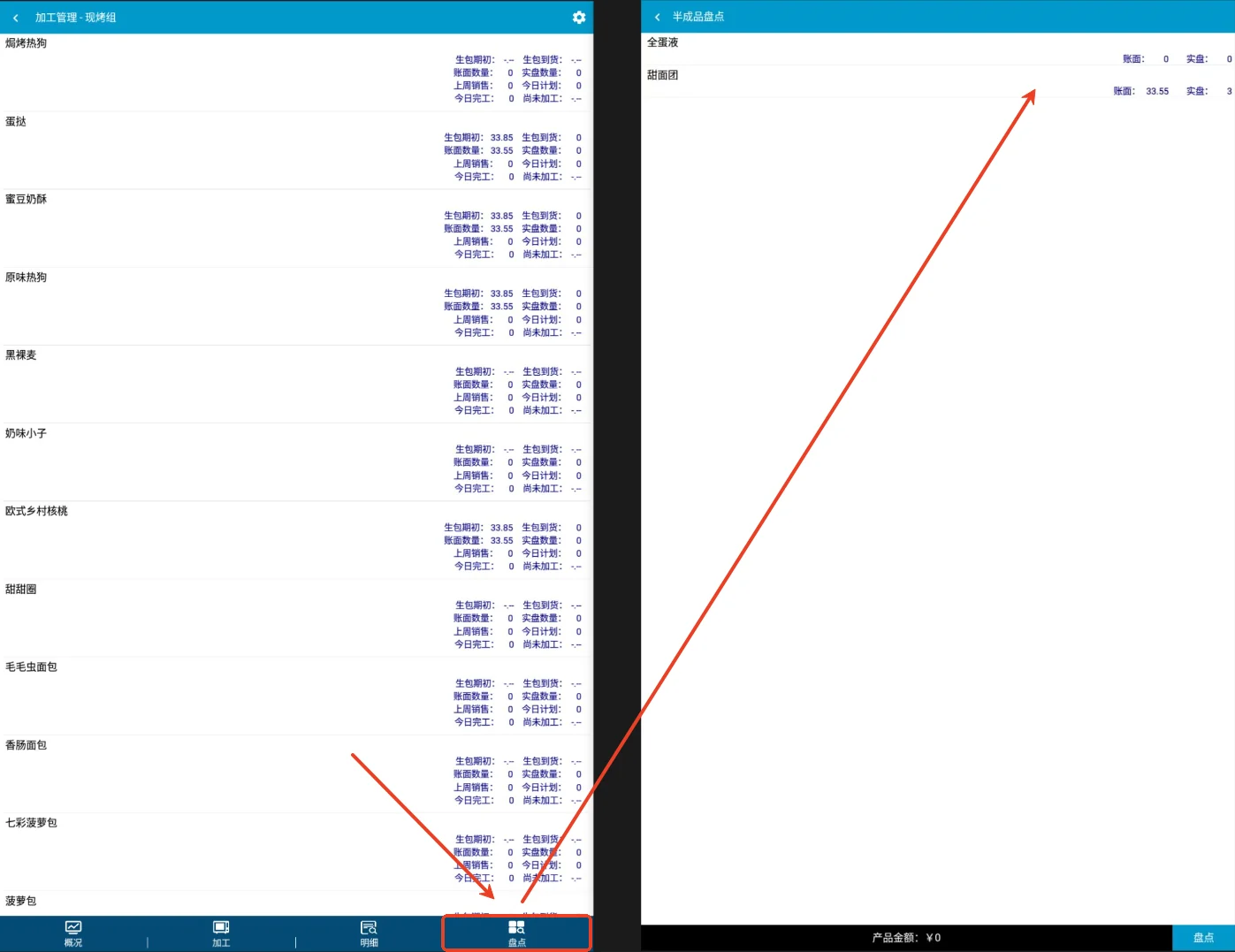
六、生包盘点
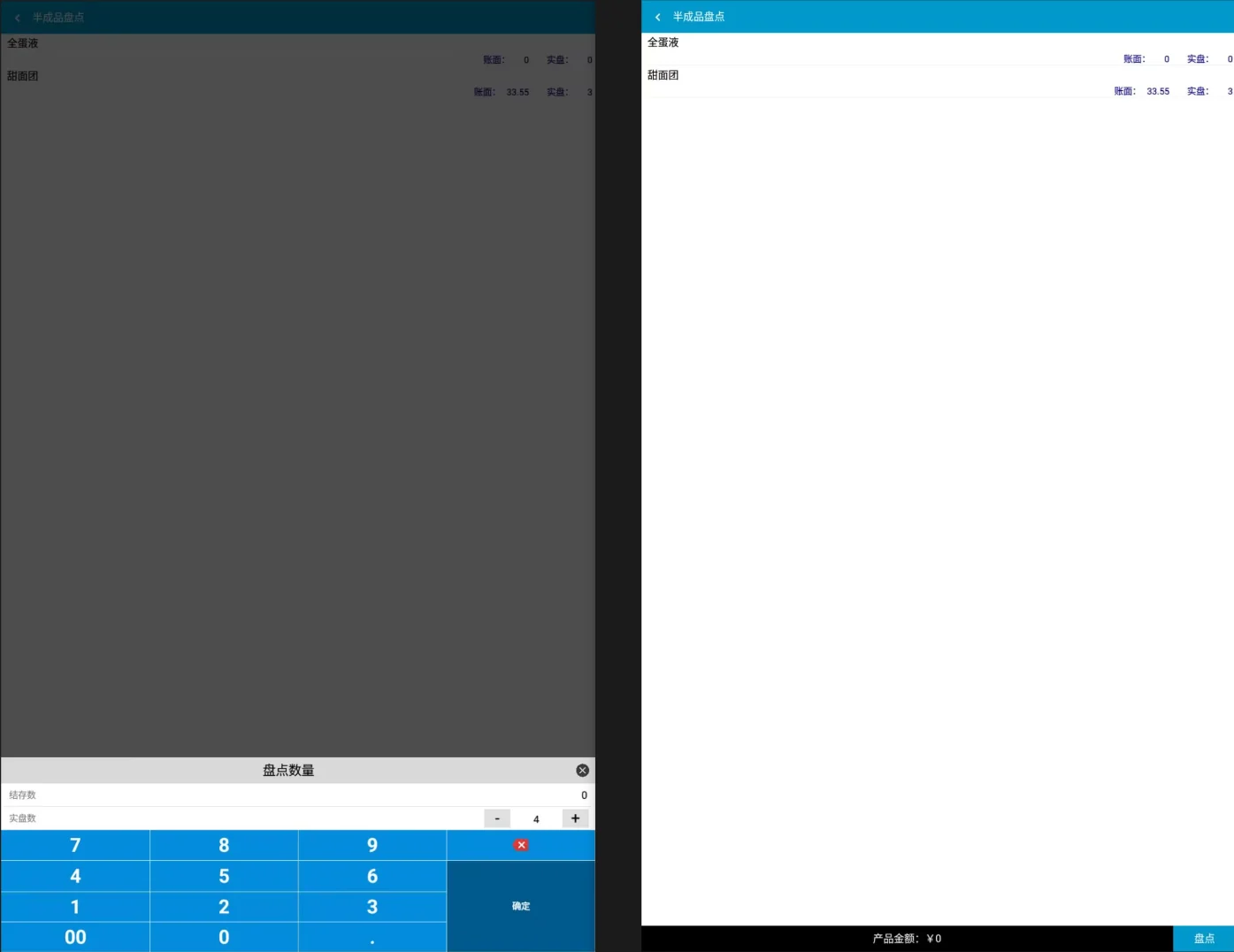
生产页底部【盘点】用于生包盘点:选中物料,输入盘点数量后确认盘点。门店商品的类别盘点与货架盘点见盘点。