
安装与登录
移动收银终端第一次使用前要完成四步:下载安装 APK、注册机器、绑定收银机、用后台账号登录。注册把终端与安仕达备案的客户关联,绑定收银机决定这台终端对应哪个门店的哪台收银机。
一、下载安装
用微信扫描安仕达移动收银下载二维码进入下载页。

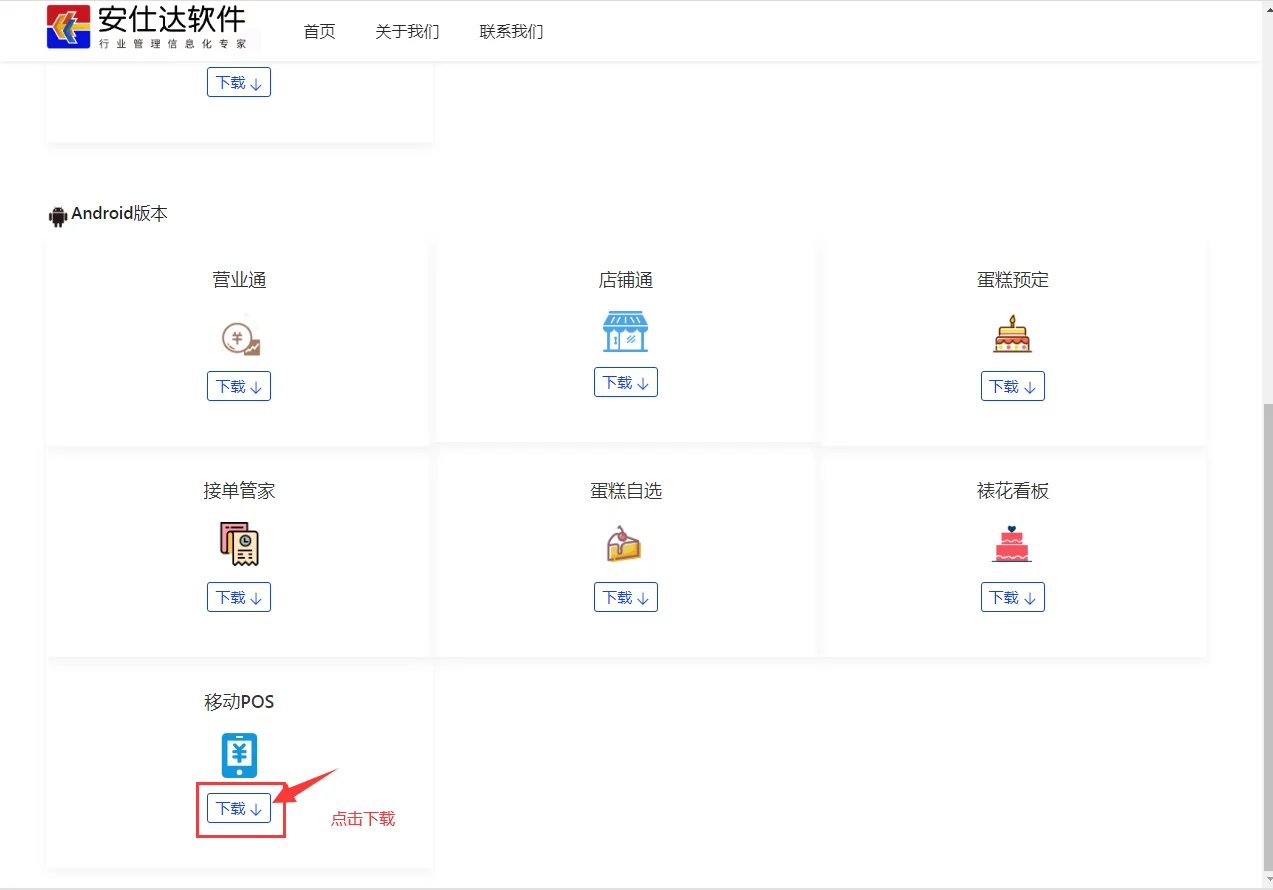
也可以在安仕达软件官网的 Android 版本区域找到【移动POS】,点【下载】获取安装包 MstarMobilePOS.apk。
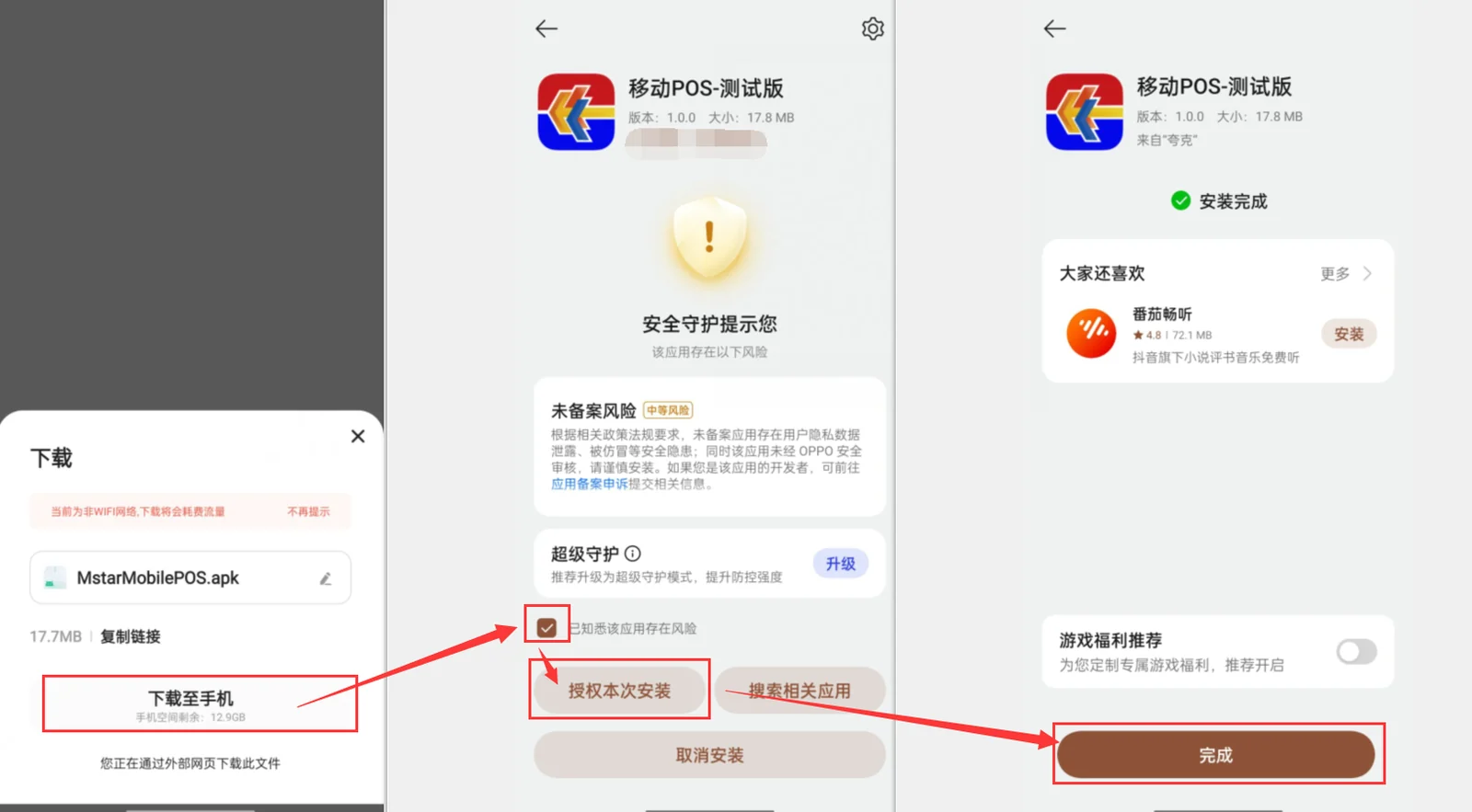
在下载页点【下载至手机】,下载完成后进入安装:
- 系统提示该应用存在风险时,勾选已知悉风险,点【授权本次安装】;
- 安装完成点【完成】,回到手机桌面打开【安仕达云POS】。
二、注册机器
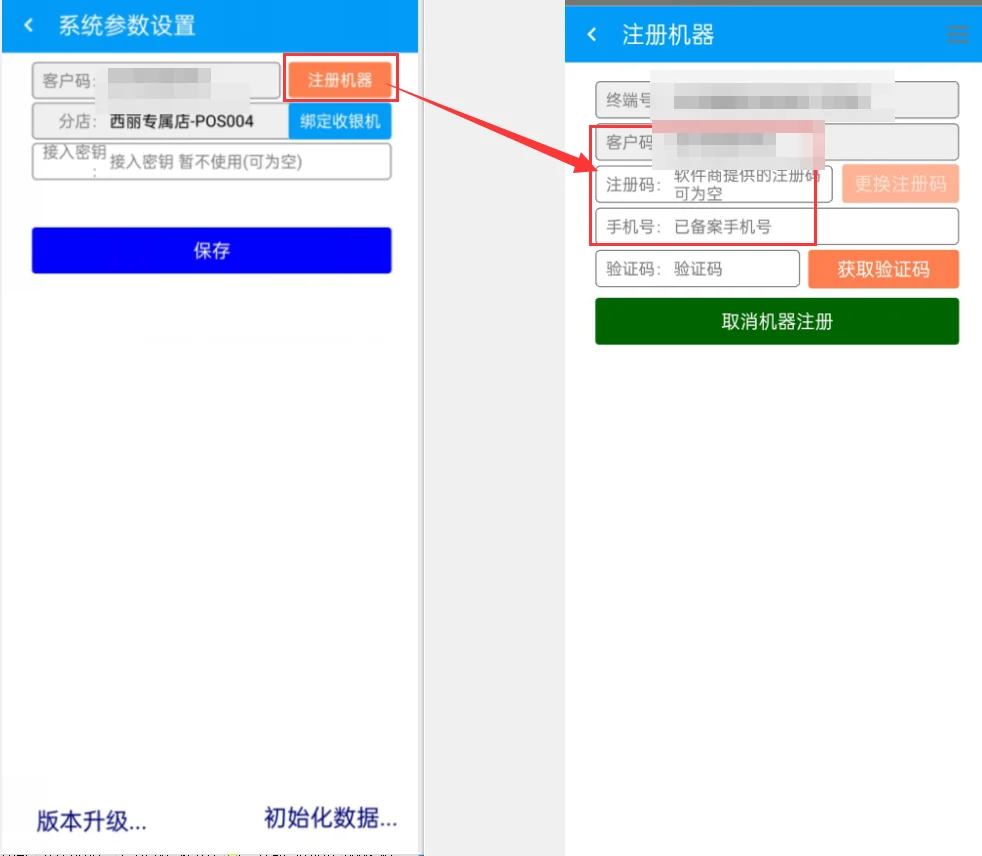
首次打开程序进入系统参数设置页,点【注册机器】打开注册页,按顺序填写:
- 终端号:自动显示,无需填写;
- 客户码:填写在安仕达备案的客户码;
- 注册码:软件商提供的注册码,可为空;
- 手机号:填写在安仕达备案的手机号;
- 验证码:点【获取验证码】,验证码会发送到备案手机号,填入收到的验证码。
三、绑定收银机
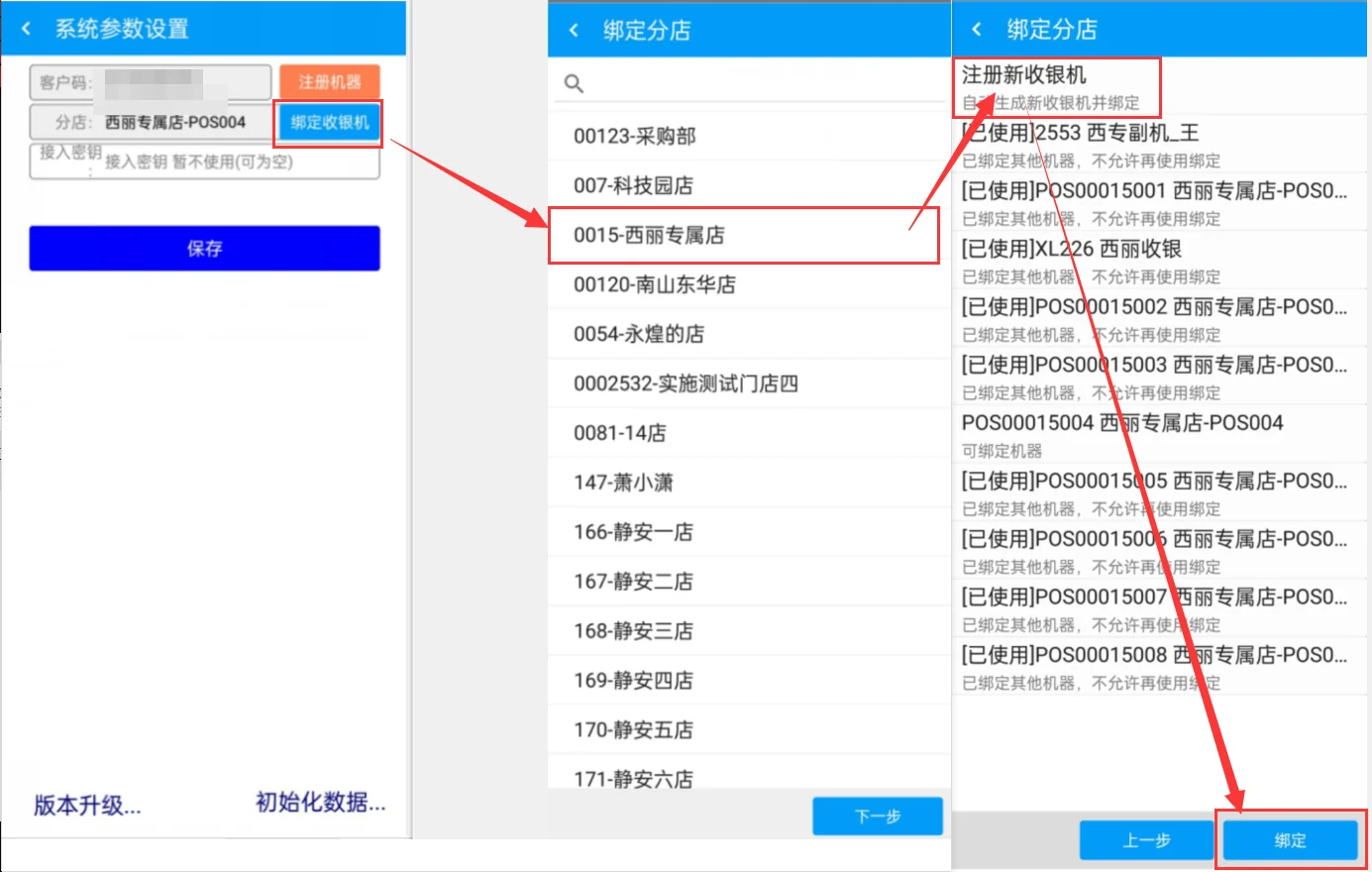
注册完成后回到系统参数设置页,点【绑定收银机】:
- 在绑定分店列表中选择对应门店,例如 0015-西丽专属店,点【下一步】;
- 收银机列表中点【注册新收银机】自动创建一台并绑定,或者在没有「已使用」标记的收银机上直接绑定;
- 点【绑定】完成。页面顶部分店一行会显示已绑定的门店与收银机,例如 西丽专属店-POS004。
页面下方另有两个维护入口:
- 【版本升级】:自动升级终端版本;
- 【初始化数据】:清除本地缓存数据,用于数据显示异常时重置。
四、登录
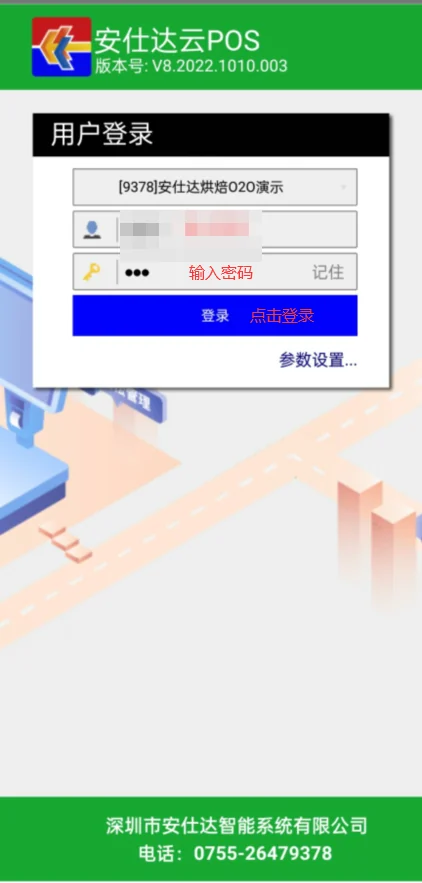
回到登录页:
- 账号:填写后台登录账号;
- 密码:填写后台登录密码;
- 记住:显示「记住」时密码栏会保留已存密码,不必每次登录重新输入;
- 点【登录】进入主界面。登录页的【参数设置】可回到系统参数设置页。
登录时如检测到新版本,程序会自动弹窗提示是否升级,见系统设置与版本升级。