
安装与注册
收货程序装在 Android PDA 上,第一次使用要完成三步:通过 USB 把安装包复制进 PDA 并安装、用门店账号登录、注册机器并绑定本店所属分店。
一、安装收货程序
用 USB 线把 PDA 连接到电脑,在 PDA 上下拉通知栏,点「正在通过 USB 为此设备充电」,进入 USB 偏好设置后选择【文件传输】;
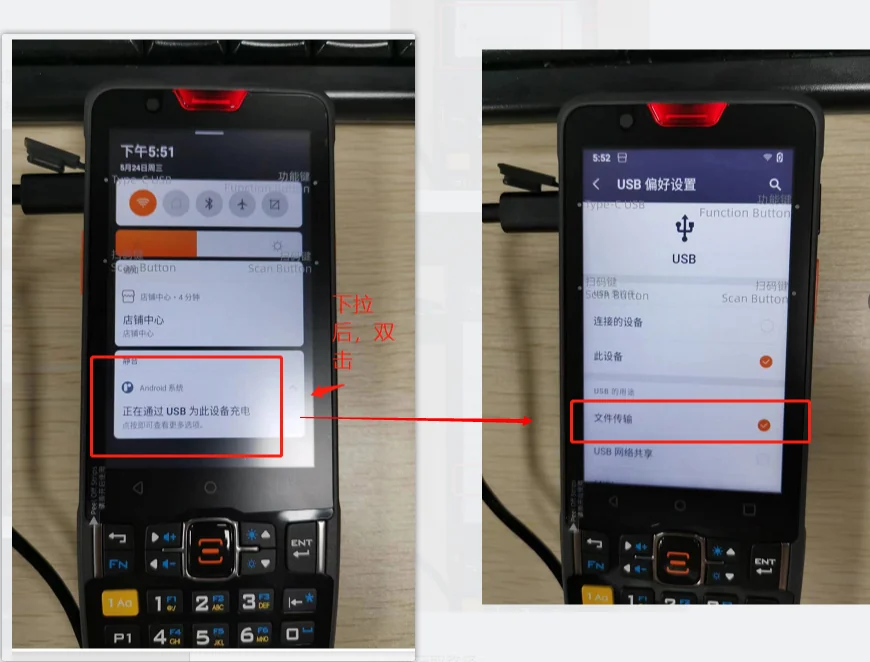
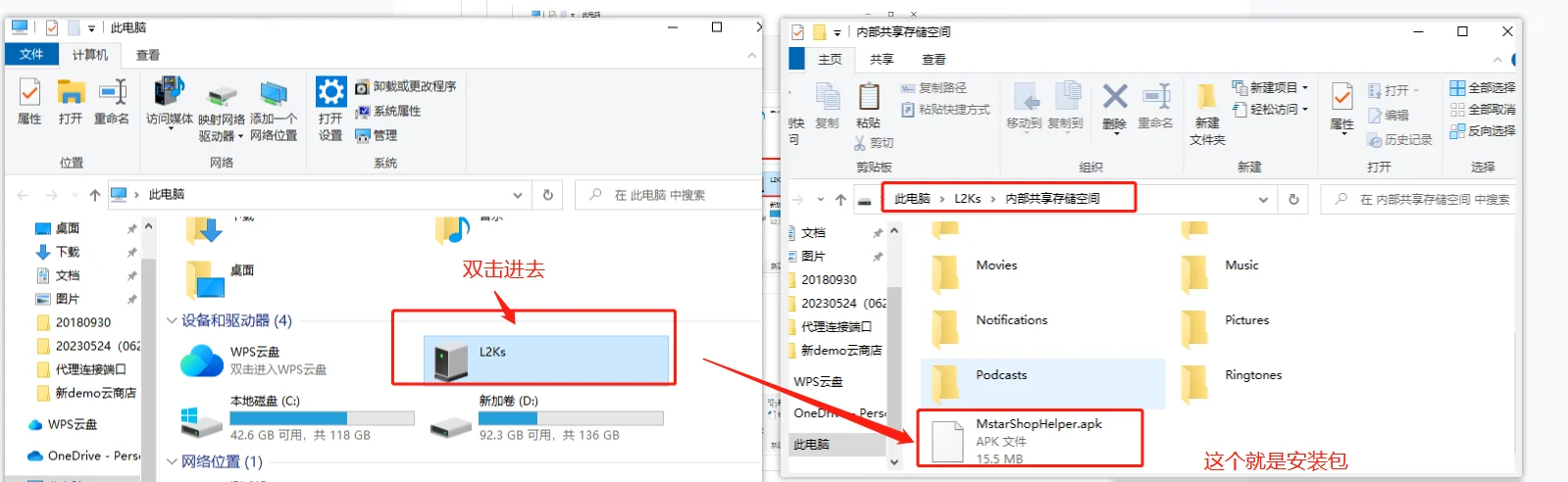
电脑打开「此电脑」,双击识别出的 PDA 设备,进入内部共享存储空间,把收货程序的安装包 MstarShopHelper.apk 复制进去;
在 PDA 上打开文件管理,找到刚复制进来的安装包,点击后按提示确认安装;
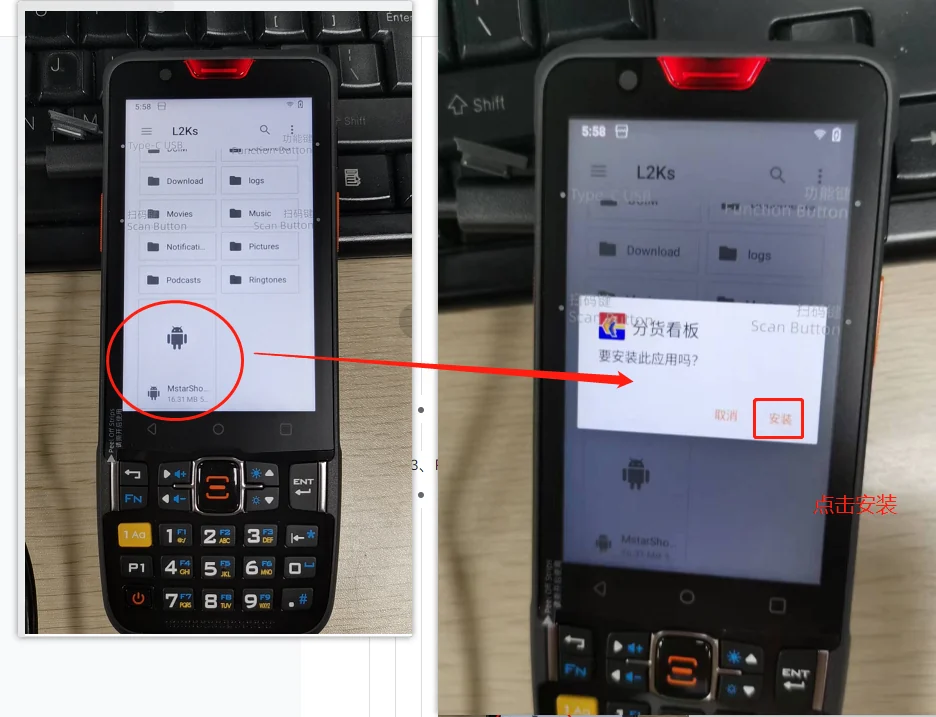
安装完成后从桌面打开收货程序。
安装包版本与门店账套需匹配,由实施人员在交付门店时一并提供;门店不要自行从其他渠道获取安装包。
二、登录
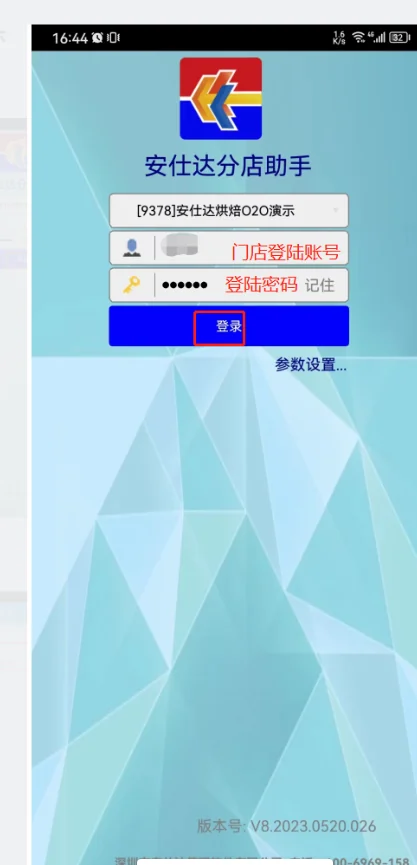
打开程序进入登录页:
- 选择本店账套;
- 填写门店登录账号与登录密码,点【登录】;
- 点【记住】可在下次登录时保留已填的账号密码;
- 登录页的【参数设置】进入系统参数设置页,用于注册机器与维护终端参数。
三、注册机器并绑定门店
首次使用需要注册机器:
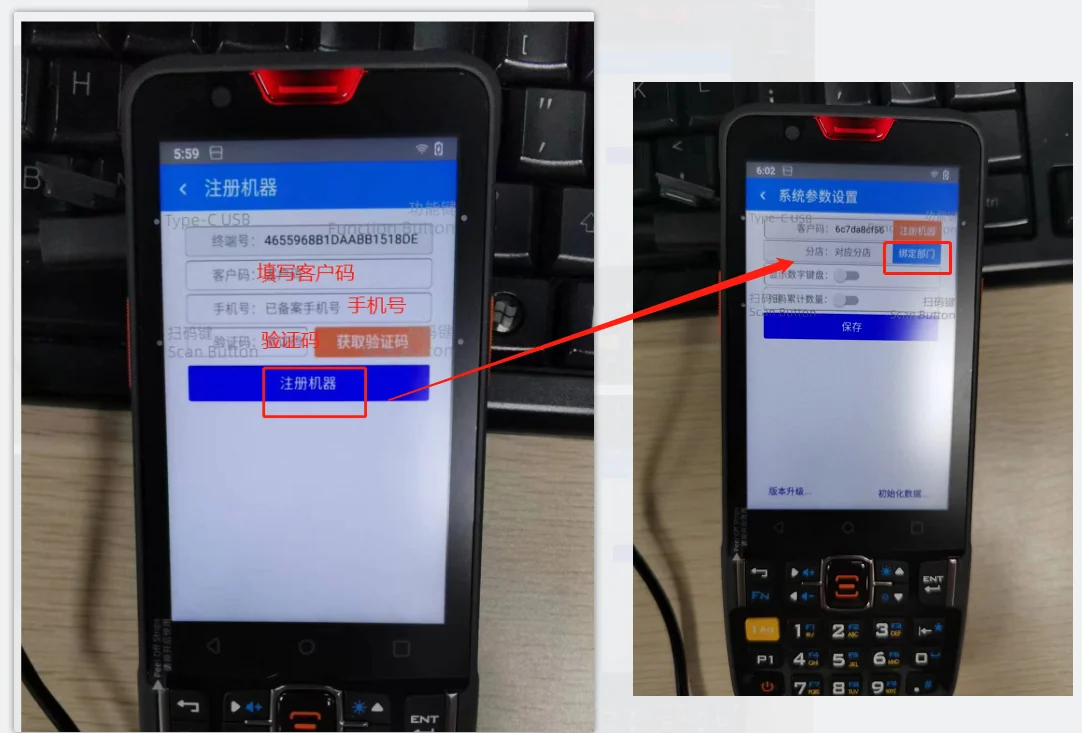
- 在系统参数设置页点【注册机器】,进入注册界面;
- 终端号自动显示,无需填写;
- 客户码填写安仕达按门店账套提供的客户码;
- 手机号填写该账套在安仕达备案的手机号,点【获取验证码】,把收到的验证码填入;
- 点【注册机器】完成注册;
- 回到系统参数设置页,点【确定部门】选择本店所属分店,保存后终端即绑定到该门店。
注册成功后,以后开机直接登录即可,不必每次重新注册。注册信息与门店绑定关系决定 PDA 能同步到哪个门店的待收货数据,分店选错会收不到对应的调拨单。