
扫码收货与上传
收货界面按商品展示本次到货,仓管切到【扫码收货】逐件扫商品条码,实收数量累加后点【保存】上传服务器。这一步只采集数量,不直接改库存。
一、进入收货
登录后回到程序首页,点【调入收货】(分店调拨到货收货入库),进入「门店收货」界面。
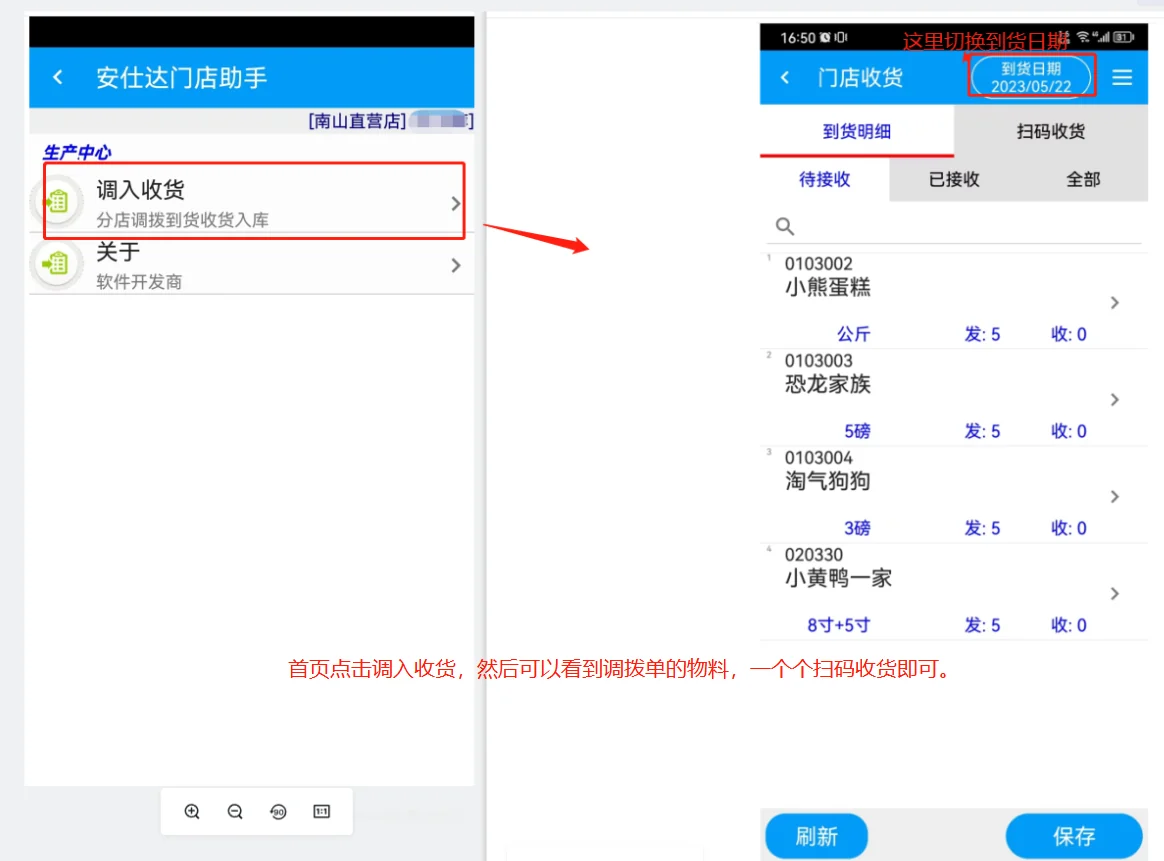
界面顶部显示【到货日期】,收货前先确认日期与本次到货一致;到货日期不对时点开日期重新选择,再点【刷新】同步该日期的待收货数据。
二、界面与按钮
| 元素 | 说明 |
|---|---|
| 到货明细 / 扫码收货 | 到货明细按商品查看应收与实收数量;扫码收货打开扫码头逐件清点 |
| 待接收 | 尚未在 PDA 上清点收货的商品 |
| 已接收 | 已在 PDA 上扫码、门店尚未引入单据的商品 |
| 全部 | 待接收与已接收的合集 |
| 刷新 | 向服务器请求最新调拨数据,把新的待收货商品同步到 PDA |
| 保存 | 把本次扫码收货的数量上传服务器 |
列表按商品展示,每行带发出数量与已收数量。同一商品可能来自多张调拨单,界面不区分来源单据,需要按单清点时先在门店前台查看对应调拨单。
三、扫码收货
- 先点【刷新】,待接收页签列出本次到货的商品与应收数量;
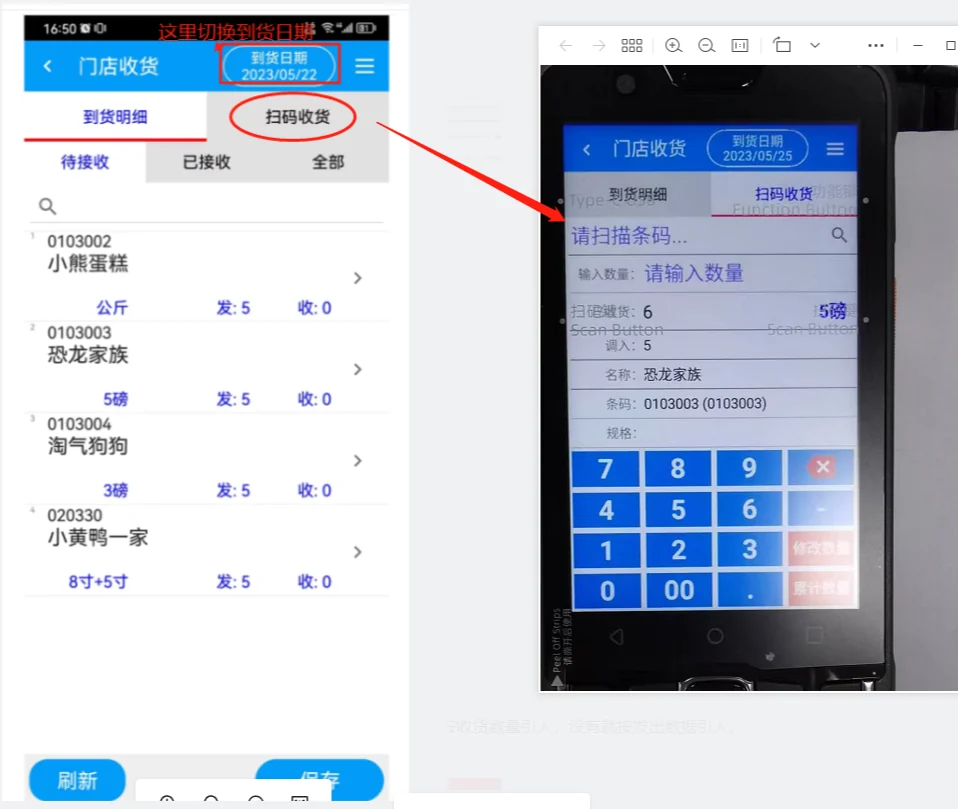
- 切到【扫码收货】,把光标停在扫码框,用扫码头逐一扫描商品条码;
- 扫到商品后界面带出名称、条码、规格与调入数量,用下方数字键盘输入或调整本次收货数量;
- 继续扫描下一件商品,收货完成的商品出现在【已接收】页签;
- 实收与应收不一致时按实际清点数量修改,差异会随调入单反馈给总部。
四、保存上传
清点完成后点【保存】,把收货数据上传服务器。
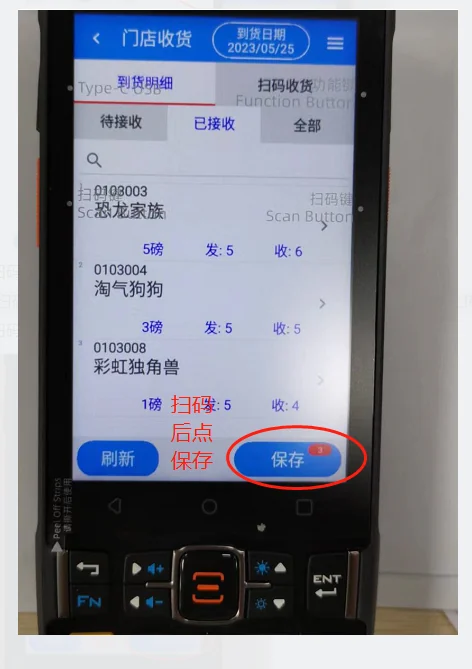
保存成功后,门店前台的调入单引入这批货时才能取到 PDA 的实收数量。
五、注意事项
- PDA 收货只是采集数据,门店必须引入调入单并生效后才增加库存,见调入单引入与常见问题;
- 扫码收货后要及时点【保存】:未保存就点【刷新】或软件意外退出,刚才扫的数量会被清理,需要重新清点;
- PDA 按商品展示,无法区分同一商品来自哪张调拨单,多单合到货时需要人工核对。