
机构功能参数
权限体系的总开关集中在这一页:数据权限、个人权限、片区权限是否启用,默认密码是多少,用新菜单还是旧菜单,机构树怎么显示,全部由【机构功能参数】控制。开关没打开时,对应功能的入口是灰的或者根本不出现——很多「按钮点不动」「找不到某个权限项目」的问题根源在这里,而不在权限勾选窗口里。
菜单路径:系统维护 → 系统设置 → 设置系统特点 → 左侧选【权限设置 → 机构功能参数】
一、功能概述
1. 功能简介
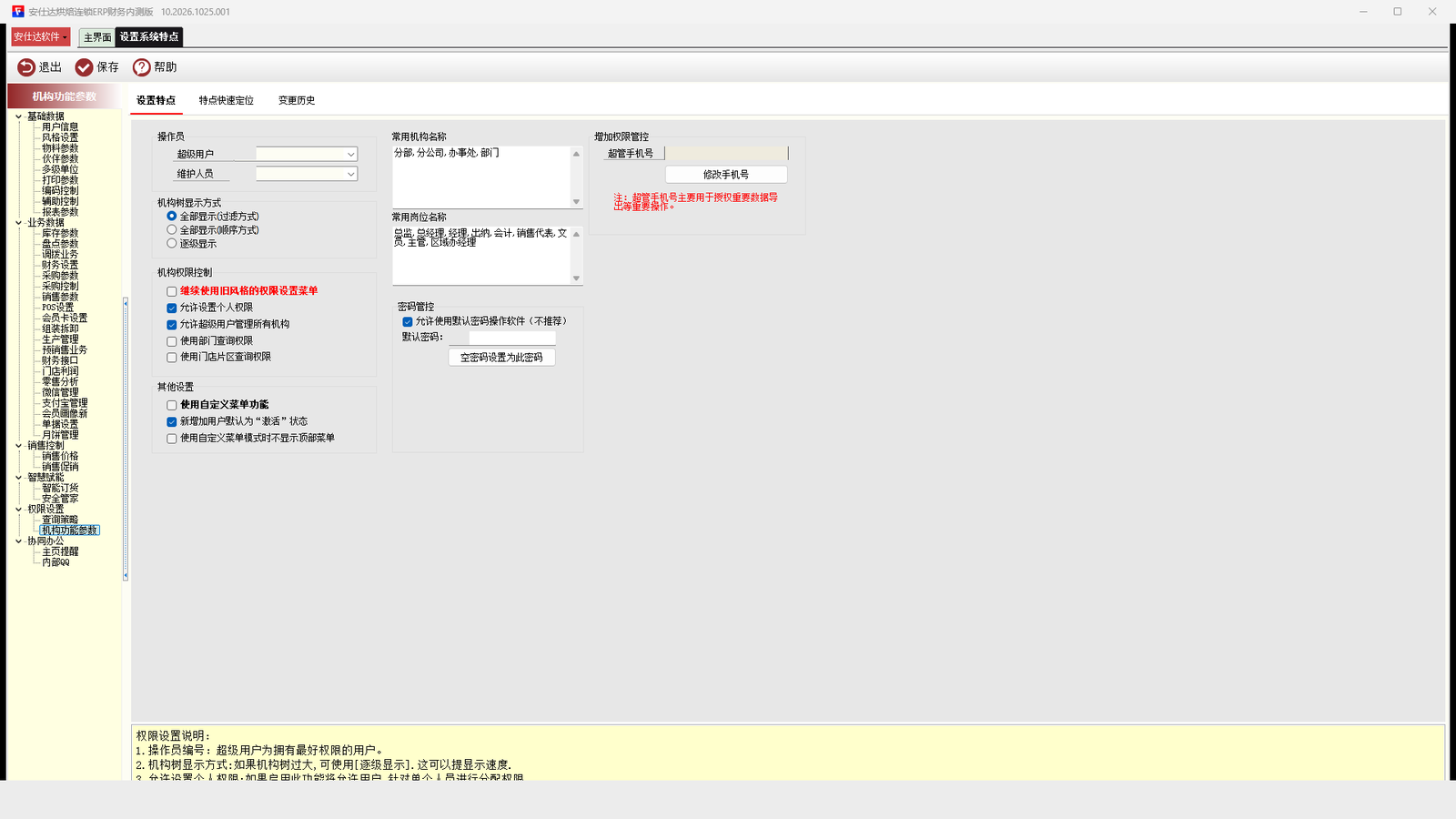
本页是权限模块的参数面板,分八个区块:操作员、机构树显示方式、常用机构与岗位名称、机构权限控制、其他设置、密码管控、增加权限管控、菜单控制。改动即时写入系统参数,但其中一部分需要重启软件才生效,下文逐项标注。
2. 核心用途
- 启用/停用整套权限能力:部门查询权限、个人权限、门店片区权限都是先在这里开开关,再去对应窗口配置;
- 统一密码策略:设置新账号的默认密码,批量给空密码账号或全部账号设密码;
- 切换新旧权限菜单:习惯老版本的企业可以切回拆分式的【权限管理】菜单;
- 规范机构命名:预置常用机构名称与常用岗位名称清单,新增机构时从清单里挑,避免同类机构叫法不一;
- 指定特权账号:超级用户与维护人员,两者都能执行权限操作。
3. 谁能修改
只有超级用户能修改本页。用其他账号打开时整个参数区是禁用的,并提示:
仅支持超级用户,修改本窗口的设置!
二、界面布局说明
1. 操作员
| 参数 | 选项键 | 说明 |
|---|---|---|
| 超级用户 | SuperUserNo | 系统最高权限账号,出厂编号本帮助不披露(写作 **)。拥有全部机构的管理权,本页也只有它能改 |
| 维护人员 | SysManagerManNo | 指定一个维护责任人账号。与超级用户一样可以打开权限设置菜单、维护查询方案等,用于把日常权限维护交给实施顾问或 IT,而不必交出超级用户 |
执行权限类操作时,系统校验的是三者之一:超级用户、维护人员、或挂在「系统管理员」岗位(机构 ID=2)下的人员。都不满足时提示:
只有[超级管理员]用户及[系统管理员]岗位人员才允许权限操作!
2. 机构树显示方式
选项键 DeptTreeMode,控制【机构和权限】等窗口左侧机构树的呈现:
| 选项 | 效果 |
|---|---|
| 全部显示(过滤方式) | 一次展开全部机构,配合过滤框按名称筛选 |
| 全部显示(顺序方式) | 一次展开全部机构,按层级顺序平铺 |
| 逐级显示 | 默认折叠,点开一层显示一层,机构多时更清爽 |
3. 常用机构名称 / 常用岗位名称
选项键 DeptList、PostList,多行文本,一行一个名称。
在机构编辑窗口点选名称时,系统会弹出「选择机构名称」或「选择岗位名称」清单让你挑,选中后追加到名称框。新建岗位时用的是岗位清单,新建部门时用的是机构清单。把企业标准的部门名、岗位名预先填进去,可以避免「烘焙部/面包部/生产部」这种同物异名。
4. 机构权限控制
| 参数 | 选项键 | 打开后的效果 | 关闭时的表现 |
|---|---|---|---|
| 允许超级用户管理所有机构 | SuperCanManageAll | 超级用户不受机构范围限制,可管理全部机构 | 超级用户也按所属机构范围管理 |
| 使用部门查询权限 | UseDeptRightManage | 启用组织机构行级数据隔离,【组织机构数据权限】才有意义 | 所有部门的数据互相可见,不做行级隔离。改动此项需重启软件 |
| 允许设置个人权限 | UseUserRight | 可以对单个操作员做权限减法,【机构和权限】里的个人权限按钮启用 | 个人权限按钮灰色不可点,只能按岗位统一管权限 |
| 继续使用旧风格的权限设置菜单 | UseOldMenu | 出现 系统维护 → 权限管理 下 17 项拆分式旧菜单 | 只用 系统维护 → 权限设置 下 9 项新菜单 |
| 使用门店片区查询权限 | UseAreaRight | 启用片区级数据隔离,【设置片区人员权限】的绑定才会参与查询过滤 | 片区绑定不生效,人员按机构权限看数据 |
5. 其他设置
| 参数 | 选项键 | 说明 |
|---|---|---|
| 新增加用户默认为“激活”状态 | NewUserActive | 打开后新建的操作员直接可登录;关闭则新建后需手工激活 |
| 使用自定义菜单功能 | UseCustomMenu | 启用自定义菜单/快速导航栏 |
| 使用自定义菜单模式时不显示顶部菜单 | CustomStateHideTopeMenu | 配合上一项,隐藏顶部菜单栏,界面只留自定义导航 |
6. 密码管控
| 项目 | 选项键 | 说明 |
|---|---|---|
| 默认密码 | DefaultPassword | 新建账号、以及管理员【清除密码】之后,账号使用的密码。出厂值 **(本帮助不披露具体值) |
| 允许使用默认密码操作软件(不推荐) | AllowUseDefaultPass | 打开后账号可以一直用默认密码登录,不强制改密 |
| 【空密码设置为此密码】按钮 | — | 把所有还没有设密码的账号一次性设为默认密码 |
| 【所有账号设置为此密码】按钮 | — | 把全部账号无差别设为默认密码 |
界面上的原文提示:
注:默认密码建议修改为'6'位以上。 修改默认密码后建议使用 "空密码设置为此密码"功能防止 老版本使用'**'密码登陆。
(上面是界面提示原文,其中的出厂默认密码在本帮助里一律写作 **,不对外给出具体值。)
两个批量按钮都会连续弹两次确认,密码以 MD5 加密后写入 Right_User.fEncryptPass,完成后提示:
默认密码已经修改为"XXX",请及时通知相关人员使用新密码!
⚠️【所有账号设置为此密码】是高危操作。 它不带任何筛选条件,执行后全公司所有账号的密码都变成同一个,包括超级用户。只在「刚上线、要统一发初始密码」这种场景用,用完立刻要求各自改密。日常请用【空密码设置为此密码】。
这个高危按钮在当前版本里默认是隐藏的,正常打开本页只看得到【空密码设置为此密码】。需要用时由服务顾问在【设置系统特点】工具栏点【高级设置】临时解除隐藏——这本身就是一道防误点的保护,不要图省事让它常驻。
7. 增加权限管控
| 项目 | 说明 |
|---|---|
| 超管手机号 | 用于授权重要数据导出等重要操作。输入框只读,必须点【修改手机号】按钮修改 |
界面上的原文提示:
注:超管手机号主要用于授权重要数据导出等重要操作。
修改手机号需要双重短信验证:先取旧手机的验证码,再取新手机的验证码,两次都校验通过才生效。验证码错误时提示「输入旧手机验证码不正确,请重新获取输入!」或「输入新手机验证码不正确,请重新获取输入!」。所以换手机号之前,务必保证旧号还能收短信。
8. 菜单控制
| 参数 | 选项键 | 说明 |
|---|---|---|
| 显示采购管理费用定义 | —(未登记) | 控制【采购管理 → 采购业务】下「采购管理费用定义」菜单是否出现,也就是维护费用项目档案(费用编号 / 费用名称)的入口 |
| 显示采购管理费用单 | —(未登记) | 控制同目录下「采购管理费用单」菜单是否出现,见采购管理费用单 |
这两项和上面七个区块不一样:它们没有登记选项键,所以在【设置系统特点】的「特点快速定位」页签里按键名搜不到,只能翻到本页【菜单控制】区块直接勾。不勾时菜单不出现,即使岗位已经授了权也找不到入口——排查「采购管理费用单菜单不见了」时先看这里,再去查岗位权限。
三、业务操作步骤
步骤 1:打开参数页
系统维护 → 系统设置 → 设置系统特点,在左侧选项树里选【权限设置】→【机构功能参数】。用非超级用户账号打开会看到参数区全灰。
步骤 2:启用需要的权限能力
按企业实际需要勾选【机构权限控制】里的开关。改完【使用部门查询权限】会立刻提示:
使用部门查询权限设置有变化,需要重启软件才能生效.
其余开关保存后即时生效,但已经打开的窗口需要关掉重开才会重新读取参数。
步骤 3:改掉出厂默认密码
- 在【默认密码】框输入新密码,至少 6 位,否则提示「默认密码应大于或等于6位以上。」;
- 点【空密码设置为此密码】,两次确认后,所有尚未设密码的账号统一用新默认密码;
- 如需强制全员重设,再考虑【所有账号设置为此密码】,注意上面高危提示;
- 建议同时取消勾选【允许使用默认密码操作软件(不推荐)】,让账号不能长期停留在默认密码上。
步骤 4:登记超管手机号
点【修改手机号】,按提示依次输入旧手机验证码与新手机验证码,完成后输入框显示新号码(只读)。
步骤 5:保存
用特点窗口自身的保存/确定按钮提交。离开页面前如果有未保存改动,系统会按特点窗口的通用逻辑提示是否保存。
四、字段详细说明
实施顾问远程指导时,报选项键比描述位置更快。本页全部选项键:
SuperUserNo、SysManagerManNo、DeptTreeMode、DeptList、PostList、SuperCanManageAll、UseDeptRightManage、UseUserRight、UseOldMenu、UseAreaRight、NewUserActive、UseCustomMenu、CustomStateHideTopeMenu、AllowUseDefaultPass、DefaultPassword、SuperTel。
【菜单控制】区块的两个开关(显示采购管理费用定义、显示采购管理费用单)没有选项键,不在这份清单里,也无法用「特点快速定位」搜索。
注意:数据权限菜单能不能打开,还受一个不在本页的版本级参数 UseDataRight 控制。它没开时,点【数据权限】会提示「当前版本不支持数据权限设置!」,这属于版本授权范围,需要联系安仕达服务顾问处理。
五、典型使用场景
场景 1:上线初期的安全基线
背景:新账套刚建好,所有账号还在用出厂默认密码 **。 操作:改默认密码为 6 位以上 → 【空密码设置为此密码】 → 取消【允许使用默认密码操作软件】 → 登记超管手机号 → 在【机构和权限】里逐岗位配权限。
场景 2:门店之间数据要隔离
背景:连锁企业,各门店店长只能看自己门店的单据。 操作:勾【使用部门查询权限】→ 重启软件 → 到组织机构数据权限按门店勾选可见范围;若按片区管理,再勾【使用门店片区查询权限】并到设置片区人员权限绑定人员。
场景 3:个别人要在岗位权限上做减法
背景:会计岗都能看成本价,但新来的会计助理暂时不能看。 操作:勾【允许设置个人权限】→ 在【机构和权限】里选中该人员,打开个人权限,把「查看成本价」关掉。个人权限只能做减法,不能放开岗位没有的权限。
场景 4:把权限维护交给 IT,但不交出超级用户
背景:老板不想把超级用户账号给 IT。 操作:在【维护人员】里指定 IT 的账号。该账号即可执行权限操作,但本页参数仍然只有超级用户能改。
场景 5:老用户不适应新菜单
背景:用了多年老版本,习惯拆分式的机构管理、人员管理窗口。 操作:勾【继续使用旧风格的权限设置菜单】,系统维护下会出现【权限管理】菜单,17 项功能与旧版一致。两套菜单操作同一批权限数据,来回切换不会丢配置。
六、权限控制与前置条件
- 修改本页需要超级用户身份;
- 执行权限类操作(不限于本页)需要 超级用户、维护人员、或「系统管理员」岗位(机构 ID=2)人员三者之一;
- 【使用部门查询权限】改动后必须重启软件;
- 其余开关改动后,已打开的业务窗口需关闭重开;
- 超管手机号修改依赖短信通道,旧号必须仍能接收验证码。
七、常见问题
1. 参数区全部是灰的,改不了
- 原因:当前登录账号不是超级用户,
Panel_Body被禁用; - 处理:退出后用超级用户(出厂编号
**)登录。若超级用户密码遗失,需在数据库层面或联系服务顾问处理。
2. 【机构和权限】里的个人权限按钮点不动
- 原因:【允许设置个人权限】(
UseUserRight)没勾; - 处理:本页勾选后保存,重新打开权限窗口。
3. 点【数据权限】提示「当前版本不支持数据权限设置!」
- 原因:版本级参数
UseDataRight未启用,不在本页; - 处理:联系安仕达服务顾问确认版本授权。
4. 勾了【使用部门查询权限】,数据还是没隔离
- 原因:该开关改动需要重启软件;或只在开关上打了勾,还没到数据权限窗口里逐机构配置;
- 处理:重启软件,再到组织机构数据权限配置具体可见范围。默认不配置时数据是全部可见的。
5. 默认密码填了却保存不了
- 原因:少于 6 位,提示「默认密码应大于或等于6位以上。」;
- 处理:改用 6 位以上的密码。
6. 误点了【所有账号设置为此密码】
- 原因:该操作无差别更新全部账号密码;
- 处理:立刻通知全员用新密码登录后自行改密;超级用户账号也要重新确认。无法批量撤销,因为原密码是 MD5 存储、不可还原。
7. 找不到【权限设置】菜单,或打开就报无权限
- 原因:当前账号既不是超级用户、不是维护人员,也没挂在「系统管理员」岗位下;
- 处理:提示原文为「只有[超级管理员]用户及[系统管理员]岗位人员才允许权限操作!」。让超级用户把你加到系统管理员岗位,或在【维护人员】里指定你的账号。