
设置片区人员权限
一、功能概述
1. 功能简介
设置片区人员权限用于维护片区—门店—操作员三者之间的数据归属关系:某个操作员被绑到某个片区后,他在快应用、BI 分析等移动端入口里只能看到该片区下属门店的数据。窗口标题为设置门店片区权限。
功能路径:系统维护 → 权限设置 → 设置片区人员权限
窗口状态栏常驻提示:退出本窗口后,修改结果才会提交给快应用使用.——本窗口的授权结果面向快应用/BI 侧,与桌面端的菜单权限、数据权限是相互独立的一套体系。
2. 核心用途
- 片区级数据隔离:片区负责人只看本片区门店,跨片区数据不可见;
- 双向配置:既可以从片区出发挑人员,也可以从人员出发挑片区,两个方向改的是同一份绑定关系;
- 批量维护:支持批量增加人员、选择/反选全部片区、一键清空、自动清理已删除账号;
- 与 BI 分析库同步:本地授权表可增量或强制同步到 BI 数据库,保证分析平台口径一致。
3. 整体结构
窗口为三页签结构,加一条顶部工具栏与一条状态栏:
| 区域 | 内容 |
|---|---|
| 顶部工具栏 | 刷新、同步数据、强制同步数据 |
| 页签 1:片区和门店 | 查看片区与下属门店的对应关系(只读) |
| 页签 2:片区人员授权 | 以片区为主视角,维护该片区的可查询人员 |
| 页签 3:人员片区授权 | 以人员为主视角,维护该人员的片区授权清单 |
| 状态栏 | 修改人、修改时间 |
二、界面布局说明
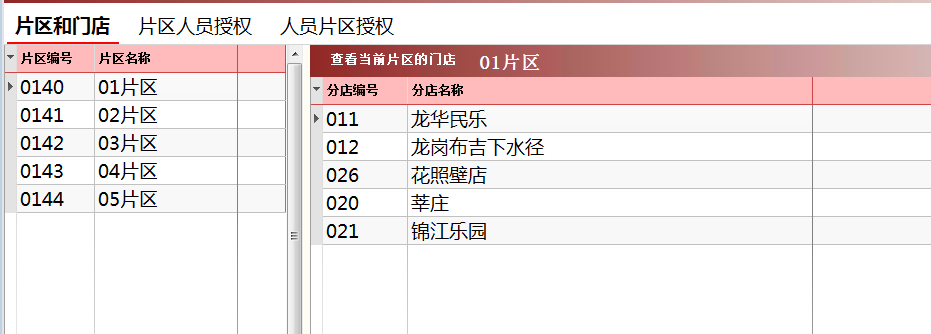
1. 页签 1:片区和门店
- 左侧片区列表:片区编号、片区名称,数据来自片区视图;
- 右侧门店列表:分店编号、分店名称,标题为「查看当前片区的门店」;
- 选中左侧某片区,右侧自动列出挂在该片区下的全部门店;本页签只读,用于核对片区划分是否正确。
2. 页签 2:片区人员授权
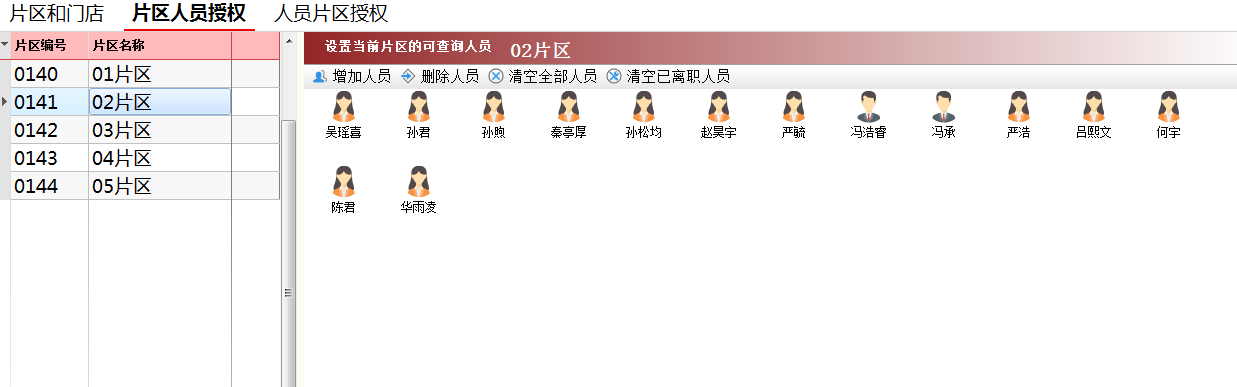
- 左侧片区列表:同上;
- 右侧人员面板:标题「设置当前片区的可查询人员」,并显示当前片区名称;
- 人员以列表形式展示已绑定操作员;
- 面板工具栏四个按钮:
| 按钮 | 作用 |
|---|---|
| 增加人员 | 弹出人员多选框,把选中操作员加入当前片区 |
| 删除人员 | 把列表中选中的操作员移出当前片区 |
| 清空全部人员 | 清空当前片区的全部绑定人员 |
| 清空已离职人员 | 按账号删除标记批量剔除已删除账号 |
- 窗口状态栏显示本片区授权记录的修改人与修改时间,便于追溯。
3. 页签 3:人员片区授权
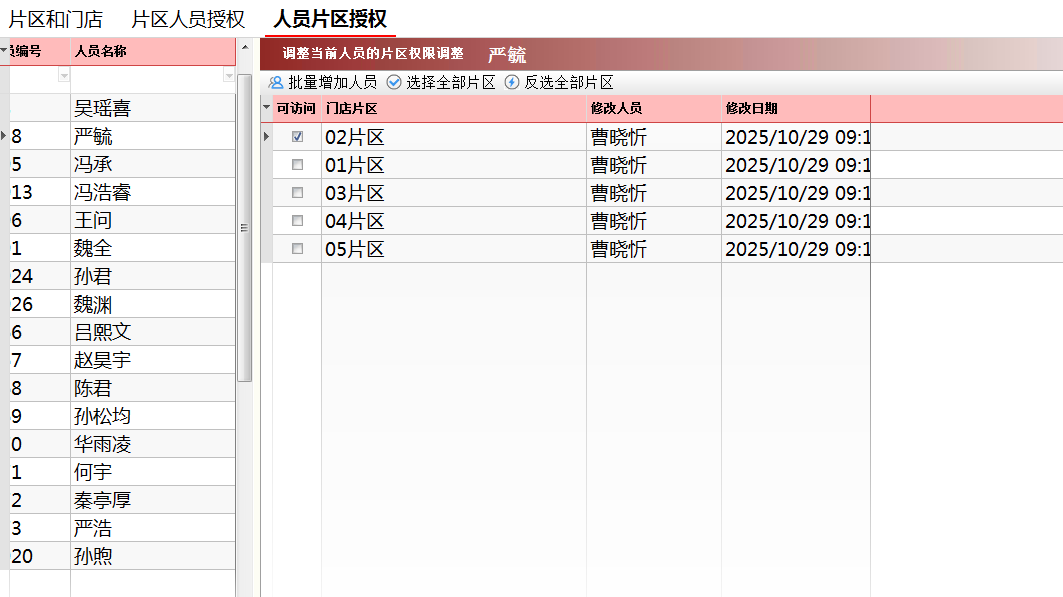
- 左侧人员列表:人员编号、用户名称;
- 右侧片区矩阵:标题「调整当前人员的片区权限调整」,并显示当前人员姓名;列为 授权(勾选)、片区名称、修改人、修改时间;
- 面板工具栏三个按钮:
| 按钮 | 作用 |
|---|---|
| 批量增加人员 | 弹出人员多选框,为选中的每个人员补齐片区授权 |
| 选择全部片区 | 当前人员的全部片区一次勾满 |
| 反选全部片区 | 取消当前人员的全部片区勾选 |
- 勾选「授权」列即表示该人员拥有该片区的数据查看权,取消勾选即收回。
三、业务操作步骤
步骤 1:核对片区与门店
- 打开 系统维护 → 权限设置 → 设置片区人员权限;
- 切到【片区和门店】页签;
- 逐个点选片区,确认右侧门店清单与线下管理范围一致;
- 门店不在预期片区时,回到机构维护调整门店挂靠,本页签不做修改。
步骤 2:给片区绑定人员
- 切到【片区人员授权】页签,左侧选中目标片区;
- 点击【增加人员】,在人员多选框勾选操作员后确认;
- 人员列表刷新,出现新增操作员即为绑定成功;
- 需要移除时选中人员点【删除人员】。
步骤 3:从人员视角复核
- 切到【人员片区授权】页签,左侧选中刚绑定的操作员;
- 右侧矩阵中该片区行的「授权」列应为勾选状态;
- 需要一人管多片区时,直接在此页签逐行勾选,或用【选择全部片区】。
步骤 4:批量清理
- 人员离职后,在【片区人员授权】页签选中片区,点【清空已离职人员】,系统按账号删除标记批量剔除;
- 需要整片重配时点【清空全部人员】,确认
确认要清空当前设置人员么?后执行。
步骤 5:同步到 BI 并退出
- 配置完成后点【同步数据】,把本地增量变化推送到 BI 数据库;
- BI 侧数据错乱时点【强制同步数据】:先清空 BI 侧授权表再全量重推;
- 点击退出关闭窗口;关闭窗口时若 BI 链路可用,程序会自动再执行一次增量同步。
四、字段详细说明
1)片区与门店
| 字段 | 含义 |
|---|---|
| 片区编号 / 片区名称 | 片区机构编码与名称,来自片区视图 |
| 分店编号 / 分店名称 | 挂在该片区下的门店档案 |
2)人员片区授权矩阵
| 字段 | 含义 |
|---|---|
| 授权 | 勾选=该人员可查看该片区数据;空=无权限 |
| 片区名称 | 授权对应的片区 |
| 修改人 / 修改时间 | 本条授权记录最后一次变更的操作员与时间 |
3)授权存储
绑定关系保存在片区授权表中,一条记录=一个人员在一个片区上的一条授权,带授权开关、修改人、修改时间字段;授权类型固定为快应用授权。删除人员与清空全部人员是逻辑删除(关闭授权开关),清空已离职人员是物理删除。
五、典型使用场景
场景 1:新片区经理上任
背景:华东片区经理换人,需要把新经理的账号接入片区数据。 操作:【片区人员授权】选中华东片区 →【增加人员】勾选新经理 → 切【人员片区授权】复核其片区勾选 →【同步数据】。新经理打开快应用即只看到华东门店。
场景 2:一人兼管两个片区
背景:督导同时负责华东与华南。 操作:【人员片区授权】选中该督导 → 在矩阵中勾选华东、华南两行 → 保存同步。
场景 3:季度人员大调整
背景:季度轮岗后片区人员变动大。 操作:逐片区【清空已离职人员】清理失效账号 → 重新【增加人员】→【强制同步数据】保证 BI 侧与本地完全一致。
六、权限控制与前置条件
- 片区必须先建好:片区是机构树中的一类机构,门店需已挂靠到片区下,否则页签 1 右侧为空;
- 功能开关:机构功能参数中「使用片区权限」未勾选时,相关入口不生效,见 机构功能参数;
- BI 同步前提:账套未配置 BI 数据链路时,点【同步数据】提示
BI数据不通!并中止;未配置链路的账套可忽略同步步骤,本地授权对快应用仍然生效; - 生效时机:本地保存即写库;快应用侧在退出本窗口提交后生效;
- 与桌面端权限无关:本窗口只影响快应用/BI 的数据范围,桌面端能看到什么仍由菜单权限与数据权限决定。
七、常见问题
1. 点【同步数据】提示 BI数据不通!
- 原因:账套未配置 BI 分析库连接,或连接不可用;
- 处理:确认 BI 链路配置;未购买 BI 的账套无需同步,本地授权对快应用照常生效。
2. 增加人员后快应用没变化
- 原因:修改结果在退出窗口后才提交给快应用;
- 处理:配置完成后正常退出窗口,再让相关人员重新登录快应用验证。
3. 【删除人员】提示当前人员集合为空!
- 原因:当前片区尚未绑定任何人员;
- 处理:先【增加人员】,或确认左侧选中的是预期片区。
4. 清空已离职人员没清干净
- 原因:该功能只识别带删除标记的账号;账号未走删除流程(例如只是停用)不会被剔除;
- 处理:先在操作员管理中完成删除标记,再回本窗口清理,或直接用【删除人员】逐个移除。
5. 页签 1 右侧门店列表为空
- 原因:该片区下没有挂靠门店,门店档案的片区归属未设置;
- 处理:到机构/门店维护中把门店挂到片区下后刷新。