
定义销售人员
一、功能简介
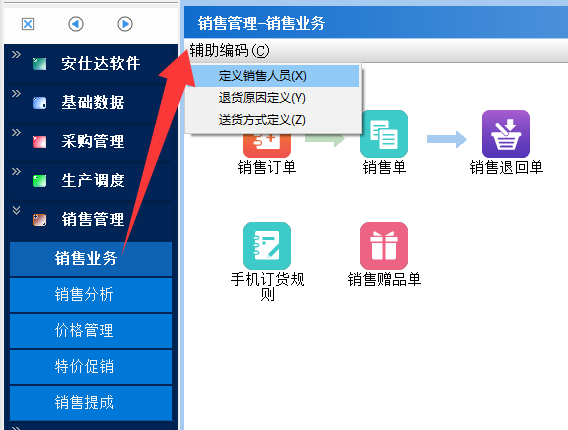
「定义【销售人员】用户」用于维护销售人员(业务员)名册,并把客户分配给相应的业务员。
窗口以 MDI 多标签方式打开,可与主界面其它窗口并列切换,不再独占屏幕。
主要能力:
- 按「人员类型」树管理销售人员(添加 / 编辑 / 删除 / 删除离职人员)。
- 选中某位业务员时,标题横幅显示其「编号-姓名」(如
0045-吴珍)。 - 「负责客户」页:查看并管理当前业务员名下的客户。
- 「待分配客户」页:查看无负责人、或负责人已离职的客户。
- 支持批量勾选客户 → 指派给其他业务员完成客户改派。
二、打开窗口
在菜单中执行「定义【销售人员】用户」。窗口在 MDI 客户区以独立标签页打开,可同时打开多个业务相关窗口并在标签间切换。
说明:本窗口的人员类型树只显示「销售人员」这一类及其子类型(如业务员、会员运营、单据主管等),不会显示财务、采购等其它人员类型。
三、窗口界面
3.1 标题横幅
位于工具栏下方,蓝色条。选中某位业务员后,此处显示「编号-姓名」,例如 0130-吕顺,用于明确当前操作对象。
3.2 工具栏
| 按钮 | 作用 |
|---|---|
| 退出 | 关闭当前窗口 |
| 编辑 | 进入/退出人员编辑态(影响"添加/删除人员"可用性) |
| 添加人员 | 向当前人员类型节点添加业务员 |
| 删除人员 | 从当前人员类型节点删除所选业务员 |
| 负责客户 | 快速切换到「负责客户」页 |
| 删除离职人员 | 清理已离职的业务员 |
| 帮助 | 打开帮助 |
「添加人员 / 删除人员」需处于编辑态方可使用;「指派给其他业务员」属于客户改派操作,不受编辑态限制,随时可用。
3.3 页签
窗口提供三个页签:
- 通用人员:人员类型树 + 所属人员列表(业务员名册)。
- 负责客户【N】:当前业务员负责的客户,
N为客户数量。 - 待分配客户【N】:待分配的客户,
N为客户数量。
后两个页签标题中的数字会随操作实时刷新。
四、「通用人员」页
- 左侧「人员类型」树展示销售人员及其子类型,点击节点可在右侧查看该类型下的业务员。
- 右侧「所属人员」列表显示:用户编号、姓名等。
- 在此页可通过工具栏完成业务员的添加、删除与离职清理。
五、「负责客户」页
展示当前选中业务员名下、未删除的客户,列包括:编号、名称、联系人、销售员。
顶部操作按钮:
| 按钮 | 作用 |
|---|---|
| 全选 | 勾选本页全部客户 |
| 反选 | 反转当前勾选状态 |
| 指派给其他业务员 | 将勾选的客户改派给另一位业务员 |
未选中任何业务员时,本页数量为 0。切换业务员时,本页列表与页签数字随之更新。
六、「待分配客户」页
展示没有业务员负责,或原负责业务员已离职的客户,供统一再分配。操作按钮与「负责客户」页相同(全选 / 反选 / 指派给其他业务员)。
七、指派客户给其他业务员(核心流程)
- 进入「负责客户」或「待分配客户」页。
- 用行首复选框勾选要改派的客户(可用「全选」「反选」快速操作)。
- 点击「指派给其他业务员」。
- 在弹出的选人窗口中选择新业务员。
- 该窗口只列出具有销售人员属性的人员(含各子类型),并已排除离职人员。
- 确认后按提示完成改派。
- 改派完成后,两页列表与页签数字自动刷新。
系统会拦截以下情况:
- 未勾选任何客户 → 提示"请先勾选需要指派的客户"。
- 所选新业务员与当前业务员相同(在"负责客户"页改派时)→ 提示无需改派。
- 所选人员已离职 → 不允许承接客户。
八、页签数量含义
| 页签 | 数量 N 的含义 |
|---|---|
| 负责客户【N】 | 当前业务员名下、未删除的客户数 |
| 待分配客户【N】 | 无负责人、或负责人已离职的客户数 |
数量口径与对应页面的列表数据完全一致,切换业务员或完成指派后即时更新。
九、常见问题
Q:为什么人员类型树里只看到"销售人员"?
A:这是本窗口的定位——仅维护销售人员。其它人员类型请在对应的定义窗口中管理。
Q:为什么"添加人员/删除人员"是灰的?
A:需先点击工具栏「编辑」进入编辑态。
Q:指派时选不到某人?
A:选人窗只列出销售人员类目下、且未离职的人员。若目标人员未出现在列表中,请确认其已被定义为销售人员且未离职。
Q:标题横幅的"编号-姓名"有什么用?
A:用于确认当前正在操作的业务员,避免改派对象混淆。