
仓库库存警戒分析
仓库库存警戒分析把实际库存与仓库配货标准的最低 / 最高库存做比对,按三种现成分组出数:仓库库存警戒分析(全量比对)、超低库存警戒分析(低于下限,需补货)、超高库存警戒分析(高于上限,需消化)。它回答的是「现在哪些物料该补、哪些压多了」。
功能路径:采购管理 → 配货控制 → 仓库库存警戒分析
一、功能概述
1. 核心用途
2. 整体结构
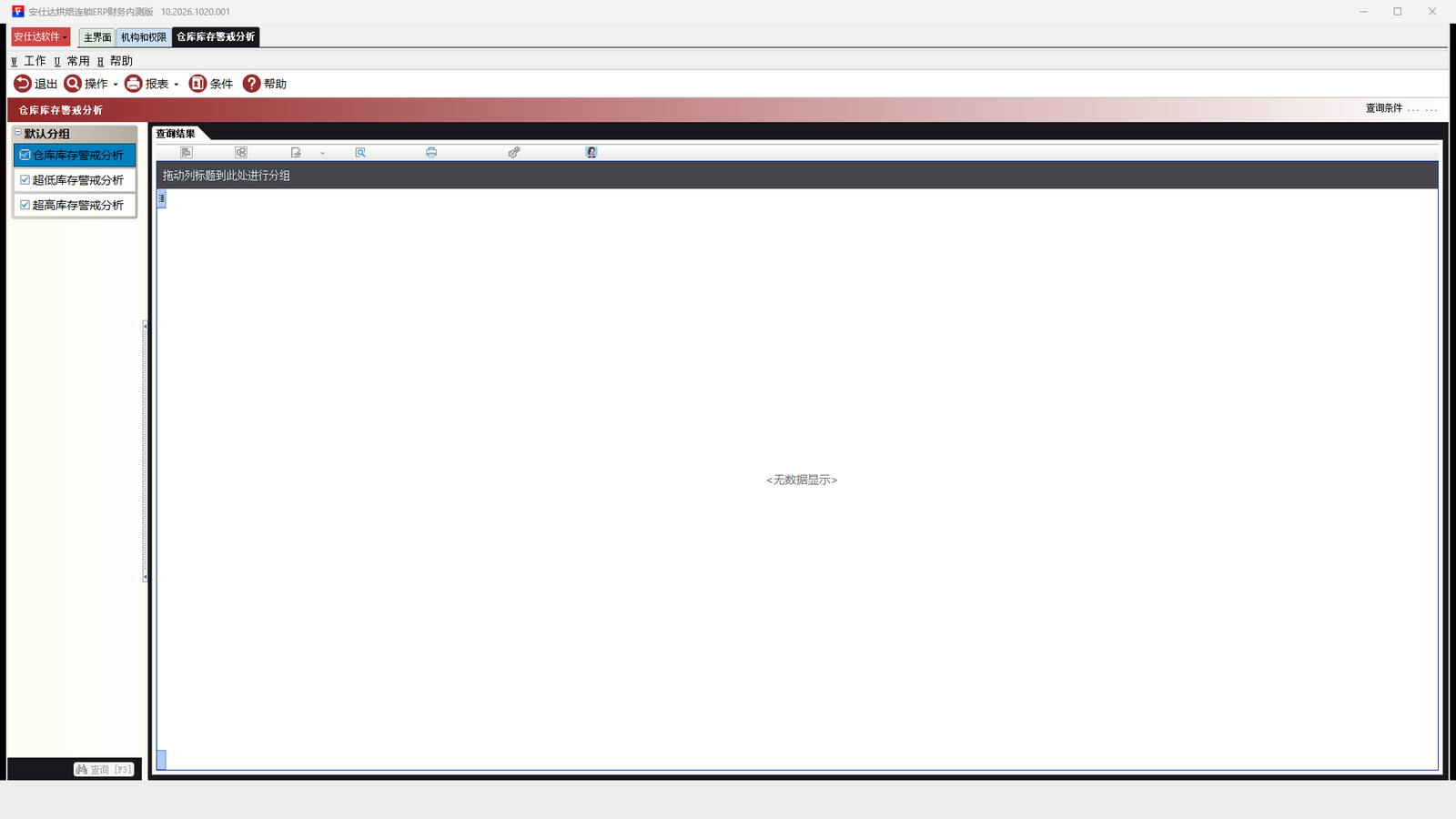
窗口为「分析类」窗体的标准结构:顶部工具栏 退出 / 操作 / 报表 / 条件 / 帮助,标题条右侧「查询条件」区;左侧「默认分组」列出三种警戒口径,右侧「查询结果」为可拖拽分组的透视表格,左下角「查询 [F3]」按钮执行取数。
二、界面布局说明
左侧「默认分组」
| 分组 | 含义 |
|---|---|
| 仓库库存警戒分析 | 全量比对:列出所有已设标准的物料及其实际库存与上下限 |
| 超低库存警戒分析 | 只列实际库存低于最低库存的物料,即待补货清单 |
| 超高库存警戒分析 | 只列实际库存高于最高库存的物料,即积压清单 |
右侧「查询结果」
透视表格,表头提示「拖动列标题到此进行分组」。工具条提供打印、导出、缩放、查找等按钮。未取数时显示「<无数据显示>」。
顶部按钮
| 按钮 | 作用 |
|---|---|
| 操作 | 当前分组可用的操作项 |
| 报表 | 切换输出报表样式 |
| 条件 | 打开「选择条件」窗口设定日期、仓库、人员、业务等筛选 |
| 查询 [F3] | 按当前分组与条件取数 |
三、业务操作步骤
步骤 1:打开功能入口
采购管理 → 配货控制 → 仓库库存警戒分析。
步骤 2:设定条件
点【条件】打开「选择条件」窗口,勾选并设定需要的筛选项(如日期范围、入库仓库、供应商、经营部门、制单人),点【确定】返回。
步骤 3:选分组取数
在左侧「默认分组」点选一种警戒口径(如「超低库存警戒分析」),点【查询】或按 F3,右侧透视表刷新出结果。
步骤 4:调整分组维度
把需要的列标题拖到表头分组区,即可按仓库、物料类别或供应商重新汇总;用【报表】切换输出样式,需要留档时打印或导出。
步骤 5:转成采购动作
四、字段详细说明
| 字段名 | 含义 |
|---|---|
| 默认分组 | 左侧的警戒口径清单,可勾选显示、可自定义新增 |
| 查询条件 | 顶部条件区,显示当前生效的筛选摘要 |
| 拖动列标题到此进行分组 | 透视表分组区,决定按哪些维度汇总 |
| 查询 [F3] | 执行取数,条件变更后必须重新查询才刷新 |
五、典型使用场景
场景 1:每日晨会看缺料
店长每天开店前打开「超低库存警戒分析」,按仓库分组,缺料行直接转采购或申请调拨,不必盘库。
场景 2:短保原料防积压
奶油、鲜果等短保原料一旦进入「超高库存警戒分析」就意味着有过期风险:本周内安排门店消化或下调最高库存标准。
六、权限控制与前置条件
- 需岗位被授予「采购管理-配货控制」下的仓库库存警戒分析菜单;
- 前置数据:仓库配货标准必须已设最低 / 最高库存,未设标准的物料不会出现在任何警戒清单中;
- 需要已录入库存业务单据(进货单、调拨、领料等),否则实际库存为初始值,比对结果无意义。
七、常见问题
1. 查询结果为空
- 原因:该仓物料未设配货标准,或条件筛得太窄;
- 处理:先补仓库配货标准,再点【条件】放宽日期与仓库范围后重新查询。
2. 明明缺货却没进超低清单
- 原因:最低库存设得过低,实际库存仍高于下限;
- 处理:按日均消耗与安全天数重设最低库存,重查即可。
3. 改了标准但清单没变
- 原因:透视表仍是上次取数结果;
- 处理:按 F3 重新查询,必要时切换分组再切回。