
数据权限
一、功能概述
1. 功能简介
数据权限解决的是行级数据可见性问题:菜单权限决定操作员能不能打开某个窗口,数据权限决定他打开窗口后能看到哪些数据行。同一张销售单列表,片区经理只能看到本片区门店的单,财务可以看到全公司——差别就在数据权限。
功能路径:系统维护 → 权限设置 → 数据权限
打开后窗口标题为定义数据权限,左侧是「数据项目」清单,右侧是「组织机构 × 权限项」授权矩阵:给某个机构在某个数据项目上打勾,该机构下的人员查询业务数据时就只能看到被授权的数据行。
2. 核心用途
- 按机构隔离业务数据:片区、门店、工厂、仓库各看各的,跨区数据互不可见;
- 按对象隔离档案:客户、供应商、配方类型等基础档案,只对授权机构可见;
- 按报表隔离报表权限:报表管理类型可以精确到「某张报表允许谁打印、预览、编辑、删除、锁定」;
- 继承减少配置量:下级机构默认沿用上级授权,只有需要差异化的机构才单独自定义。
3. 整体结构
窗口分为左右两大区域,加一条工具栏与一条状态栏:
| 区域 | 内容 |
|---|---|
| 工具栏 | 退出、数据权限类型、编辑、保存、完成、帮助 |
| 标题栏 | 当前数据权限类型名称(如「部门查询权限」) |
| 左侧:数据项目 | 该类型下的业务数据清单,树形或平面表格两种样式 |
| 右侧:组织机构矩阵 | 组织机构 / 不继承权限 / 各权限项勾选列 |
| 信息栏 | [当前数据名称] 数据权限 |
| 状态栏 | 双击选择数据项目设置权限再设置相应的权限! |
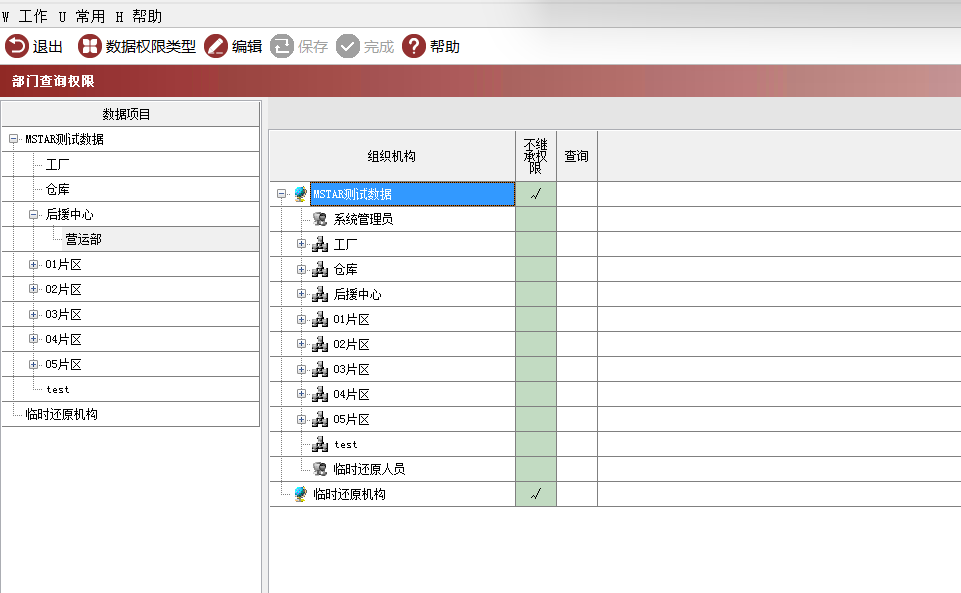
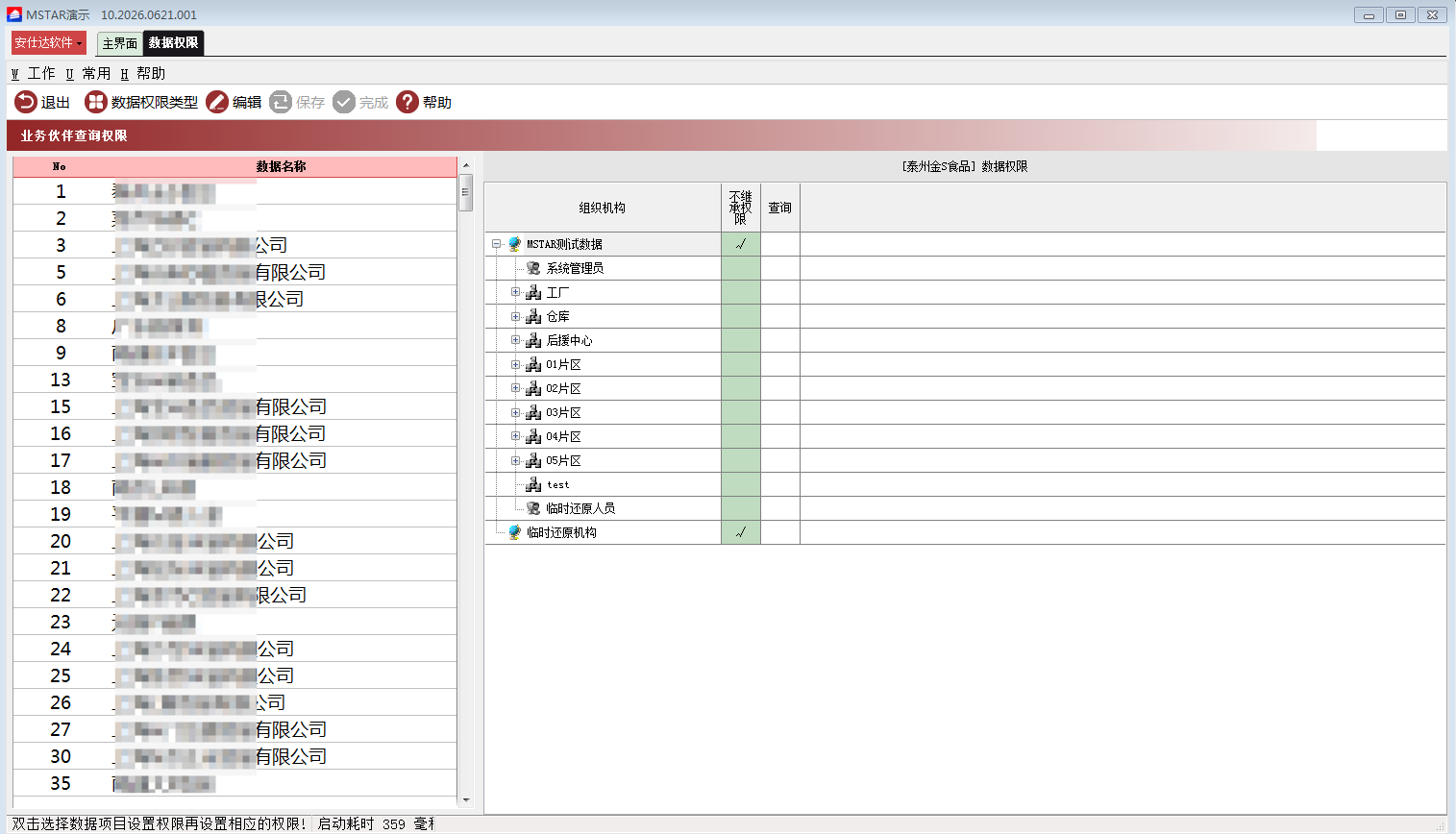
左侧数据项目的样式由类型注册方式决定:
- 树形样式:数据本身有上下级(如组织机构),左侧显示为树,每个节点带「继承」标记;
- 平面表格样式:数据是平铺清单(如报表、工厂),左侧显示为
No / 数据名称两列表格。
4. 与「组织机构数据权限」的关系
菜单里还有一个组织机构数据权限,它不是另一个窗口,而是同一个定义数据权限窗口的快捷入口:直接定位到「部门查询权限」这个类型,省去手动选类型的步骤。两者的区别与配置方法见 组织机构数据权限。
二、界面布局说明
1. 工具栏
| 按钮 | 作用 | 可用条件 |
|---|---|---|
| 退出 | 关闭窗口;有未保存修改时先询问 | 始终 |
| 数据权限类型 | 弹出类型选择框,切换当前配置的数据权限类型 | 始终 |
| 编辑 | 解除只读,进入编辑模式 | 右侧矩阵有数据且当前为只读 |
| 保存 | 保存机构勾选与继承关系 | 已进入编辑模式 |
| 完成 | 保存并重新锁回只读 | 已进入编辑模式 |
| 帮助 | 打开功能说明 | 始终 |
窗口打开时默认只读,不点【编辑】任何勾选都改不动。
2. 左侧:数据项目面板
- 树形样式下,节点带
√表示该数据项目启用继承(下级沿用上级授权); - 平面表格样式下,只有
No与数据名称两列,双击某行即选中该数据项目; - 选中数据项目后,右侧矩阵自动刷新为该数据项目的机构授权情况;
- 切换数据项目时,若当前机构矩阵有未保存修改,程序会自动先保存再切换。
3. 右侧:组织机构授权矩阵
| 列 | 含义 |
|---|---|
| 组织机构 | 机构树:顶级集团、部门、片区等(不含岗位与已删除机构) |
| 不继承权限 | 打勾=本级脱离上级授权、单独自定义;不打勾=沿用上级 |
| 权限项列(动态) | 每个权限项一列,打勾显示 √,列名随类型变化(如「查询」「打印」「编辑」) |
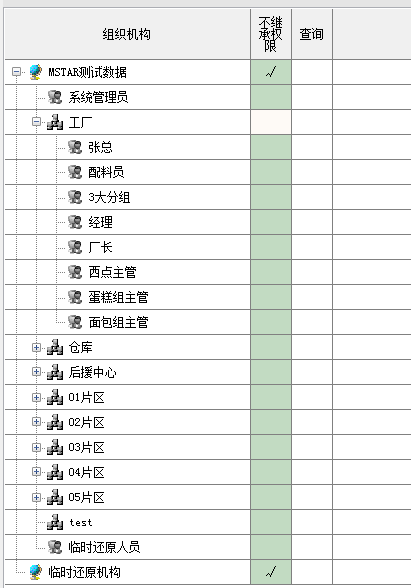
行底色用于区分状态:绿色底为自定义机构,白底为继承机构;标题栏旁的图例「自定义 / 选择颜色」即这两个颜色。
4. 右键菜单
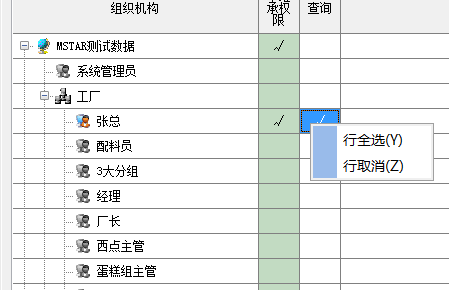
在右侧机构矩阵上右键:
| 菜单项 | 作用 | 可用条件 |
|---|---|---|
| 行全选(Y) | 当前机构行的所有权限项一次打勾 | 该行已勾选「不继承权限」且处于编辑模式 |
| 行取消(Z) | 清空当前机构行的所有勾选 | 同上 |
在左侧树形数据项目上右键:
| 菜单项 | 作用 |
|---|---|
| 选择所有下级 | 选中节点的全部下级开启继承 |
| 取消所有下级 | 批量关闭选中节点下级的继承,并选择是否保留已有授权 |
| 全部展开 / 全部关闭 | 展开或折叠整棵树 |
三、业务操作步骤
步骤 1:打开功能入口
系统维护 → 权限设置 → 数据权限。
窗口打开后为只读状态,标题栏显示当前类型名称;若从未选过类型,右侧矩阵为空。
步骤 2:选择数据权限类型
- 点击工具栏【数据权限类型】;
- 在弹出的选择框中选中目标类型(如「报表管理」),确定;
- 左侧数据项目面板按该类型加载,标题栏同步更新。
若该类型绑定了系统特点且特点未勾选,程序提示 当前项目【XXX】的相关特点没有勾选,无需定义! 并拒绝进入。
步骤 3:选中数据项目
- 在左侧面板点击(树形样式)或双击(平面表格样式)目标数据项目;
- 右侧矩阵刷新为该数据项目的机构授权情况;
- 信息栏显示
[数据名称] 数据权限,确认选中的是预期数据。
步骤 4:进入编辑并设置机构权限
- 点击【编辑】解除只读;
- 找到需要差异化的机构行,双击「不继承权限」列打上勾,该行底色变绿、勾选列解锁;
- 逐个双击权限项列打勾,或右键【行全选】一次勾满;
- 不需要授权的机构保持「不继承权限」为空,自动沿用上级授权。
步骤 5:设置数据项目的继承关系(仅树形样式)
- 在左侧树中双击某节点的继承列,切换该数据项目的继承开关;
- 关闭继承时程序询问
是否清除继承的授权!:选「是」清空继承来的授权,选「否」保留现有勾选仅断开继承; - 需要批量处理时,右键【选择所有下级】或【取消所有下级】;
- 取消所有下级时再问
是否保留继承的授权选项?:选「是」保留勾选,选「否」一并清空。
步骤 6:保存并完成
- 点击【保存】:写入机构勾选与继承关系;
- 点击【完成】:保存并锁回只读;
- 继续选下一个数据项目重复步骤 3–6,切换数据项目时未保存修改会自动保存。
步骤 7:退出窗口
点击【退出】。若仍有未保存修改:
- 提示
数据有修改尚未保存.是否保存再退出!,选「是」先保存; - 选「否」后再提示
直接退出将导致数据的修改丢失.你确定要退出吗?,确认后才真正关闭。
四、字段详细说明
1)数据权限类型注册表
类型清单不是写死的,由各业务模块在启动时动态注册,并持久化在 Right_DataRight 表中。注册表当前内容:
| 类型ID | 类型名称 | 数据来源表 | 权限项 | 样式 | 关联特点 |
|---|---|---|---|---|---|
| 61 | 报表管理 | T_ReportItem | 打印、预览、编辑、删除、锁定 | 平面表格 | TDMOption_Report.UseReportRight |
| 67 | 通用人员 | —(人员清单) | 财务主管、出纳员、采购员、仓管员等 17 项 | 专用入口 | — |
| 81 | 部门机构支持 | Right_Dept | 销售、采购、设置门店、仓库、生产 | 专用入口 | — |
| 809 | BOM类型权限管理 | SPP_BOMRight | 允许查看 | 平面表格 | — |
| 810 | 工厂权限管理 | Spp_FactoryInfo | 允许查看 | 平面表格 | — |
| 1451 | 主页提醒服务 | Hint_FrameItems | 可见 | 平面表格 | TDM_FrameHint_Option.HintRight |
此外,当机构功能参数开启「使用部门查询权限」后,会追加注册:
| 类型名称 | 数据来源表 | 权限项 | 样式 | 数据范围 |
|---|---|---|---|---|
| 部门查询权限 | Right_Dept | 查询 | 树形 | 仅顶级机构与部门(不含岗位、不含回收站) |
只有样式为「平面表格 / 树形」的类型才会出现在本窗口的类型选择框里;「专用入口」类型由各自的功能窗口维护(通用人员见 设置通用人员,部门机构支持由机构支持功能入口维护)。
2)组织机构矩阵字段
| 字段 | 含义 |
|---|---|
| 组织机构 | 机构名称,树形展示上下级关系 |
| 不继承权限 | 1=本级自定义授权;0=沿用上级机构授权 |
| 权限项列 | 打勾=该机构人员拥有该数据项目上的此项权限 |
3)继承标记枚举
| 取值 | 含义 |
|---|---|
| 不继承权限=空 | 继承模式:本级勾选列锁定,权限完全跟随上级 |
| 不继承权限=√ | 自定义模式:本级可独立勾选,与上级脱钩 |
| 数据项目继承=√ | 树形样式下,该数据项目沿用父级数据项目的授权 |
4)授权存储
每个类型的授权结果写入独立数据表,互不干扰:报表管理写 Right_DataRight61、BOM 类型写 Right_DataRight809、工厂写 Right_DataRight810、主页提醒写 Right_DataRight1451、部门查询权限与部门机构支持写各自的注册表。继承关系单独保存,与勾选结果分开提交。
五、典型使用场景
场景 1:片区经理只看本片区门店
背景:五个片区共用一套账,片区经理打开销售查询时不应看到其他片区的单。 操作:开启部门查询权限 → 数据权限 → 选「部门查询权限」→ 逐个选中片区数据项目 → 给对应片区机构勾「查询」→ 保存完成。此后该片区人员的所有查询条件、报表、POS 统计都只列出授权机构。
场景 2:报表只开放给财务
背景:毛利分析表涉及成本,只允许财务主管打印与预览。 操作:选「报表管理」类型 → 左侧选中毛利分析表 → 给财务主管所在机构勾「打印」「预览」,其余机构不勾 → 保存。未授权机构打开报表中心看不到这张表的操作按钮。
场景 3:配方保密
背景:蛋糕配方属于核心资产,只有研发部能查看。 操作:选「BOM类型权限管理」→ 选中保密配方类型 → 仅给研发部机构勾「允许查看」→ 保存。
六、权限控制与前置条件
- 操作门槛:打开本窗口前先校验身份,非超级管理员、非系统管理员岗位人员会提示
只有[超级管理员]用户及[系统管理员]岗位人员才允许权限操作!; - 版本门槛:账套未启用数据权限能力时,点菜单提示
当前版本不支持数据权限设置!,窗口不会打开; - 类型可见范围:超级用户可以看到全部已注册类型;普通管理员只能看到自己在公共权限「数据权限」分类下被授权的类型,一项都没授权时类型选择框提示
找不到数据权限项目!; - 特点联动:类型绑定了系统特点时(报表管理、主页提醒服务),必须先到 系统维护 → 系统设置 → 设置系统特点 勾选对应特点,否则类型被拒,见 机构功能参数;
- 机构范围:矩阵只列出未删除、非自动生成的机构;回收站中的机构与岗位节点不出现;
- 生效方式:保存即写库,业务窗口下次查询时按最新授权过滤,无需重启。
七、常见问题
1. 类型清单和文档截图对不上
- 原因:类型由各业务模块启动时动态注册,取决于账套启用的模块、行业包与系统参数;截图中的类型在未启用对应模块的账套里不会出现;
- 处理:以实际弹出的选择框为准;需要的类型不出现时,先确认对应模块授权与系统特点是否开启。
2. 找不到【部门查询权限】这个类型
- 原因:该类型只有在机构功能参数勾选「使用部门查询权限」后才会注册;
- 处理:超级用户到 系统维护 → 系统设置 → 设置系统特点 → 权限设置 → 机构功能参数 勾选后重开本窗口,或直接使用菜单【组织机构数据权限】,见 组织机构数据权限。
3. 勾选框灰色改不动
- 原因:三种情况之一——未点【编辑】;该机构行处于继承模式;类型绑定特点未勾选;
- 处理:先点【编辑】;再双击该行「不继承权限」列切到自定义;仍不行则检查系统特点。
4. 双击「不继承权限」被拒绝
- 原因:顶级机构必须自定义,不允许继承,提示
顶级机构必须使用自定义权限!;或当前数据项目处于继承模式,提示当前使用继承授权方式不允许自定义授权!; - 处理:顶级机构无需操作(本就是自定义);数据项目继承问题先在左侧树断开该数据项目的继承。
5. 设置继承时提示先保存
- 原因:机构矩阵有未保存修改,提示
授权有变化必须先保存再设置继承!; - 处理:先点【保存】,再回左侧树设置继承。
6. 改了权限但业务查询没变化
- 原因:该业务窗口的数据过滤依赖「部门查询权限」的查询项,只勾了机构自定义却没勾「查询」列,等于没授权;
- 处理:确认目标机构行的「查询」列为
√后保存,重新打开查询窗口验证。
7. 切换数据项目后刚才的勾选没了
- 原因:切换前未保存且程序判定为放弃;
- 处理:养成点一个数据项目、配完立刻【保存】的习惯;正常切换时程序会自动保存,出现丢失多为中途报错中断。