
权限配置 岗位权限与个人独立权限
一、功能目标
配置部门与岗位的菜单操作权限、单据按钮权限、公共业务权限,同时支持单独为操作员配置独立权限与数据行权限。
菜单路径:系统维护 → 权限设置 → 机构和权限 → 选中岗位 →【权限】页签;或 系统维护 → 权限管理 → 机构权限(旧风格菜单)。
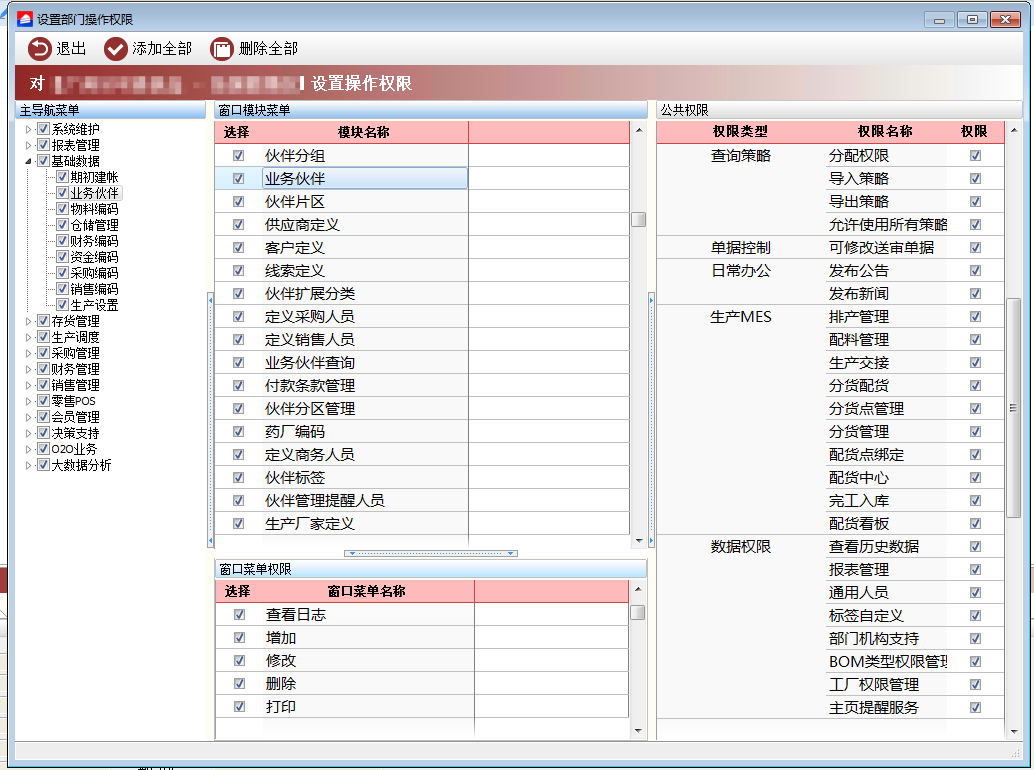
本窗口分为两种运行模式:
- 模式0(部门/岗位权限):给岗位统一分配权限,是权限管理的主流方式;
- 模式1(个人权限):除了岗位权限,还可以针对单个人员微调权限,仅在全局参数开启后可用。
二、权限窗口界面说明
打开【设置部门操作权限】窗口,界面分为四大权限区块,和程序内4套权限数据集一一对应:
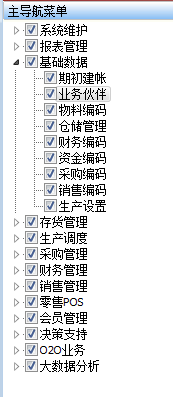
- 主导航菜单(模块树)
树形勾选框,用来控制一级、二级业务模块是否可见(如系统维护、报表管理、存货管理、采购管理等大模块入口)。勾选父级模块,不会自动全选子项,权限可精细化单独勾选。
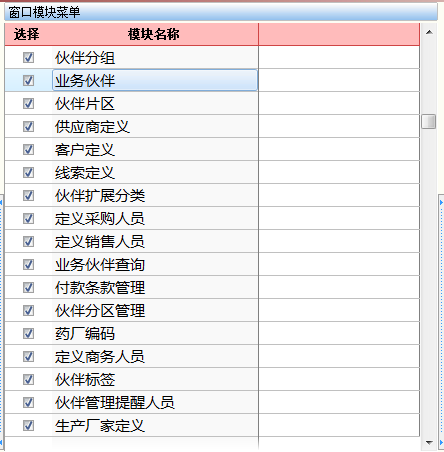
- 窗口模块菜单
选中左侧模块后,右侧列表展示该模块下所有业务窗口,例如“基础数据”下包含业务伙伴、供应商定义、客户定义等窗口。用来控制操作员能否打开对应业务窗口。
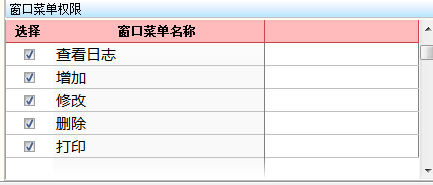
- 窗口菜单权限(按钮级权限)
针对已开放的业务窗口,精细化控制按钮操作权限:增加、修改、删除、查看日志、打印等功能。可以做到“能打开单据,但不能删除单据”。
- 公共权限
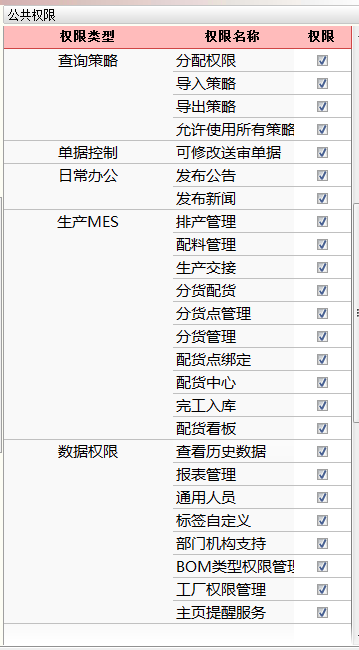
跨窗口的通用能力,不属于任何单一菜单,但缺了它对应功能就用不了。按分类列出(下表为烘焙 ERP 常见配置,实际项目随已授权模块而增减):
| 分类 | 权限项 |
|---|---|
| 报表管理 | 增加报表、导入报表、导出报表、分配报表权限、常用报表 |
| 查询策略 | 修改策略、分配权限、导入策略、导出策略、允许使用所有策略 |
| 单据控制 | 可修改送审单据 |
| 显示查看 | 查看成本价、查看待审批编码 |
| 数据权限 | 查看历史数据、报表管理、通用人员、标签自定义、部门机构支持、BOM类型权限管理、工厂权限管理、主页提醒服务 |
| 生产MES | 排产管理、配料管理、生产交接、分货配货、分货点管理、分货管理、配货点绑定、配货中心、完工入库、配货看板 |
| 提醒管理 | 伙伴索证到期、未读邮件、调拨确认、客户信用额度超出提醒、顾客生日提醒、采购订单拖延报警 |
| 日常办公 | 发布公告、发布新闻 |
| 协同工具 | 个人文件柜、在线通讯 |
| 数据中台 | WebBI报表 |
其中【数据权限】分类特别重要:它决定非超级用户在数据权限窗口里能看到哪几种权限类型。没在这里授权,对应类型在选择列表里就不出现。
少数项目属于默认开放项(fDefaultRight=1),如 增加报表、导出报表、生产 MES 的大部分功能、个人文件柜、在线通讯;其余默认关闭,需要显式勾选。
顶部工具栏按钮功能
- 退出:关闭权限设置窗口;
- 添加全部:一键把当前页面所有权限全部开启;
- 删除全部:一键清空当前页面所有勾选权限。
三、权限保存与生效逻辑
- 并发锁定机制
打开权限编辑窗口时,系统自动对当前岗位ID加锁DEPTRIGHT_岗位ID,防止多台电脑同时编辑同一岗位权限,避免数据冲突;关闭窗口后自动释放锁。 - 权限自动保存
关闭权限弹窗后,程序自动依次保存4类权限数据:
1)模块菜单权限;
2)窗口菜单权限;
3)窗口按钮权限;
4)公共权限。 - 在线广播刷新
权限保存完成后,系统向所有在线客户端推送消息,已登录用户不需要重新登录,权限即时自动刷新生效。 - 两种运行模式切换
UseMode=0:岗位权限设置,正常全部权限可勾选编辑;UseMode=1:个人独立权限模式,标题会增加备注“针对个人禁用”,仅用来在岗位权限基础上做权限回收。
四、权限继承规则
这一节是权限配置里最容易配错的地方,请先看清「上级授权」与「下级取得」是两回事。
上级机构决定下级的可勾选范围
编辑某个机构的权限时,候选项已经被上级机构「已授权的项目」过滤过:上级没开的项,在下级的权限窗口里根本不出现,也就无从勾选。顶级集团(机构 ID=1)默认拥有全部权限,因此一级部门不受过滤。上级新增授权只写本级,不会自动下发
在部门上勾选一项权限,系统只给这个部门写入授权记录,它下面的岗位不会因此获得该权限。人员取权限时只查自己所属岗位的授权记录,不会向上追父级。所以权限必须配在人员实际挂靠的岗位节点上,配在部门上等于没配。上级取消授权会连带全部下级一起取消
与新增相反,取消勾选时系统会把该项在本机构及其所有下级机构一并置为关闭。因此在上级机构收回一项权限,是批量收回全线的有效手段。最终权限 = 岗位权限 × 个人权限
两者是相乘关系:岗位没授权,个人权限也放不开;岗位授权了,个人权限可以单独关掉。只有正式与兼职的岗位关系参与计算
人员与岗位的关系类型fRelatType为 2(正式)或 3(兼职)才产生权限;离职(1)不产生任何权限。同一岗位的所有正式人员与兼职人员,共用本岗位这一整套权限。
五、岗位权限设置操作步骤
- 在机构树选中目标部门/岗位,打开权限配置页,弹出权限设置窗口;
- 在左侧【主导航菜单】勾选允许开放的业务大模块;
- 在【窗口模块菜单】勾选该模块下允许打开的业务窗口;
- 在【窗口菜单权限】中,为每一张单据配置增、改、删、打印等按钮权限;
- 在右侧【公共权限】开启对应的业务功能、数据查看权限;
- 可使用【添加全部/删除全部】快速批量设置权限;
- 关闭窗口,权限自动保存并同步到所有在线客户端。
最佳运维实践(承接组织架构文档的管理思路)
- 优先把权限配置在岗位上,而不要直接给个人开权限
所有同岗位人员共用一套岗位权限,人员新增、离职、调动时,只需要调整人员归属岗位,无需反复修改权限,极大降低长期维护工作量。 - 灵活利用兼职功能处理一人多岗场景
员工主岗位配置本职工作权限,跨部门工作只需要兼职绑定其他岗位,自动复用该岗位已配置好的整套权限,不用单独新建个人权限。 - 可以创建虚拟岗位归集通用权限
不必严格对应行政部门,专门建立虚拟权限岗位,把跨部门通用权限统一配置在虚拟岗位中,多人兼职挂靠此岗位,避免重复配置权限。
六、人员独立权限(个人权限)
6.1 启用前提
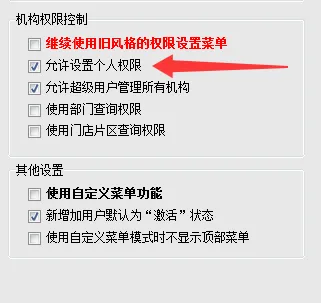
必须先在系统参数里勾选【允许设置个人权限】(选项键 UseUserRight),个人权限入口才会启用;否则该功能按钮处于灰色不可点击状态。
参数位置:系统维护 → 系统设置 → 设置系统特点 →【权限设置 → 机构功能参数】→ 机构权限控制 →【允许设置个人权限】,详见机构功能参数。
6.2 个人权限运行规则
- 打开个人权限窗口时,自动切换为
UseMode=1个人模式; - 个人权限只能在岗位权限基础上回收权限,不能放开岗位本身没有的权限;
- 个人权限优先级高于岗位权限:岗位开放了某功能,如果个人权限里关闭,则该人员无法使用此功能;
- 分为两块独立配置:
- 操作员权限:单独屏蔽菜单、窗口、单据按钮;
- 数据权限:单独限定该人员只能查看指定仓库、客户、供应商的数据范围。
6.3 使用场景
仅用于少量特殊人员的差异化管控。绝大多数场景下,依靠岗位+兼职即可完成权限管控,尽量少使用个人权限,避免权限体系碎片化。
七、权限操作日志
岗位权限修改、个人独立权限调整,系统自动记录:操作账号、修改时间、权限前后变更内容,支持管理员审计追溯。
八、常见限制
- 权限配在部门上,部门下岗位的人员不会自动获得:人员只取自己所属岗位的授权,必须配到岗位节点;
- 上级机构没开放的权限项,下级窗口里看不到也勾不了:需要先到上级机构放开;
- 父级模块取消勾选后,下级子窗口权限即使勾选也不会生效;
- 个人权限无法突破岗位的权限范围,只能做权限收缩;
- 同一岗位同一时间仅允许一台电脑编辑权限,防止并发修改冲突;
- 特殊锁定岗位,权限窗口将自动变为只读浏览状态,无法勾选修改;
- 点【数据权限】提示「当前版本不支持数据权限设置!」时,是版本级参数
UseDataRight未启用,不在机构功能参数页内,需联系安仕达服务顾问。