
公共权限主体查询
公共权限主体查询是权限的反向审计工具:选定任意一项公共权限,立即列出全系统有哪些账号持有它。公共权限是跨窗口的通用能力(查看成本价、导出报表、可修改送审单据、各类数据权限管理权等),散落在各岗位的权限配置里,靠人工翻查几乎不可能查全,本窗口把它变成一次点击。
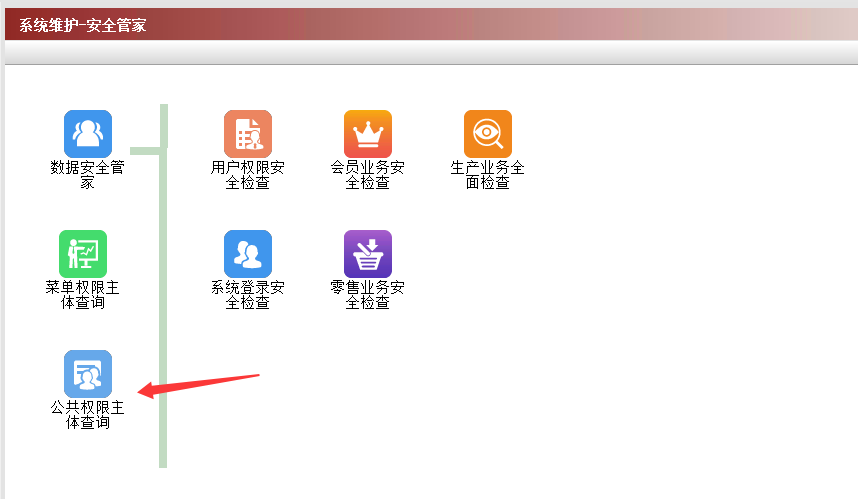
菜单路径:系统维护 → 安全管家 → 公共权限主体查询
一、功能概述
1. 功能简介
菜单权限主体查询查的是「某个菜单、某个按钮给了谁」,本功能查的是「某项公共权限给了谁」。两者合起来,才能完整回答「这个账号到底能干什么」。
公共权限按分类组织,烘焙 ERP 常见配置如下(实际项目随已授权模块增减):
| 分类 | 典型权限项 |
|---|---|
| 报表管理 | 增加报表、导入报表、导出报表、分配报表权限、常用报表 |
| 查询策略 | 修改策略、分配权限、导入策略、导出策略、允许使用所有策略 |
| 单据控制 | 可修改送审单据 |
| 显示查看 | 查看成本价、查看待审批编码 |
| 数据权限 | 查看历史数据、报表管理、通用人员、标签自定义、部门机构支持、BOM类型权限管理、工厂权限管理、主页提醒服务 |
| 生产MES | 排产管理、配料管理、生产交接、分货配货、完工入库、配货看板等 |
| 提醒管理 | 伙伴索证到期、未读邮件、调拨确认、客户信用额度超出提醒、顾客生日提醒、采购订单拖延报警 |
| 日常办公 | 发布公告、发布新闻 |
| 协同工具 | 个人文件柜、在线通讯 |
| 数据中台 | WebBI报表 |
2. 核心业务用途
- 权限反向审计:选定任意一项公共权限,一键查看所有拥有该权限的账号;
- 敏感权限管控:核查「查看成本价」「导出报表」这类高风险权限的持有人是否超出应有范围;
- 人员离职清理:批量核查离职人员持有的全部公共权限,快速回收授权;
- 排查「看不到某个权限项目」:普通操作员在数据权限窗口里看不到某种权限类型,往往是公共权限没给,用本窗口一查便知。
3. 与菜单权限主体查询的区别
| 菜单权限主体查询 | 公共权限主体查询 | |
|---|---|---|
| 管控对象 | 模块菜单、业务窗口、窗口内按钮细项 | 跨窗口的通用能力 |
| 数据来源 | Right_ModuleTree / Right_Menu / Right_FormRight | Right_CommonRight |
| 典型问题 | 「管理费用这个窗口都谁能打开?」 | 「谁能查看成本价?」 |
| 能否下钻到按钮级 | 可以,含导入数据、导出数据等细项 | 不涉及按钮,公共权限本身即最小单位 |
二、界面布局说明
整个窗口分为上下两大区域:
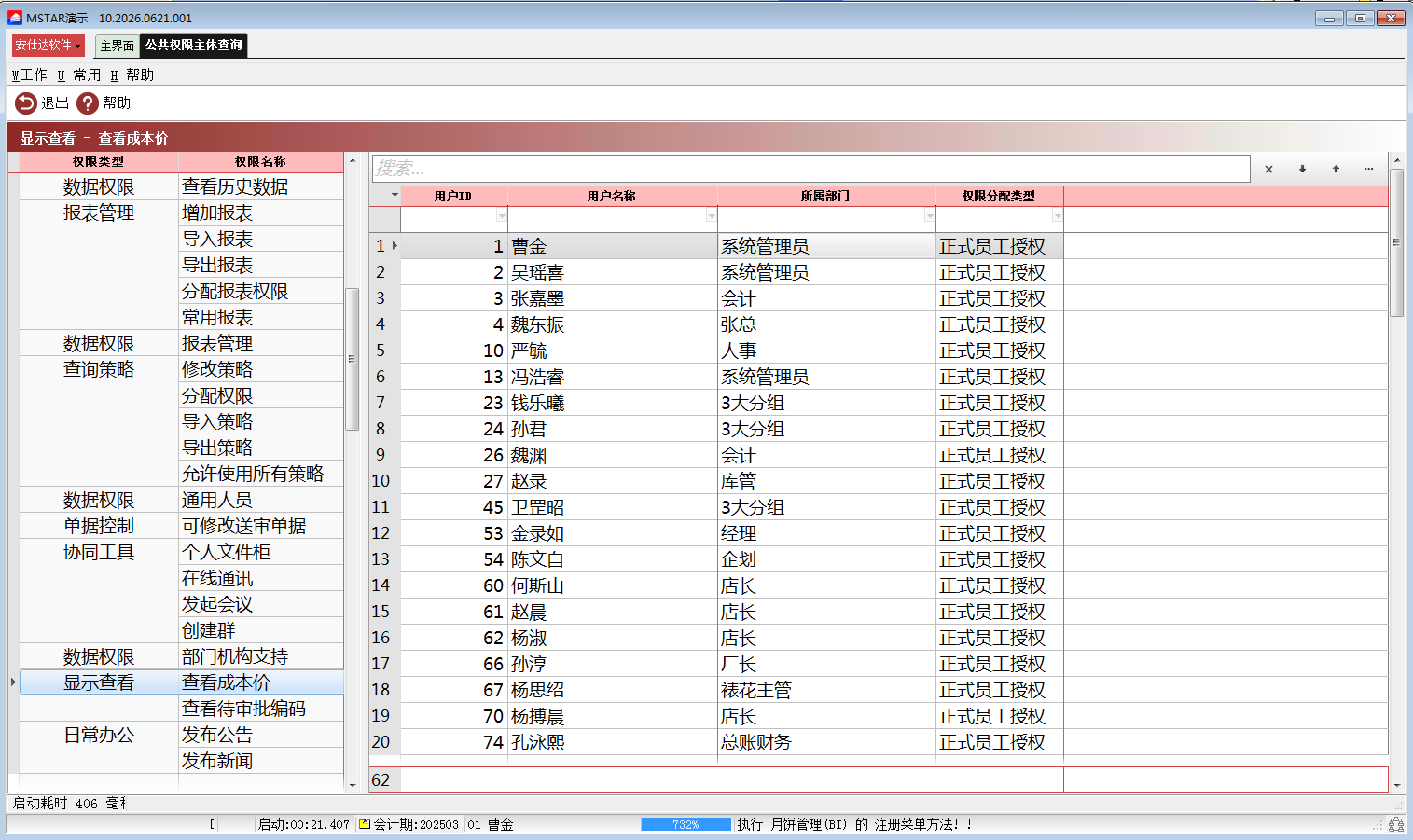
上半区:公共权限项目列表
| 字段名称 | 字段说明 |
|---|---|
| fRightID | 公共权限项目编号 |
| fRightType | 权限分类名称,如 报表管理、显示查看、数据权限 |
| fRightName | 权限项目名称,如 查看成本价、部门查询权限 |
| fDefaultRight | 是否为默认权限。为 1 表示该项默认开放,为 0 表示需显式授权 |
操作:点击选中任意一条权限项目,下方人员列表自动联动刷新。
下半区:权限拥有人员清单
| 字段 | 说明 |
|---|---|
| 用户ID | 操作员登录账号编码 |
| 用户名称 | 员工姓名 |
| 所属部门 | 人员所在部门岗位(会计、厂长、库管、总经理等) |
| 权限分配类型 | 授权来源,如【正式员工授权】表示权限来自其所属岗位 |
顶部标题栏
选中权限项目后,标题自动更新为 权限分类 - 权限项目名称,明确当前查询对象。
顶部工具栏
- 退出:关闭当前查询窗口;
- 帮助:打开功能帮助文档。
三、操作步骤
步骤 1:打开功能入口
系统维护 → 安全管家 → 公共权限主体查询。
步骤 2:选择待查询的公共权限项目
- 在上方表格浏览全部公共权限项目,可按分类快速定位;
- 鼠标点击选中目标权限项;
- 顶部标题自动拼接为「分类 - 项目名」,确认选对了对象。
步骤 3:查看该权限的所有授权人员
选中权限行后,下方人员表格自动加载所有被分配此项公共权限的操作员清单,含账号、姓名、所属部门、授权来源,直接完成审计。
步骤 4:切换其他权限继续核查
点击上方列表其他权限项目,下方人员清单自动重新加载,无需手动刷新。
步骤 5:回收多余授权
本窗口只读,不做修改。确认某账号不该持有该权限后,到 系统维护 → 权限设置 → 机构和权限,选中该人员所属岗位,在【权限】页签的公共权限区取消勾选。若只想收回单个人而不影响同岗位其他人,需先在机构功能参数开启【允许设置个人权限】,再用个人权限做减法。
步骤 6:关闭窗口
点击【退出】按钮关闭查询界面。
四、典型使用场景
场景 1:核查成本价可见范围
背景:成本价属敏感数据,只应对财务负责人与总经理开放。 操作:上半区选中「显示查看 - 查看成本价」→ 下方列出全部持有人 → 对照应有名单,多余的到岗位权限里取消勾选。
场景 2:清理离职人员残留权限
背景:员工已办离职,但要确认权限确实收干净了。 操作:逐项查看敏感公共权限的人员清单,确认离职账号不在其中。离职后账号关系已转为历史状态、不再产生权限,但仍建议核查一遍。
场景 3:排查「数据权限窗口里看不到某种类型」
背景:管理员反馈在数据权限里找不到「BOM类型权限管理」。 操作:本窗口选中「数据权限 - BOM类型权限管理」→ 查看持有人清单 → 若目标账号不在其中,说明公共权限未授权,到其岗位权限里补勾即可。
场景 4:导出类权限专项收紧
背景:要求数据导出只对少数人开放。 操作:依次查「报表管理 - 导出报表」「查询策略 - 导出策略」两项的持有人,合并成一份名单交管理层确认。
五、权限控制与前置条件
- 本查询窗口建议仅对系统管理员、权限管理员开放,通过菜单权限控制;
- 打开本窗口需要【安全管家】模块的菜单授权,未授权时菜单不出现;
- 人员清单实时读取当前生效的公共权限分配记录,不做缓存;
- 窗口只读,任何权限调整都要回到机构和权限里执行。
六、常见问题
1. 下方人员清单是空的
- 原因:还没有选中任何权限项目,或该项确实没有授权给任何岗位;
- 处理:先在上半区点击选中一行。若确认已选中仍为空,说明该项尚未授权,属正常情况。
2. 上方权限项目列表不全
- 原因:公共权限项目由各业务模块注册,未授权的模块不会注册对应项目;
- 处理:确认账套已授权相应模块,必要时联系安仕达服务顾问。
3. 权限分配类型都是「正式员工授权」,看不到兼职来源
- 原因:授权来源按人员与岗位的关系显示,兼职关系取得的权限同样归属其岗位;
- 处理:要确认某人是否通过兼职取得权限,到操作员管理里查看该人员的兼职岗位清单。
4. 查到了持有人,但不知道从哪里收回
- 原因:公共权限配在岗位上,不在人员档案里;
- 处理:按清单里的「所属部门」找到对应岗位,在岗位权限的公共权限区取消勾选。注意这会影响该岗位全体人员;若只想收回单个人,用个人权限做减法。