
表格窗口通用操作
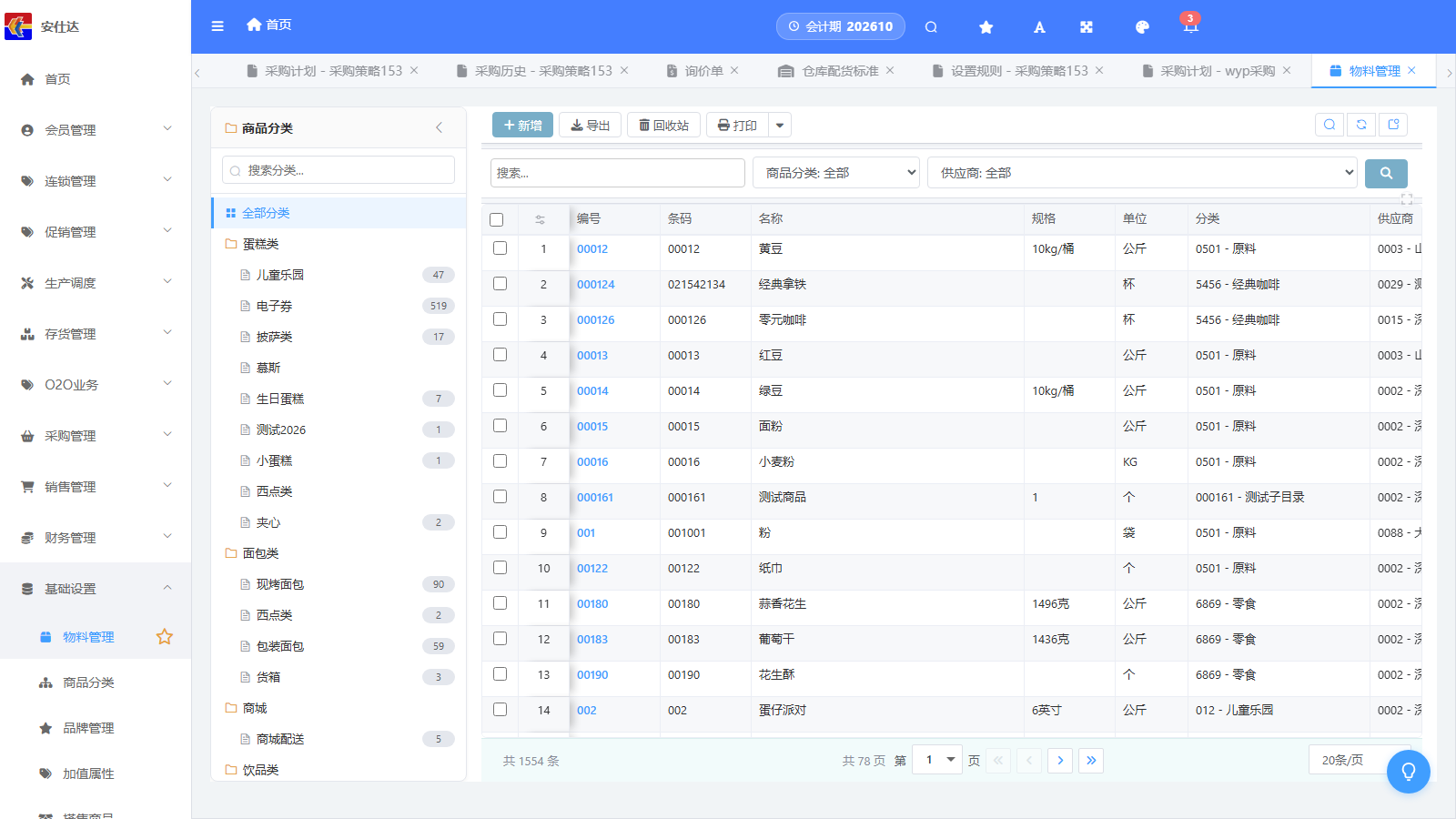
物料管理、商品分类、品牌管理、仓库配货标准这类「一条一条档案」的功能,在网页端共用同一个表格窗口骨架:左侧分类树 + 顶部工具栏 + 一行过滤条件 + 可自由配置的表格 + 底部分页。学会这一套,任意一个编码窗口的界面都能立刻认出来,区别只剩业务字段。
一、功能概述
表格窗口负责基础档案的查、改、增、删与找回。它的交互约定是:
- 分类树决定「看哪一类」,过滤行决定「看哪些」,两者叠加生效。
- 表格的列由每个人自己配置(显示哪些、叫什么、多宽、什么顺序、是否固定),配置不改动数据本身。
- 单击记录弹出居中的「编辑」窗口而不是跳页,窗口里可以上一行/下一行连续翻记录。
- 删除是「进回收站」,回收站里可以还原,不是物理删除。
二、界面布局说明
| 区域 | 内容 |
|---|---|
| 分类树 | 标题「商品分类」+ 搜索分类… + 全部分类 / 蛋糕类、面包类、商城、饮品类等层级,分类名右侧的灰色数字是该分类下的档案条数;点分类即过滤右侧表格;标题右侧 ‹ 收起整棵树 |
| 工具栏 | 新增、导出、回收站、打印 ▾;最右侧三个图标按钮:搜索、刷新、在独立窗口中打开 |
| 过滤行 | 搜索…(编号/条码/名称/助记码)、商品分类: 全部、供应商: 全部,右侧蓝色搜索按钮 |
| 表格 | 勾选列 + 行号列 + 数据列;列头带 ⤒ 表示可点排序;列宽可拖动 |
| 分页 | 共 1554 条 | 共 78 页 第 1 页 | « ‹ › » | 每页 20 条(可改) |
三、业务操作步骤
定位记录。三选一或叠加:点左侧分类树节点;在搜索框输入编号、条码、名称或助记码后回车;用「商品分类: 全部」「供应商: 全部」下拉筛选。表格随即刷新,底部条数跟着变化。
配置列。点表格右上角的齿轮「列表配置」,弹出配置窗:
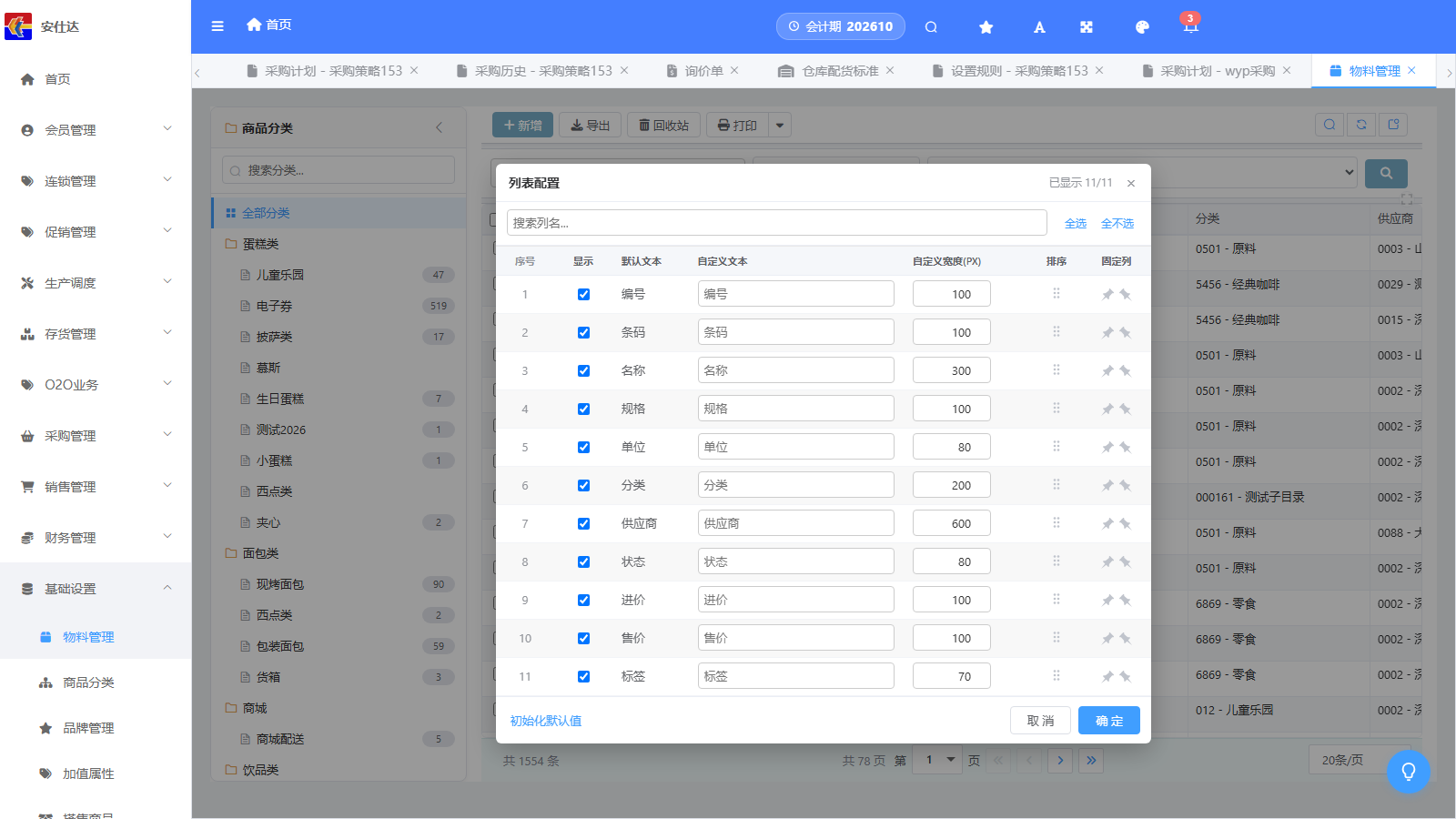
- 顶部「已显示 11/11」表示当前显示列数与总列数;「搜索列名…」用于快速找列;「全选 / 不全选」批量开关。
- 每行七项:序号、显示(勾选)、默认文本、自定义文本(改列名)、自定义宽度(PX)、排序(按住 ⠿ 拖动)、固定列(📌 把列钉在左侧)。
- 底部「初始化默认值」一键回到系统默认;「取消」放弃改动;「确定」应用。
查看与修改记录。单击行(或点编号链接)弹出「编辑」窗口:
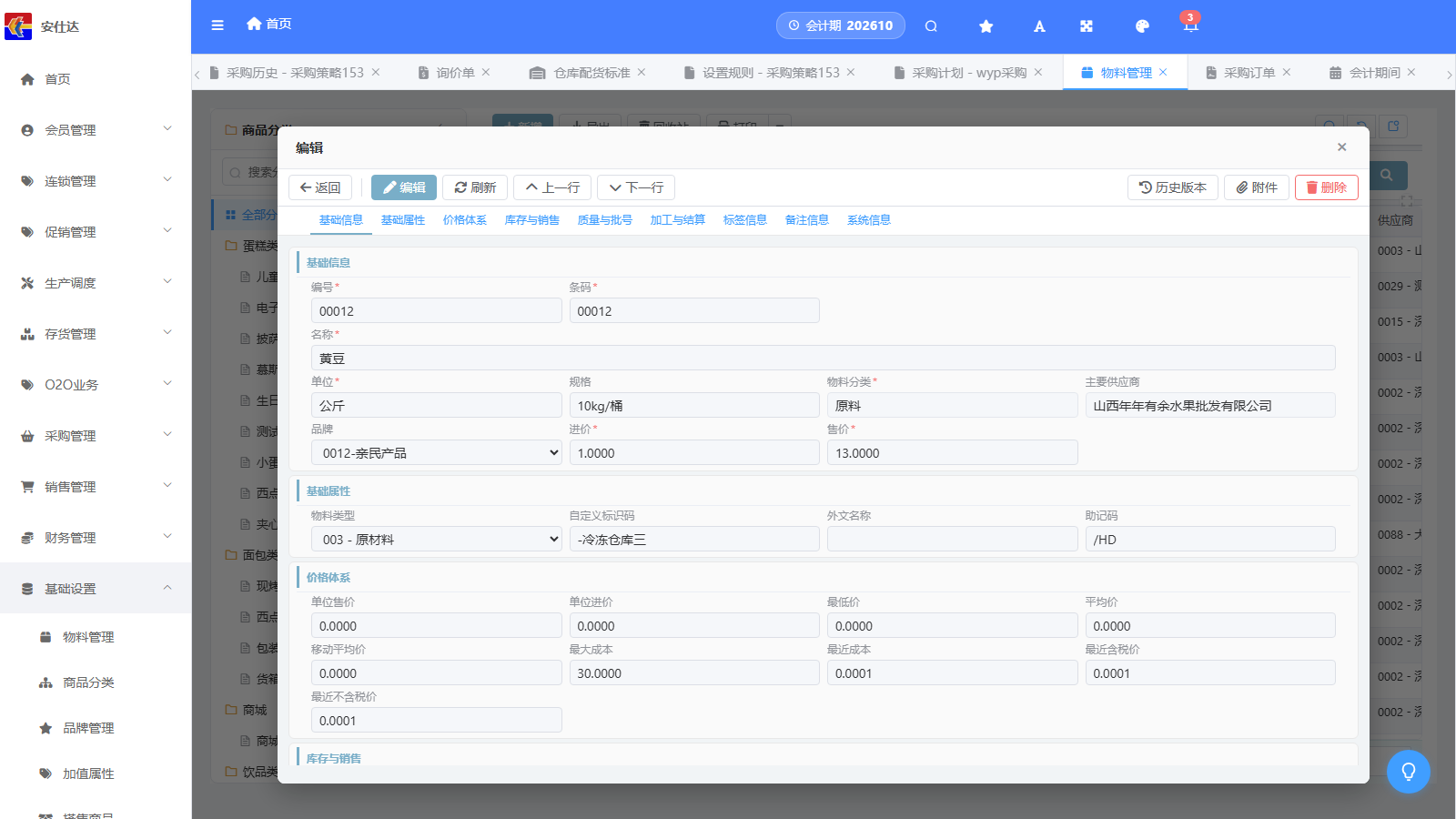
- 工具栏:返回、编辑、刷新、上一行、下一行,右侧 历史版本、附件、删除。
- 未点「编辑」前字段是只读的,看完直接返回即可;要改动先点「编辑」。
- 页签按业务分组(物料是基础信息、基础属性、价格体系、库存与销售、质量与批号、加工与结算、标签信息、备注信息、系统信息),分组内带红色
*的是必填项。 - 「上一行 / 下一行」在当前过滤结果内连续翻记录,配合列表页核对一批档案时不用来回关窗。
新增档案。点工具栏「新增」,窗口标题同样是「编辑」,填完必填项保存。
导出。点工具栏「导出」,按当前的分类与过滤条件导出表格内容。
删除与找回。编辑窗口点「删除」后记录进入回收站;点工具栏「回收站」查看:
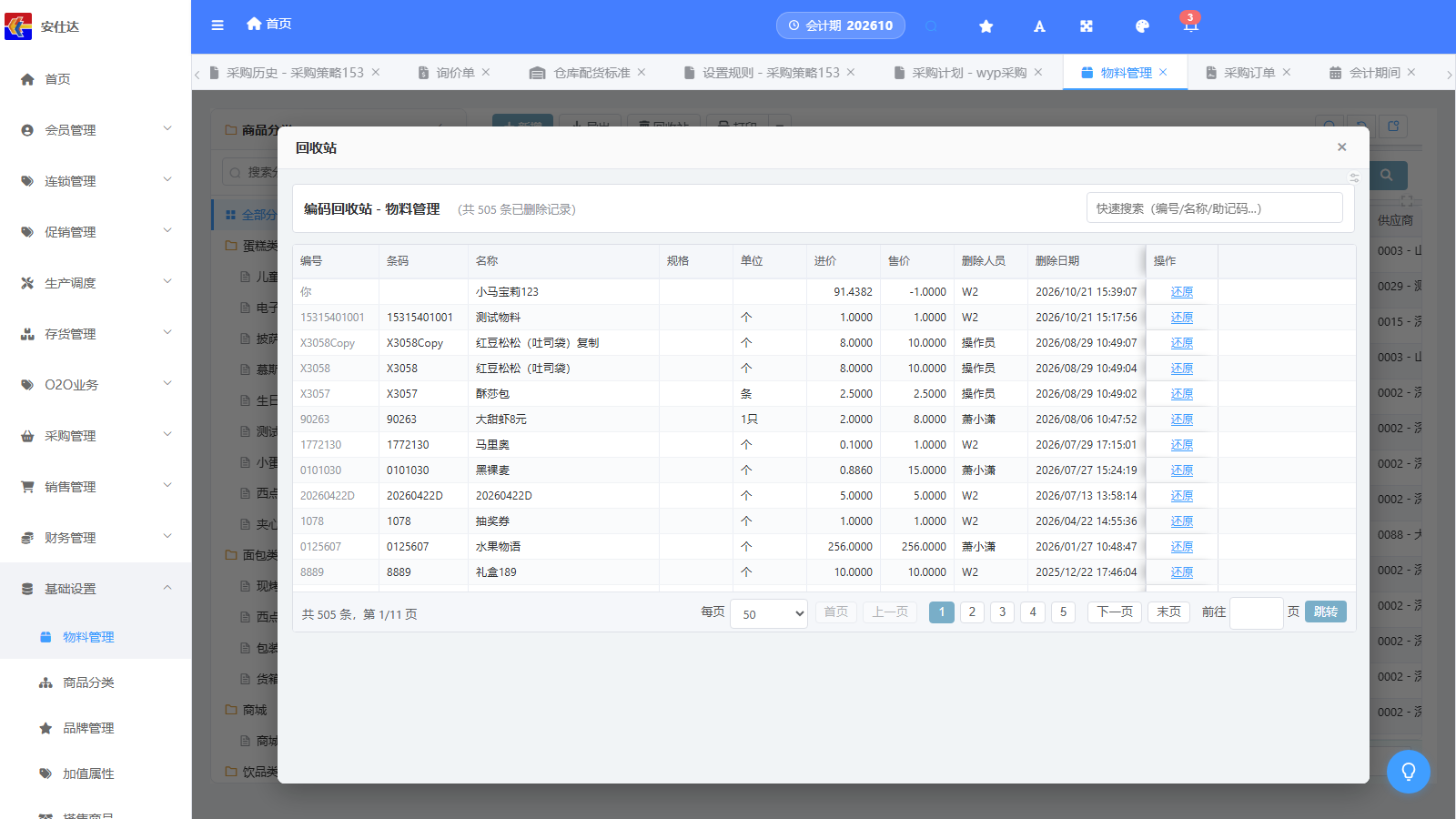
标题写明「编码回收站 - 物料管理(共 505 条已删除记录)」,列为编号、条码、名称、规格、单位、进价、售价、删除人员、删除日期,行尾是「还原」;顶部有快速搜索(编号/名称/助记码…),底部同样是每页 50 条的分页。还原后记录回到编码列表,删除记录消失。
四、字段详细说明
| 字段 | 含义 |
|---|---|
| 编号 | 档案的业务编号,点击进入编辑窗口 |
| 条码 | 商品条码,支持扫码录入场景 |
| 名称 / 规格 / 单位 | 档案名称、规格描述与计量单位 |
| 分类 | 该档案挂在分类树的哪个节点下 |
| 供应商 | 主要供应商;一个档案一个主供应商 |
| 状态 | 档案是否启用 |
| 进价 / 售价 | 参考进价与标准售价 |
| 标签 | 打在档案上的业务标签,用于分组统计与筛选 |
| 删除人员 / 删除日期 | 回收站专用,记录谁在什么时候删的 |
五、典型使用场景
| 场景 | 操作路径 |
|---|---|
| 只关心编号、名称、售价三列 | 列表配置里取消其余列的勾选,并把售价固定到左侧 |
| 新人找不到「助记码」列 | 列表配置弹窗「搜索列名…」输入助记码,勾选显示 |
| 误删物料 | 工具栏「回收站」→ 搜索该物料 → 行尾「还原」 |
| 批量核对一批原料 | 左侧点「原料」分类 → 打开任一记录 → 用上一行/下一行连续翻 |
| 把清单交给门店 | 过滤到目标范围 → 工具栏「导出」 |
六、权限控制与前置条件
- 新增、编辑、删除是否可用由该功能的权限决定;只读的账号点「编辑」不会出现可改字段。
- 回收站按窗口分开:物料管理的回收站只有物料,商品分类的回收站只有分类。
- 列表配置是显示层设置,改列名、列宽不会影响其他同事看到的界面,也不会改动任何业务数据。
七、常见问题
表格右侧还有列看不见。 表格底部出现横向滚动条时向右拖动即可;更常用的办法是在列表配置里把要看的列固定到左侧,或把过宽的列(如供应商 600px)改窄。
分类树挡住了表格。 点「商品分类」标题右侧的 ‹ 收起,需要时再展开。
改了列宽下次打开又变回去。 列配置保存在当前浏览器,清理浏览器数据或换设备后会回到默认;需要长期保持就重新保存一次。
回收站里找不到刚删的记录。 先在回收站顶部的快速搜索里按编号查,再确认分页——回收站同样每页 50 条,靠后页码需要翻页。
点了编辑但字段是灰的。 编辑窗口默认是查看态,先点工具栏「编辑」进入修改态。